Dell Unity. Создание расписания создания моментальных снимков с более чем двумя правилами
Summary: В этой статье объясняется, как создать расписание создания моментальных снимков с более чем двумя правилами с помощью интерфейса командной строки, что невозможно сделать с помощью пользовательского интерфейса (исправляется пользователем) ...
This article applies to
This article does not apply to
This article is not tied to any specific product.
Not all product versions are identified in this article.
Instructions
Возможно, потребуется создать расписание создания моментальных снимков с несколькими правилами, например:
- Ежечасная контрольная точка, которую мы сохраняем в течение 24 часов
- Ночная контрольная точка, которую мы сохраняем в течение 7 дней
- Еженедельная контрольная точка, которую мы сохраняем в течение 4 недель
Однако это нельзя сделать с помощью пользовательского интерфейса, который допускает не более двух правил на расписание.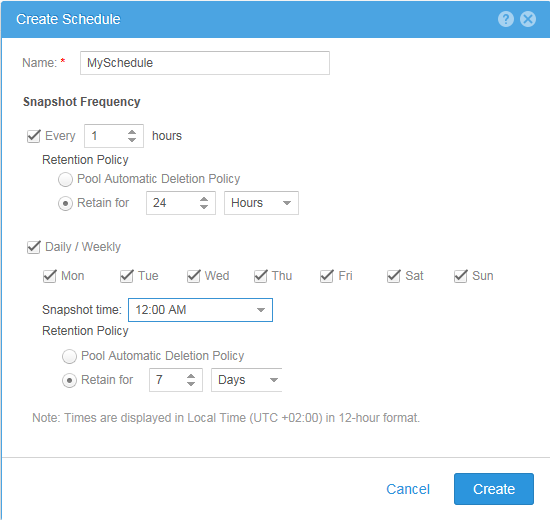
#> uemcli -no /sys/task/sched -id snapSch_19 show
1:    ID    = snapSch_19
      Name  = MySchedule
      Type  = User
      Rules = SchedRule_93, SchedRule_94

#> uemcli -no /sys/task/rule -id SchedRule_93 show
1:    ID                = SchedRule_93
      Type              = HoursInterval
      Frequency         = Every 1h
      Keep for          = 1d
      Allow auto-delete = no
      Access            = Checkpoint

#> uemcli -no /sys/task/rule -id SchedRule_94 show
1:    ID                = SchedRule_94
      Type              = WeekDaysList
      Frequency         = Every Mon, Tue, Wed, Thu, Fri, Sat, Sun at 00:00
      Keep for          = 7d
      Allow auto-delete = no
      Access            = Checkpoint
Кроме того, для LUN может быть назначено максимум одно расписание, поэтому вы не можете удовлетворить требования.
Однако требования можно выполнить с помощью интерфейса командной строки, поэтому в нашем примере мы создали расписание создания моментальных снимков (snapSch_19) с первыми двумя правилами с помощью пользовательского интерфейса, а затем добавили третье правило в расписание с помощью интерфейса командной строки с помощью следующей команды:
#> uemcli -no -u <username> -p <password> /sys/task/rule create -schedId snapSch_19 -type weekdayslist -days sat -at 12:00 -keepFor 31d -access ckpt
А результат будет таким, что соответствует нашим требованиям:
#> uemcli -no /sys/task/sched -id snapSch_19 show
1:    ID    = snapSch_19
      Name  = MySchedule
      Type  = User
      Rules = SchedRule_93, SchedRule_94, SchedRule_95

#> uemcli -no /sys/task/rule -id SchedRule_93 show
1:    ID                = SchedRule_93
      Type              = HoursInterval
      Frequency         = Every 1h
      Keep for          = 1d
      Allow auto-delete = no
      Access            = Checkpoint

#> uemcli -no /sys/task/rule -id SchedRule_94 show
1:    ID                = SchedRule_94
      Type              = WeekDaysList
      Frequency         = Every Mon, Tue, Wed, Thu, Fri, Sat, Sun at 00:00
      Keep for          = 7d
      Allow auto-delete = no
      Access            = Checkpoint

#> uemcli -no /sys/task/rule -id SchedRule_95 show
1:    ID                = SchedRule_95
      Type              = WeekDaysList
      Frequency         = Every Sat at 12:00
      Keep for          = 31d
      Allow auto-delete = no
      Access            = Checkpoint
Я также смог добавить еще больше правил в то же расписание, но пользовательский интерфейс может отображать только первые два правила!
Affected Products
Dell EMC Unity FamilyProducts
Dell Unity 300, Dell EMC Unity 300F, Dell EMC Unity 400, Dell EMC Unity 400F, Dell EMC Unity 500, Dell EMC Unity 500F, Dell EMC Unity 600, Dell EMC Unity 600F, Dell EMC Unity Family |Dell EMC Unity All Flash, Dell EMC Unity Family
, Dell EMC Unity Hybrid, Dell EMC UnityVSA Professional Edition/Unity Cloud Edition
...
Article Properties
Article Number: 000022496
Article Type: How To
Last Modified: 02 Dec 2025
Version: 4
Find answers to your questions from other Dell users
Support Services
Check if your device is covered by Support Services.