Dell Unity: İkiden fazla kural içeren bir anlık görüntü zamanlaması oluşturma
Summary: Bu makalede, CLI kullanarak ikiden fazla kural içeren ve kullanıcı arayüzü kullanılarak yapılamayan (Kullanıcı Tarafından Düzeltilebilir) bir anlık görüntü planı oluşturma işlemi açıklanmaktadır ...
This article applies to
This article does not apply to
This article is not tied to any specific product.
Not all product versions are identified in this article.
Instructions
Birden fazla kural içeren bir anlık görüntü planlaması oluşturmanız gerekebilir, örneğin:
- 24 saat boyunca tuttuğumuz saatlik bir kontrol noktası
- 7 gün boyunca tuttuğumuz gecelik bir kontrol noktası
- 4 hafta boyunca tuttuğumuz haftalık bir kontrol noktası
Ancak bunu, zamanlama başına en fazla iki kurala izin veren kullanıcı arayüzünü kullanarak gerçekleştiremezsiniz.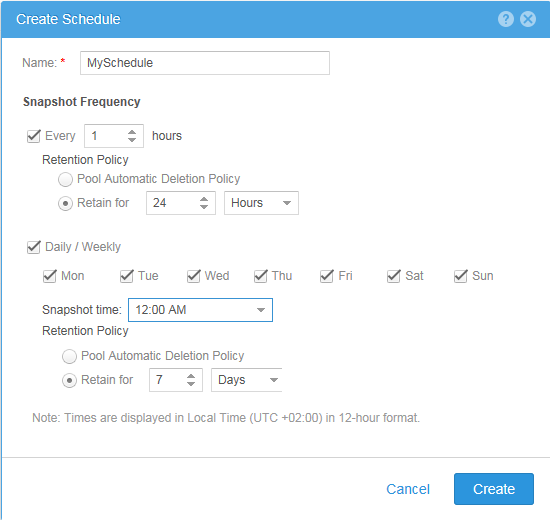
#> uemcli -no /sys/task/sched -id snapSch_19 show
1:    ID    = snapSch_19
      Name  = MySchedule
      Type  = User
      Rules = SchedRule_93, SchedRule_94

#> uemcli -no /sys/task/rule -id SchedRule_93 show
1:    ID                = SchedRule_93
      Type              = HoursInterval
      Frequency         = Every 1h
      Keep for          = 1d
      Allow auto-delete = no
      Access            = Checkpoint

#> uemcli -no /sys/task/rule -id SchedRule_94 show
1:    ID                = SchedRule_94
      Type              = WeekDaysList
      Frequency         = Every Mon, Tue, Wed, Thu, Fri, Sat, Sun at 00:00
      Keep for          = 7d
      Allow auto-delete = no
      Access            = Checkpoint
Ayrıca bir LUN'a atanmış en fazla bir zamanlama olabilir, bu nedenle gereksinimleri karşılayamazsınız.
Ancak, CLI kullanarak gereksinimleri karşılayabilirsiniz, bu nedenle örneğimizde kullanıcı arayüzünü kullanarak ilk iki kuralla anlık görüntü planını (snapSch_19) oluşturduk ve ardından aşağıdaki komutu kullanarak CLI kullanarak üçüncü kuralı plana ekledik:
#> uemcli -no -u <username> -p <password> /sys/task/rule create -schedId snapSch_19 -type weekdayslist -days sat -at 12:00 -keepFor 31d -access ckpt
Ve sonuç, gereksinimlerimizi karşılayan aşağıdaki gibi olacaktır:
#> uemcli -no /sys/task/sched -id snapSch_19 show
1:    ID    = snapSch_19
      Name  = MySchedule
      Type  = User
      Rules = SchedRule_93, SchedRule_94, SchedRule_95

#> uemcli -no /sys/task/rule -id SchedRule_93 show
1:    ID                = SchedRule_93
      Type              = HoursInterval
      Frequency         = Every 1h
      Keep for          = 1d
      Allow auto-delete = no
      Access            = Checkpoint

#> uemcli -no /sys/task/rule -id SchedRule_94 show
1:    ID                = SchedRule_94
      Type              = WeekDaysList
      Frequency         = Every Mon, Tue, Wed, Thu, Fri, Sat, Sun at 00:00
      Keep for          = 7d
      Allow auto-delete = no
      Access            = Checkpoint

#> uemcli -no /sys/task/rule -id SchedRule_95 show
1:    ID                = SchedRule_95
      Type              = WeekDaysList
      Frequency         = Every Sat at 12:00
      Keep for          = 31d
      Allow auto-delete = no
      Access            = Checkpoint
Ayrıca aynı programa daha da fazla kural ekleyebildim, yine de kullanıcı arayüzü yalnızca ilk iki kuralı gösterebiliyor!
Affected Products
Dell EMC Unity FamilyProducts
Dell Unity 300, Dell EMC Unity 300F, Dell EMC Unity 400, Dell EMC Unity 400F, Dell EMC Unity 500, Dell EMC Unity 500F, Dell EMC Unity 600, Dell EMC Unity 600F, Dell EMC Unity Family |Dell EMC Unity All Flash, Dell EMC Unity Family
, Dell EMC Unity Hybrid, Dell EMC UnityVSA Professional Edition/Unity Cloud Edition
...
Article Properties
Article Number: 000022496
Article Type: How To
Last Modified: 02 Dec 2025
Version: 4
Find answers to your questions from other Dell users
Support Services
Check if your device is covered by Support Services.