Dell Unity : Comment collecter les informations nécessaires pour une analyse des performances Unity
Summary: Cet article explique comment collecter des journaux et des données pour diagnostiquer les problèmes de performances sur les baies Unity.
This article applies to
This article does not apply to
This article is not tied to any specific product.
Not all product versions are identified in this article.
Instructions
Problème
-
Mauvaises performances en lecture et/ou en écriture ou temps de réponse élevés pour les hôtes connectés.
-
Les temps de réponse des applications hôtes ont augmenté ou ont atteint des niveaux inacceptables.
-
Problèmes de performances sur une matrice Dell Unity, qui nécessitent une analyse des performances.
Les problèmes de performances peuvent avoir plusieurs causes. Ils peuvent être dus notamment à la configuration réseau, à une congestion, à la configuration de l’hôte, à des pannes matérielles, à des conflits d’accès au disque (plusieurs LUN occupées partageant les mêmes disques) ou à une utilisation maximale de la baie de stockage.
Le support technique Unity ne sera en mesure ni de procéder à une enquête exhaustive ni de résoudre les problèmes de performances avant la mise à disposition des éléments suivants :
- Le fichier de données de service (collecte de données)
- Les fichiers UPA (Archives de performances Unity)
- Une description détaillée des symptômes rencontrés dans l’environnement de production
Si vous ne fournissez pas rapidement les informations contenues dans cet article de la base de connaissances Dell, cela peut prolonger les délais de résolution.
L’ingénieur a besoin de connaître les détails relatifs aux problèmes de performances (symptômes, horodatages, etc.) pour savoir sur quoi se focaliser (horaires, LUN, hôtes, etc.) et éviter de passer des heures à simplement tenter de détecter le problème (et non la cause). Sans ces détails, il risque de passer de longues heures à rechercher un problème et de ne pouvoir analyser que les statistiques générales de performances.
Champ d’application
Les services de support client étudient les incidents de performances afin d’identifier les problèmes qui affectent les sites du client. Le réglage des performances (pour atteindre des performances optimales pour un hôte ou une application) et la reconfiguration sont des tâches qui incombent à un administrateur de stockage ou à un architecte de solutions. Elles ne sont donc pas traitées dans le cadre d’une demande de service de type panne-résolution.
Les demandes de service qui n’impliquent pas un problème bien spécifique, comme la demande d’un rapport sur le niveau actuel de charge applicative sur une baie, ne relèvent pas de la charte de support de type panne-résolution. Pour une auto-assistance, ou pour vous aider à déterminer le niveau de charge applicative sur une baie, vous pouvez utiliser le service LiveOptics. Voir l’article suivant pour obtenir des informations détaillées sur cette option :
Données et informations requises pour une analyse détaillée des performances
Pour chaque événement, le support technique a besoin des journaux et informations suivants sur la période de l’incident :
- Les fichiers de données de service (également appelés collectes de données), générés peu après la survenue du problème.
- Si la réplication est en cours, les collectes de données et les fichiers UPA des deux baies sont nécessaires.
- Les fichiers UPA Unity (Archives de performances Unity), qui couvrent toute la période de survenue du problème.
- Les fichiers Grab de l’hôte et les fichiers log de commutateur peuvent également être nécessaires si le problème semble se situer en dehors de la matrice.
- Des traces réseau Unity peuvent également s’avérer nécessaires.
PROBLÈMES DE BLOCAGE
- Fournissez une description claire et détaillée du problème :
- Quand le problème s’est-il produit ? (Date, heure et fuseau horaire)
- Quelles LUN sont concernées ?
- Ceci est important pour affiner la recherche.
- La réduction des données ou la déduplication avancée sont-elles activées sur les LUN qui rencontrent des problèmes ? La réduction des données est-elle activée pour les autres LUN ? (Voir le livre blanc sur les pratiques d’excellence Unity, section Utilisation du processeur, page 9)
- La réplication est-elle en cours d’utilisation ? Fournissez des informations sur le RPO de réplication et précisez si le problème de performances s’améliore si la réplication est interrompue.
- Existe-t-il ou existait-il à tout moment une indisponibilité des données actives ?
- Est-ce que quelque chose d’autre est en cours d’exécution à l’heure indiquée ? (Sauvegarde, tâches, lots, analyses antivirus, optimisation du disque hôte (TRIM/UNMAP), etc.)
- Si quelque chose ne fonctionne pas comme prévu, cet élément a-t-il déjà fonctionné auparavant ? Ou cela fait-il partie d’une nouvelle mise en œuvre/configuration ? De nouvelles applications ou hôtes ont-ils été ajoutés récemment ?
- Comment les performances sont-elles mesurées ou quel est l’impact ? Des retards ou des erreurs à signaler côté hôte ? Les utilisateurs finaux signalent-ils des ralentissements ?
- Des modifications récentes à signaler dans l’environnement SAN (hôtes, commutateurs, matrice) ?
- Impact (applications concernées, nombre de serveurs concernés, nombre d’utilisateurs concernés, etc.)
- À quelle fréquence le problème se produit-il ? (En permanence/régulièrement/ponctuellement/de manière aléatoire)
- Quels sont les noms des hôtes concernés ?
- Quelle topologie est utilisée ? FC, iSCSI ou Ethernet ? (Si iSCSI est utilisé, TCP Delayed ACK DOIT être désactivé sur tous les hôtes.
- Si le problème est potentiellement lié à la connectivité, il est probable que l’équipe de support demande un schéma de topologie.
- Un problème connu a-t-il été observé simultanément au niveau du réseau ou le réseau a-t-il été mis à niveau récemment ? Vérifiez également que l’iSCSI n’est pas utilisé sur le LAN interne et que tous les commutateurs utilisés soient impérativement des commutateurs de niveau entreprise.
PROBLÈMES DE FICHIER
- Fournissez une description claire et détaillée du problème :
- Quels sont les protocoles spécifiques impliqués ?
- Exemple : NFS (version), CIFS (version), NDMP, iSCSI, FTP, etc.
- Le problème est-il lié à une exportation ou à un partage, un système de fichiers ou une LUN spécifique ?
- À quelle heure le problème se produit-il ? (Date, heure et fuseau horaire)
- Quelle est la charge applicative active à ce moment-là ?
- Exemple : connexion, déconnexion, sauvegarde, tâches par lots, etc.
- Quels sont les hôtes impliqués ?
- Exemple : Sauvegarde, machines virtuelles, stations de travail, serveurs, etc. ?
- Détails spécifiques sur l’application.
- À quoi ressemble la configuration réseau ?
- Fournissez des informations spécifiques sur l’interface/la carte NIC.
- Les interfaces réseau sont-elles isolées sur des cartes NIC distinctes ?
- Exemple : Trafic de réplication sur sa carte NIC dédiée
Collecte du fichier de données de service (collecte de données)
Pour collecter le fichier de données de service (Collecte de données), voir l’article 000023676 du LKB. Les fichiers générés lors de l’exécution du fichier de données de service sur la baie sont nécessaires pour afficher la configuration détaillée de la baie et pour identifier les événements qui se sont produits sur la baie. L’équipe de support recommande aux clients de récupérer le fichier de données de service (collecte de données) dès que possible après l’événement.
Gardez à l’esprit que le fichier de données de service contient le dernier fichier UPA complet (une heure) et tout fichier UPA -tmp.archive disponible. Ces informations ne sont généralement pas suffisantes pour vérifier correctement les performances, et des fichiers UPA supplémentaires sont souvent nécessaires.
Pour trouver le fichier UPA dans le fichier de données de service (collecte de données), accédez à spx\cmd_outputs\metrics\
-
spx= processeur de stockage principal -
Exemple : Si SPA est le SP actif, le fichier UPA se trouve sous
spa\cmd_outputs\metrics
Collecte des fichiers UPA
- Le support peut demander des fichiers UPA supplémentaires.
- Contrairement au fichier de données de service (collecte de données), la baie stocke jusqu’à 48 heures de fichiers UPA.
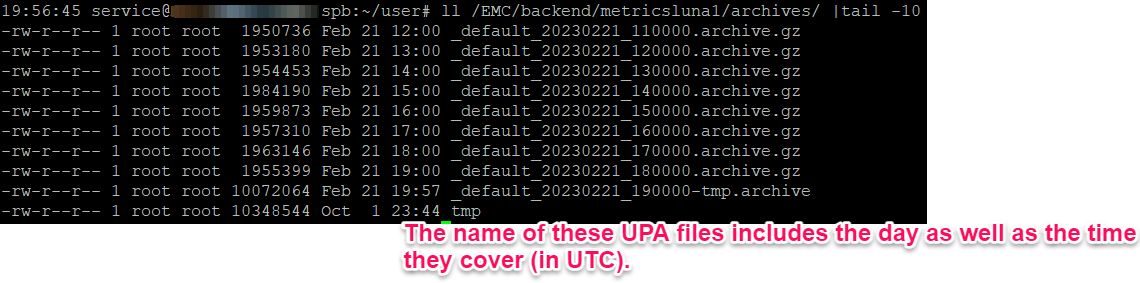
- Les fichiers UPA ressemblent à l’exemple ci-dessous. Chaque nom de fichier contient la date et l’heure du premier point de données du fichier. L’intervalle est de 10 secondes et couvre une heure moins 10 secondes. Les dates et heures dans les noms de fichier sont UTC/GMT.
- Notez que le dernier fichier UPA dans l’exemple ci-dessous correspond à l’archive la plus récente (
-tmp.archive). Il contient les données de performances actuelles et vous pouvez le copier à partir de la baie (via SSH/CLI uniquement) pour examiner les données les plus récentes. L’équipe de support peut utiliser ce fichier pour consulter les événements de performances sans avoir à attendre l’heure suivante.
- Notez que le dernier fichier UPA dans l’exemple ci-dessous correspond à l’archive la plus récente (
Exemple de fichiers UPA stockés sur la baie Dell Unity :01/05/2017 10:59 AM 11,017,216 _default_20170105_150000.archive
01/05/2017 11:59 AM 11,017,216 _default_20170105_160000.archive
01/05/2017 01:00 PM 11,017,216 _default_20170105_170000.archive
01/05/2017 01:59 PM 10,983,424 _default_20170105_180000.archive
01/05/2017 02:45 PM 8,308,736 _default_20170105_190000-tmp.archive
Il existe deux méthodes (CLI et Unisphere/GUI) utilisables pour récupérer des fichiers UPA :
Via Unisphere/l’interface utilisateur
Option 1 : Liste Unisphere
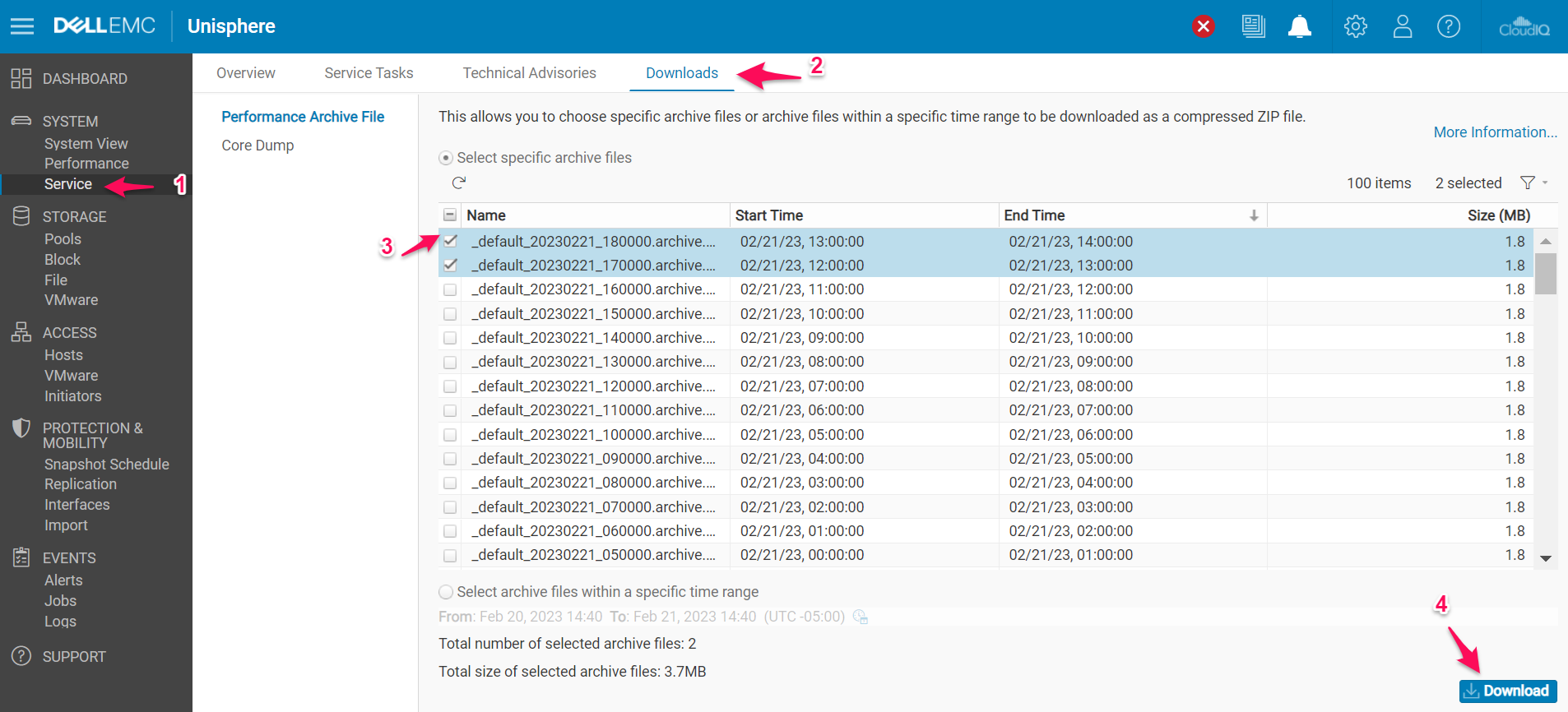
Option 2 : Période Unisphere
Via SSH ou la CLI
Option 1 : Liste Unisphere
Cette option n’est disponible que pour Unity OE 4.2 et versions ultérieures. Tous les fichiers UPA disponibles peuvent ne pas être répertoriés ici. L’interface utilisateur (Unisphere) est limitée et seuls certains fichiers disponibles peuvent être répertoriés. Si le fichier UPA dont vous avez besoin n’est pas répertorié, passez à l’option 2 ou utilisez SSH ou la CLI.
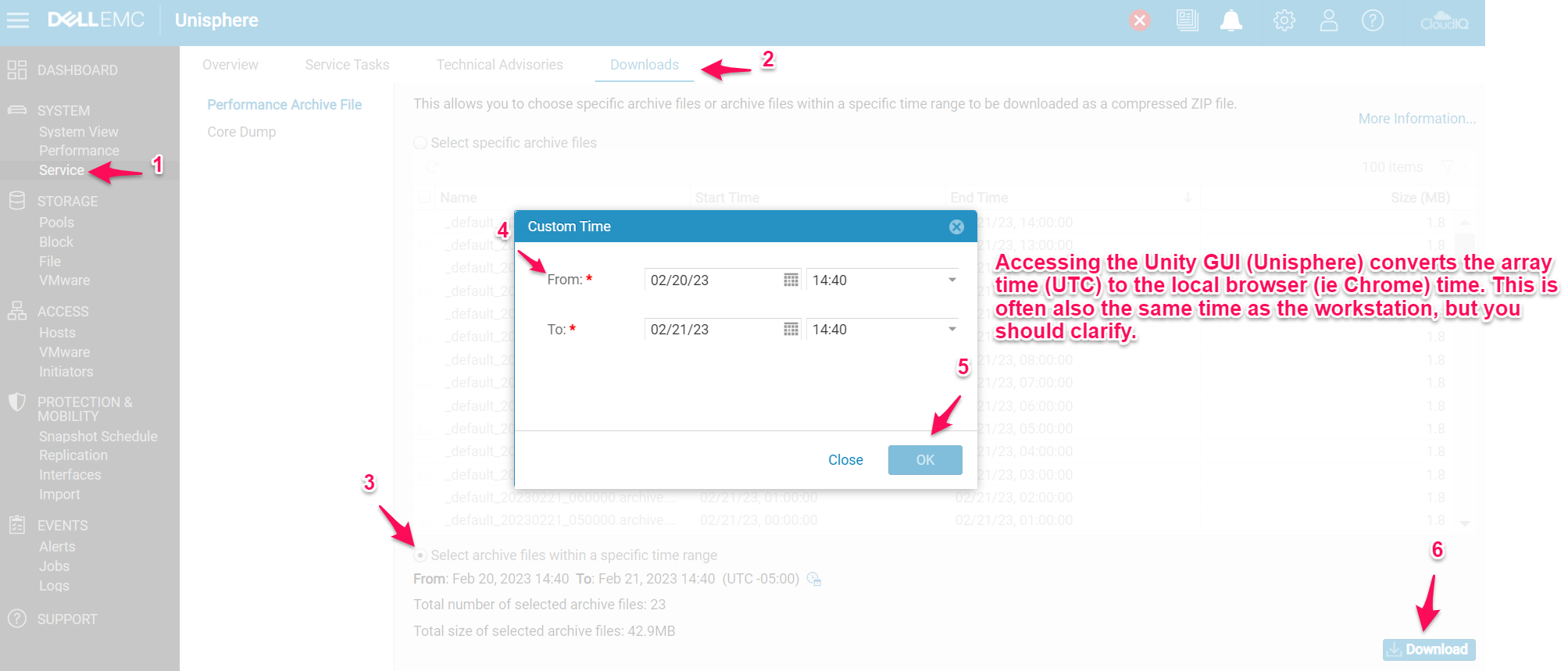
Option 2 : Période Unisphere
- Vous pouvez sélectionner une période pour que le système extraie les UPA disponibles.
- Confirmez l’heure du problème avant de récupérer les fichiers log afin que seuls les fichiers log nécessaires soient téléchargés.
- Gardez à l’esprit que la période du client est indiquée au format du navigateur local et qu’elle est souvent identique à l’heure actuelle de la station de travail.
- Cette option n’est disponible que pour Unity OE 4.2 et versions ultérieures
Via SSH ou la CLI
La CLI peut également être utilisée pour accéder à d’autres fichiers UPA situés sur la baie Unity (mais qui ne sont pas répertoriés dans l’interface utilisateur (Unisphere) selon l’option 1).
-
Connectez-vous avec le nom d’utilisateur service et le mot de passe « service »
-
Copiez les fichiers log dont vous avez besoin dans
/cores/service/userfrom/EMC/backend/metricsluna1/archives -
Téléchargez ces fichiers log via WinSCP ou un outil similaire
-
Si la baie utilise OE 4.5.X ou une version plus récente, remplacez le protocole de fichier par SCP
-
Connectez-vous avec le nom d’utilisateur service et le mot de passe « service »
-
ll /EMC/backend/metricsluna1/archives/
cp /EMC/backend/metricsluna1/archives/_default_20230221_180000.archive.gz /cores/service/user
Remarque : Si vous récupérez uniquement des fichiers UPA actuels, vous pouvez choisir |tail-10 parmi les dizaines de fichiers UPA disponibles sur le back-end. Toutefois, vous pouvez tous les répertorier si vous le souhaitez.
Collecte de données de l’hôte
Les fichiers de sortie Grab de l’hôte (ou les fichiers de rapport EMC) peuvent s’avérer nécessaires si le problème concerne des hôtes spécifiques.
-
Accédez à https://www.dell.com/support/home/ et recherchez l’utilitaire Grab pour trouver le bon système d’exploitation hôte (par exemple : ESXi host grab)
-
Téléchargez l’utilitaire et le fichier README.
-
Suivez le fichier README pour exécuter l’utilitaire correspondant au système d’exploitation hôte choisi.
Fichiers log de commutateur
Si le problème de performances ne se produit que sur certains chemins, des fichiers log de commutateur peuvent s’avérer nécessaires. Voir l’article suivant de la base de connaissances pour obtenir des instructions (en fonction du modèle utilisé) :
Brocade/Connectrix
Cisco
Captures de traces réseau (vidage TCP)
Certains problèmes de performances de fichiers peuvent être liés à des problèmes réseau. Afin de déterminer la cause d’un problème de manière exhaustive, le support peut demander des traces réseau.
Additional Information
Voir cette vidéo :
Affected Products
Dell EMC Unity 300F, Dell EMC Unity 350F, Dell EMC Unity 400, Dell EMC Unity 400F, Dell EMC Unity 450F, Dell EMC Unity 500, Dell EMC Unity 500F, Dell EMC Unity 550F, Dell EMC Unity 600, Dell EMC Unity 600FProducts
Dell EMC Unity, Dell Unity 450F DC, Dell Unity 300, Dell Unity 300 DC, Dell Unity 350F DC, Dell EMC Unity XT 380, Dell EMC Unity XT 380F, Dell Unity 400 DC, Dell EMC Unity XT 480, Dell EMC Unity XT 480F, Dell EMC Unity 650F, Dell EMC Unity XT 680
, Dell EMC Unity XT 680F, Dell EMC Unity XT 880, Dell EMC Unity XT 880F, Dell EMC Unity Family |Dell EMC Unity All Flash, Dell EMC Unity Hybrid
...
Article Properties
Article Number: 000022748
Article Type: How To
Last Modified: 03 Sept 2025
Version: 7
Find answers to your questions from other Dell users
Support Services
Check if your device is covered by Support Services.