VNX: Kan Unisphere niet openen - Problemen met Java plug-in en browser
Summary: Wanneer u toegang probeert te krijgen tot Unisphere via IE11, wordt de fout "Java is required for this application" weergegeven, evenals andere problemen met betrekking tot Java en browsers via Unisphere-toegang. ...
This article applies to
This article does not apply to
This article is not tied to any specific product.
Not all product versions are identified in this article.
Symptoms
Kan Unisphere niet openen via de browser.
Internet Explorer 11 wordt niet ondersteund voor Unisphere-toegang.
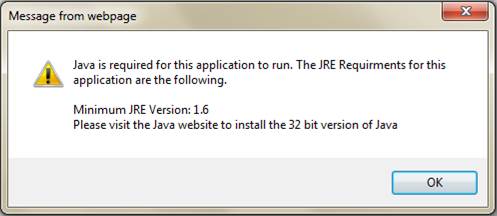
Mozilla is de aanbevolen browser voor Unisphere, maar het geeft JAVA plug-in vereiste fout bij het openen van Unisphere.
Cause
Een van de oorzaken van dit probleem is het aanwezig zijn van een Deployment Toolkit in het geïnstalleerde JRE Run time-omgevingspakket en Internet Explorer 11 wordt niet ondersteund voor Unisphere-toegang.
Resolution
Aangezien IE11 niet de ondersteunde browser van Unisphere is, gebruiken we de Mozilla-browser. Mozilla is inderdaad de meest aanbevolen browser voor Unisphere.
Open nu JAVA configureren als Configuratiescherm=> JAVA (32 bits)
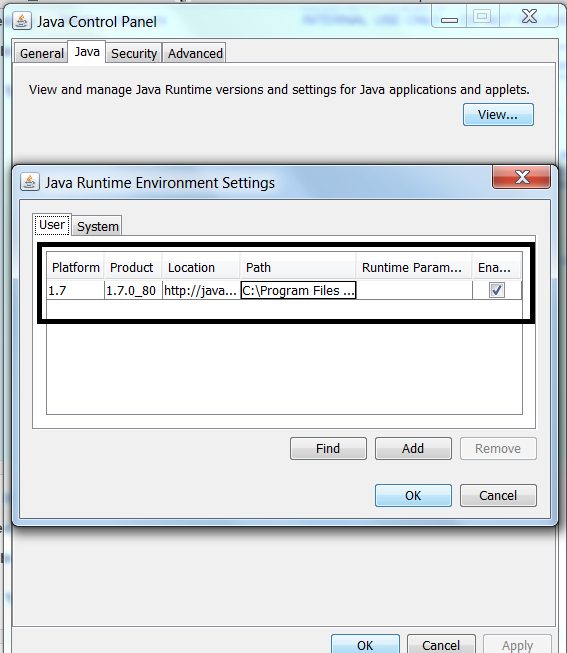
Controleer of er slechts één JRE moet worden geïnstalleerd( 1.7u80 of 1.7u79 32-bits werkt beter):
(Java SE Runtime Environment 7 - Downloads | Oracle Technology Network | Oracle)
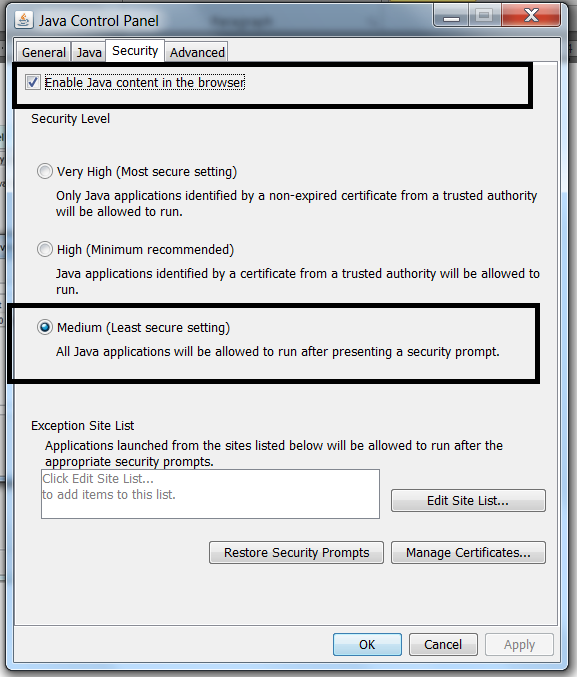
Vink vervolgens de beveiliging aan om op Medium te zijn en schakel JAVA-inhoud in de browser in:
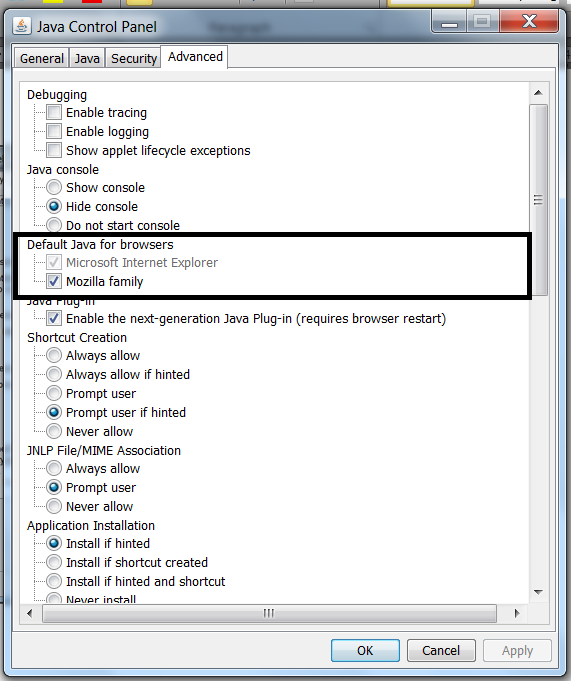
Vink op het tabblad Geavanceerd de optie aan Mozilla-familie : Hierdoor wordt de JAVA-inhoud in de Mozilla-browser ingeschakeld.
Open nu de Mozilla-browser opnieuw om toegang te krijgen tot Unisphere.
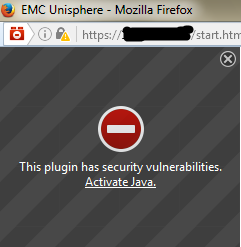
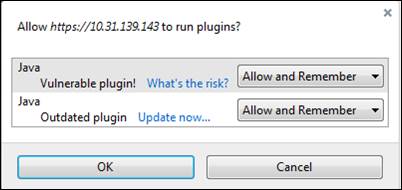
Als u het onderstaande venster krijgt, klikt u op Java activeren en vervolgens op Alles weergeven om Toestaan en onthouden te selecteren:
Open nu JAVA configureren als Configuratiescherm=> JAVA (32 bits)
Controleer of er slechts één JRE moet worden geïnstalleerd( 1.7u80 of 1.7u79 32-bits werkt beter):
(Java SE Runtime Environment 7 - Downloads | Oracle Technology Network | Oracle)
Vink vervolgens de beveiliging aan om op Medium te zijn en schakel JAVA-inhoud in de browser in:
Vink op het tabblad Geavanceerd de optie aan Mozilla-familie : Hierdoor wordt de JAVA-inhoud in de Mozilla-browser ingeschakeld.
Open de Mozilla-browser:
Ga naar instellingen en open Plugins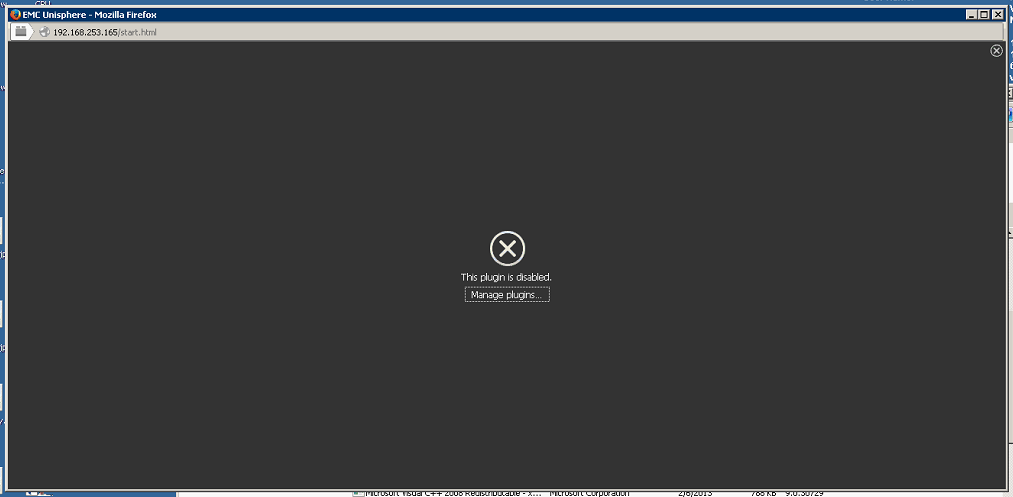
Zorg ervoor dat alleen JAVA™ Platform SE 7 U80 is opVragen om te activeren, als er een Java Deployment Toolkit is, maak deze dan Nooit activeren (uitschakelen) zoals hieronder;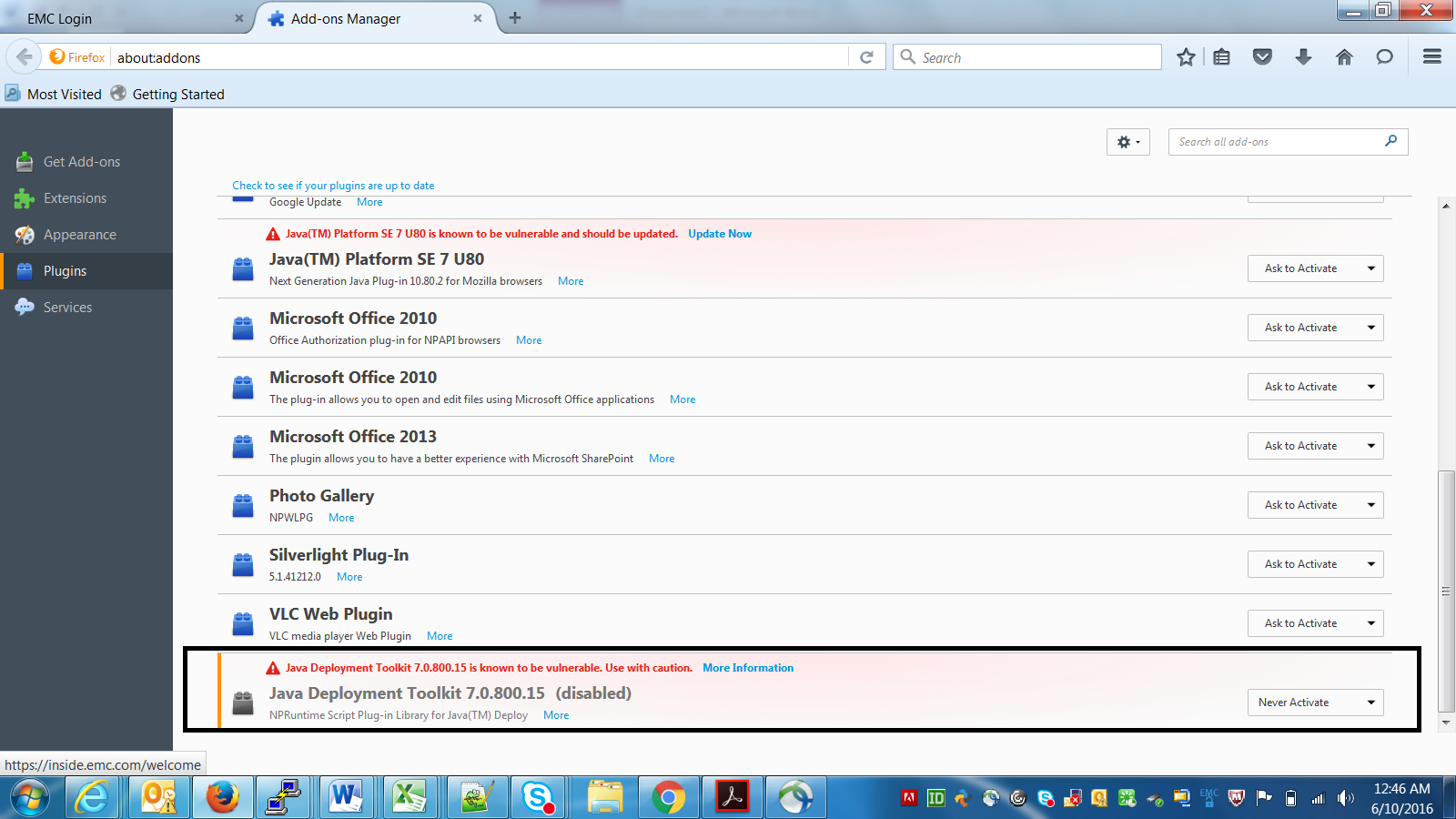
Open nu de Mozilla-browser opnieuw om toegang te krijgen tot Unisphere.
Als u het onderstaande venster krijgt, klikt u op Java activeren en vervolgens op Alles weergeven om Toestaan en onthouden te selecteren:
Additional Information
Dit artikel is gepromoot als HVC op DELL EMC Community Network (DECN): https://community.emc.com/docs/DOC-55752
Affected Products
Unisphere Central, VNX1 Series, VNX2 SeriesProducts
Unisphere Central, VNX1 Series, VNX2 SeriesArticle Properties
Article Number: 000056514
Article Type: Solution
Last Modified: 07 Nov 2025
Version: 5
Find answers to your questions from other Dell users
Support Services
Check if your device is covered by Support Services.