VNX: No se puede abrir Unisphere: problemas con el navegador y el plug-in de Java
Summary: Cuando se intenta acceder a Unisphere a través de IE11, se muestra el error "Se requiere Java para esta aplicación" y otros problemas relacionados con Java y los navegadores mediante el acceso a Unisphere. ...
This article applies to
This article does not apply to
This article is not tied to any specific product.
Not all product versions are identified in this article.
Symptoms
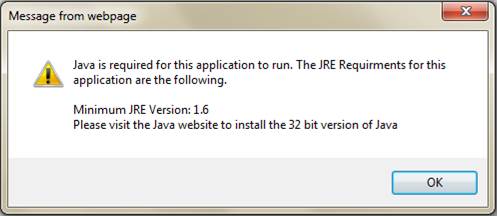
No se puede abrir Unisphere a través del navegador.
Internet Explorer 11 no es compatible con el acceso a Unisphere.
Mozilla es el navegador recomendado para Unisphere, pero genera el error JAVA plug-in required cuando se accede a Unisphere.
Cause
Una de las causas de este problema es la existencia de Deployment Toolkit en el paquete de entorno de tiempo de ejecución de JRE instalado e Internet Explorer 11 no es compatible con el acceso a Unisphere.
Resolution
Dado que IE11 no es el navegador compatible de Unisphere, utilizamos el navegador Mozilla. De hecho, Mozilla es el navegador más recomendado para Unisphere.
Ahora abra la configuración de JAVA como Panel de control => JAVA (32 bits)
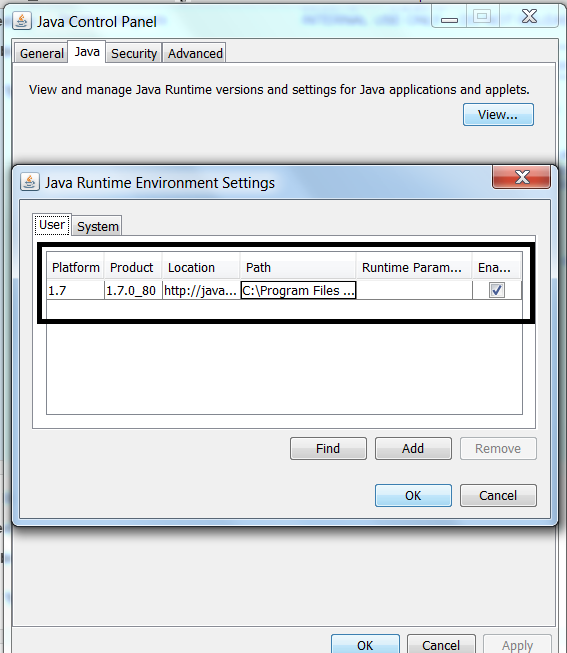
Verifique que solo se instale un JRE (1.7u80 o 1.7u79 de 32 bits funciona mejor):
(Java SE Runtime Environment 7 - Descargas | Red de tecnología de Oracle | Oracle)
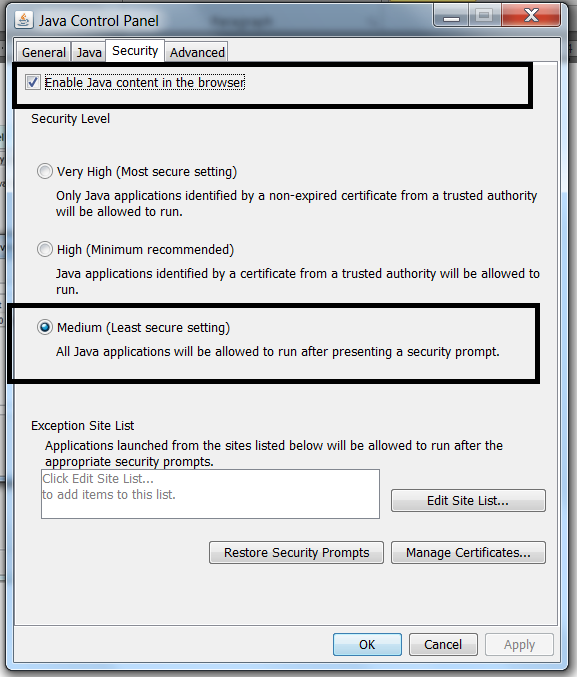
A continuación, compruebe que la seguridad esté en Medium y se debe marcar el contenido de JAVA habilitado en el navegador:
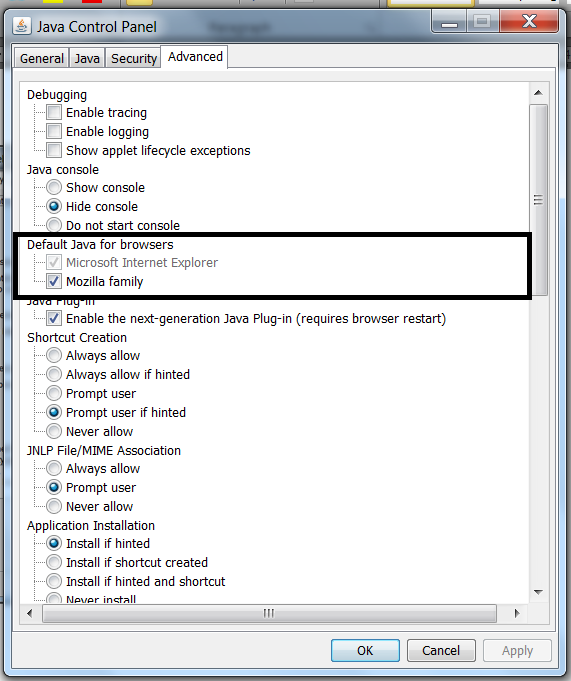
En la pestaña Advanced, compruebe el Familia Mozilla : Esto habilita el contenido de JAVA en el navegador Mozilla.
Ahora vuelva a abrir el navegador Mozilla para acceder a Unisphere.
Si aparece en la siguiente ventana, haga clic en Activar Java y, a continuación, en Mostrar todo para seleccionar Permitir y recordar:
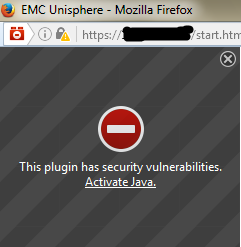

Ahora abra la configuración de JAVA como Panel de control => JAVA (32 bits)
Verifique que solo se instale un JRE (1.7u80 o 1.7u79 de 32 bits funciona mejor):
(Java SE Runtime Environment 7 - Descargas | Red de tecnología de Oracle | Oracle)
A continuación, compruebe que la seguridad esté en Medium y se debe marcar el contenido de JAVA habilitado en el navegador:
En la pestaña Advanced, compruebe el Familia Mozilla : Esto habilita el contenido de JAVA en el navegador Mozilla.
Abra el navegador Mozilla:
Vaya a la configuración y abra Plug-ins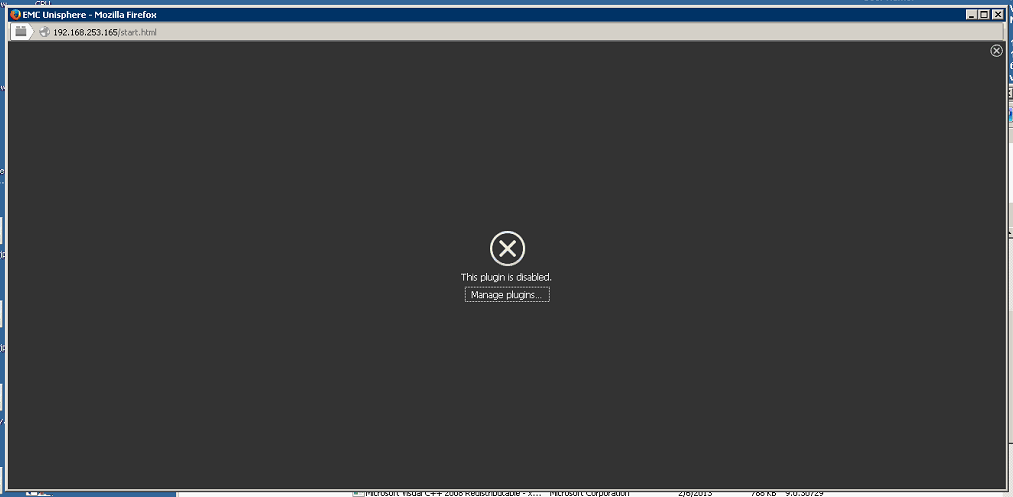
Asegúrese de que solo JAVA™ Platform SE 7 U80 esté enPida activar, si hay algún kit de herramientas de implementación de Java, luego haga que nunca se active (deshabilite) como se muestra a continuación;
Ahora vuelva a abrir el navegador Mozilla para acceder a Unisphere.
Si aparece en la siguiente ventana, haga clic en Activar Java y, a continuación, en Mostrar todo para seleccionar Permitir y recordar:
Additional Information
Este artículo se promocionó como HVC en DELL EMC Community Network (DECN): https://community.emc.com/docs/DOC-55752
Affected Products
Unisphere Central, VNX1 Series, VNX2 SeriesProducts
Unisphere Central, VNX1 Series, VNX2 SeriesArticle Properties
Article Number: 000056514
Article Type: Solution
Last Modified: 07 Nov 2025
Version: 5
Find answers to your questions from other Dell users
Support Services
Check if your device is covered by Support Services.