Windows Defender permanent uitschakelen in Windows met Group Policy Editor
Summary: Ontdek hoe u Windows Defender uitschakelt wanneer u een antivirusprogramma van derden gebruikt. Volg deze stappen om Defender permanent uit te schakelen in Windows met behulp van de Groepsbeleid-editor. ...
This article applies to
This article does not apply to
This article is not tied to any specific product.
Not all product versions are identified in this article.
Instructions
Betreffende platforms:
- OptiPlex
- Latitude
- Precision Workstations
- Inspiron
- XPS
- Vostro
- Dell G-serie
- Alienware
Betreffende besturingssystemen:
- Windows
Als er een antivirusprogramma van derden op uw computer is geïnstalleerd en actief is, kunt u Windows Defender uitschakelen. In dit artikel wordt uitgelegd hoe u Windows Defender uitschakelt met behulp van de Groepsbeleid-editor in Windows.
Windows Defender uitschakelen met de Groepsbeleid-editor
Let op: Het wordt aanbevolen om deze stappen te volgen om Windows Defender ALLEEN uit te schakelen als u een antivirusprogramma van derden op uw computer uitvoert.
Als u een antivirusprogramma van derden uitvoert en Windows Defender wilt uitschakelen, kunt u dit doen met de Groepsbeleid-editor in Windows door de onderstaande stappen te volgen:
- Open een opdrachtprompt door op de Windows- + R-toetsen op het toetsenbord te drukken, typ
cmdin het zoekvak en klik op OK. - Typ gpedit.msc bij de opdrachtprompt en druk op Enter.
- Bevestig de UAC-prompt om door te gaan.
- Navigeer via het volgende pad om de Windows Defender-instellingen te openen: Lokaal computerbeleid>Computerconfiguratie>Beheersjablonen>Windows-onderdelen>Windows Defender
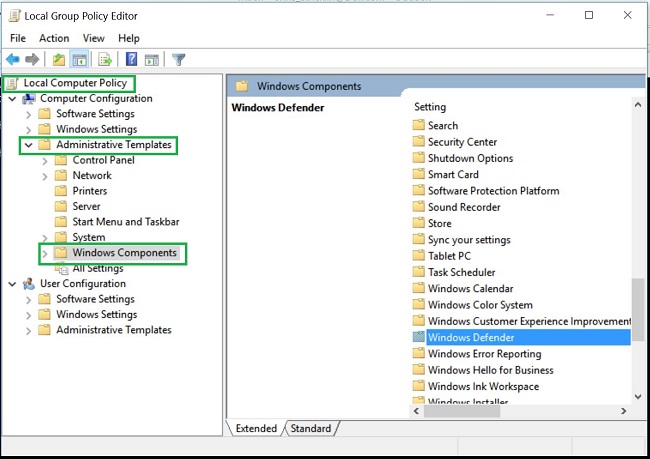
- Dubbelklik op de map Windows Defender om de instellingen te openen en zoek naar de beleidsinstelling Windows Defender uitschakelen
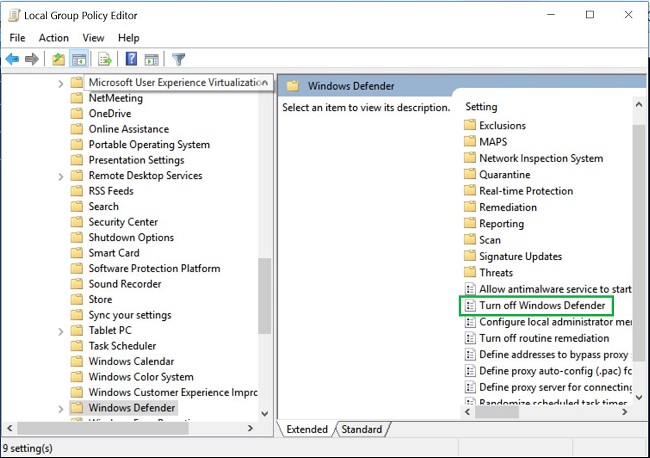
- Selecteer Ingeschakeld om dit beleid in te schakelen en Windows Defender uit te schakelen

- Start uw computer opnieuw op om de wijzigingen door te voeren.
Opmerking: Als u uw antivirusprogramma van derden verwijdert en Windows Defender opnieuw wilt inschakelen op uw computer, volgt u de bovenstaande stappen met behulp van de groepsbeleid-editor. Selecteer Niet geconfigureerd of Uitgeschakeld voor het uitschakelen van Windows Defender-beleid.
Affected Products
Alienware, Inspiron, OptiPlex, Vostro, XPS, G Series, G Series, Alienware, Inspiron, Latitude, Vostro, XPS, Fixed Workstations, Mobile WorkstationsArticle Properties
Article Number: 000108754
Article Type: How To
Last Modified: 31 Jul 2025
Version: 7
Find answers to your questions from other Dell users
Support Services
Check if your device is covered by Support Services.