Planification et gestion des services sur site
Summary: Dell Technologies fournit des tâches de maintenance corrective et proactives pour vos produits matériels et logiciels avec un contrat de service actif.
This article applies to
This article does not apply to
This article is not tied to any specific product.
Not all product versions are identified in this article.
Instructions
MyService360 vous permet de planifier et de suivre ces services dans l’ensemble de votre environnement. Certaines demandes de service peuvent être résolues en remplaçant vous-même une pièce appelée composant remplaçable par l’utilisateur (CRU). Cependant, certaines demandes de service ne peuvent être résolues que par un technicien Dell Technologies sur site.
En fonction du type de problème et du contrat de service du produit, vous pouvez planifier un service sur site à partir de l’un des onglets suivants dans MyService360.
- RÉSUMÉ
- INCIDENT MANAGEMENT
Voici quelques ressources sur l’accès initial à MyService360, Comment confirmer l’accès au site pour votre rendez-vous de service, Contacter le support technique et les équipes de compte à partir de MyService360 et Comment planifier un rendez-vous de service en ligne.
Pour planifier un service sur site à partir de l’onglet RÉSUMÉ , procédez comme suit :
- Cliquez sur l’onglet Unscheduled .
Remarque : L’onglet Non planifié est désactivé s’il n’y a pas de services non planifiés pour vos produits.
- Dans le volet de gauche, cliquez sur la demande de service requise, puis cliquez sur le lien Planifier cette activité. Les détails de la demande de service s’affichent.
- Planifiez l’activité à l’aide des options Chat, E-mail ou Appel .
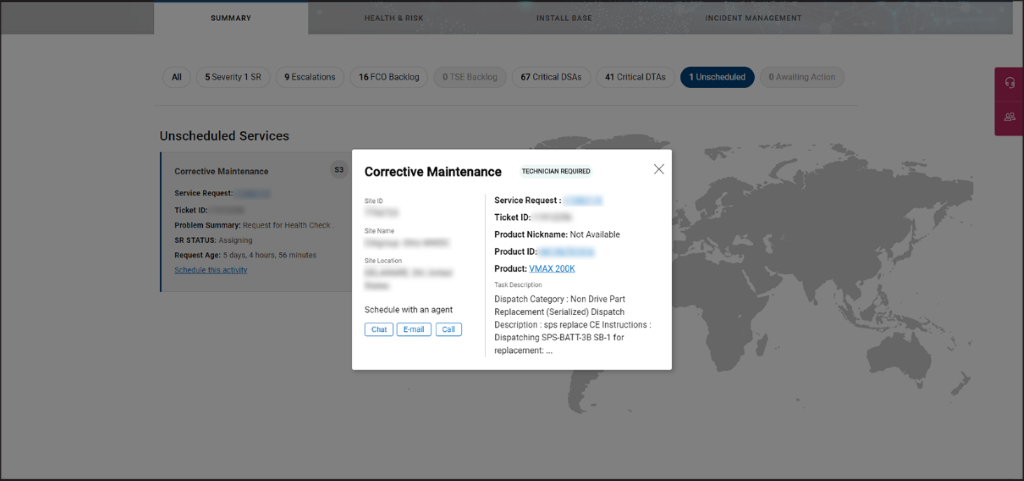
Graphique 1 Planification d’un service sur site à partir de l’onglet RÉSUMÉ
Pour planifier un service sur site à partir de l’onglet GESTION DES INCIDENTS , procédez comme suit :
Dans le volet de gauche, cliquez sur l’onglet Services sur site , puis sur Planifier.

Graphique 2 Onglet Services sur site
Dans l’onglet Non planifié de la fenêtre Services sur site , cliquez sur Chat, E-mail ou Appel pour contacter le support technique Dell Technologies et planifier un service.

Graphique 3 Onglet Non planifié - Fenêtre Services sur site
Une fois qu’un service sur site est planifié, la demande de service s’affiche dans l’onglet Planifié .
Par défaut, une vue chronologique des services planifiés pour le jour en cours s’affiche. Vous pouvez cliquer sur un service spécifique pour afficher plus d’informations sur la demande de service.

Graphique 4 Onglet Planifié – Vue Chronologie
Pour afficher les services planifiés pour les 30 prochains jours, cliquez sur 30 jours suivants. Vous pouvez également utiliser le sélecteur de date pour afficher les services planifiés pour une plage de dates personnalisée.
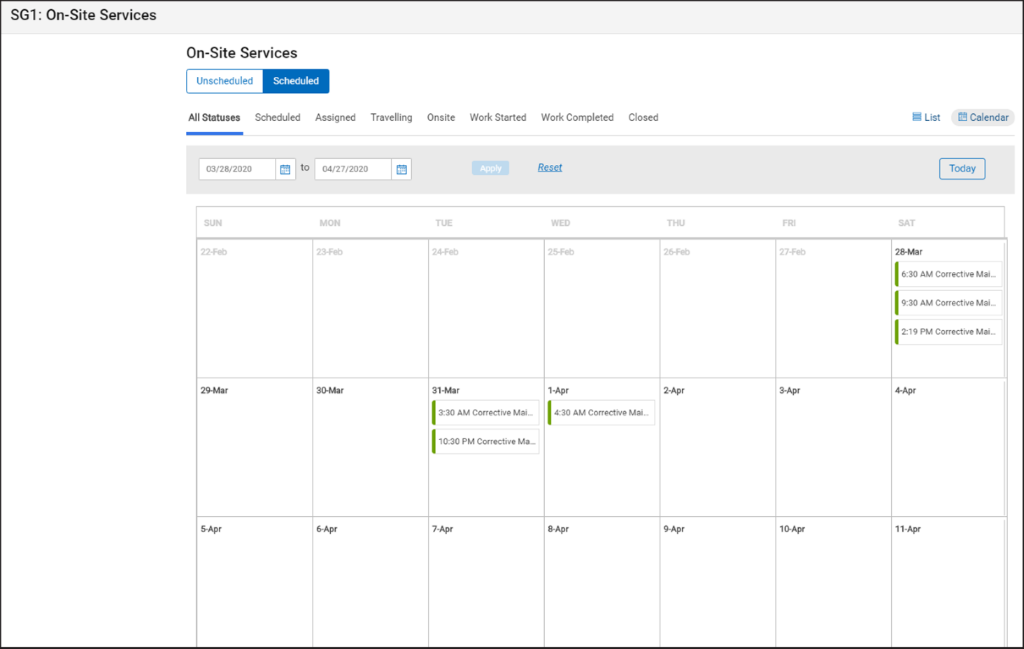
Graphique 5 Onglet Planifié : vue du calendrier sur 30 jours
Vous pouvez cliquer sur Liste pour afficher sous forme de liste les services planifiés pour les 30 prochains jours. Outre les détails de la demande de service, les éléments suivants sont également affichés :
- Photographie du technicien de terrain Dell Technologies qui doit se rendre sur votre site
- Nom du technicien
- Adresse e-mail du technicien

Graphique 6 Onglet Planifié – Vue liste
Lorsque le technicien sur site travaille sur une demande de service, l’état est mis à jour en temps quasi réel dans MyService360. Vous pouvez afficher le nombre de demandes de service à chaque étape, par exemple Assigned, Work Started ou Work Completed jusqu’à ce qu’elles soient fermées.

Graphique 7 Onglet Assigned
Pour obtenir une démonstration rapide de la planification et de la gestion des services sur site, accédez au Centre de connaissances MyService360.
Additional Information
Articles recommandés
Voici quelques articles recommandés sur ce sujet qui peuvent vous intéresser.
Article Properties
Article Number: 000113197
Article Type: How To
Last Modified: 17 Feb 2025
Version: 8
Find answers to your questions from other Dell users
Support Services
Check if your device is covered by Support Services.