在 USB 磁碟機上安裝 Ubuntu 作業系統以進行故障診斷
Summary: 瞭解如何在 USB 磁碟機上安裝 Ubuntu,以解決系統問題。請按照逐步指示建立可開機的 USB 並執行 Ubuntu,而不會影響您安裝的作業系統。
This article applies to
This article does not apply to
This article is not tied to any specific product.
Not all product versions are identified in this article.
Instructions
您是否要排除已安裝的作業系統為問題的成因?為何不使用 USB 磁碟機上的作業系統?以下說明如何使用 Ubuntu Linux 執行此作業。
目錄:
什麼是 Ubuntu 隨身碟?
Ubuntu Linux 是可免費使用的作業系統。您可以免費下載,並可從 USB 磁碟機執行。如果發生錯誤,而您想要排除已安裝的作業系統,這有助於測試系統。
下載並準備 USB 磁碟機
若要使用 Ubuntu,您必須準備 USB 磁碟機並取得 Ubuntu 設定 ISO。我們以 Rufus 為範例,說明如何建立可開機 USB 磁碟機。您可以使用您想要將 ISO 檔案合併至 USB 磁碟機的每個工具。
注意:Dell 不為此軟體背書,請自行承擔使用風險。
- 下載 Ubuntu ISO 檔案
- 連接您的 USB 磁碟機。
- 瀏覽至 ubuntu.com/downloads ,然後按一下 Ubuntu 桌面。
- 按一下「下載」按鈕。
- 在下一頁中,您可以捐款給 Ubuntu 團隊,或向下捲動並按一下「現在不要,前往下載),以繼續執行而不捐款。
- 合併 ISO 和 USB 磁碟機
- 開啟 Rufus 或您想要用來將 ISO 檔案合併至 USB 金鑰的工具。
- 選擇下載的 Ubuntu ISO 和您要使用的 USB 磁碟機。
注意:此程序會清除 USB 磁碟機,請先備份所需的資料,然後再繼續。
- 按一下「開始」,讓程序完成。

圖 1:Rufus 主視窗,說明所需步驟
從 USB 磁碟機開始並使用 Ubuntu
連接 USB 磁碟機,然後啟動系統。出現 Dell 標誌時,請多次按下 F12 。
在 BIOS 開機功能表中選擇 USB 磁碟機。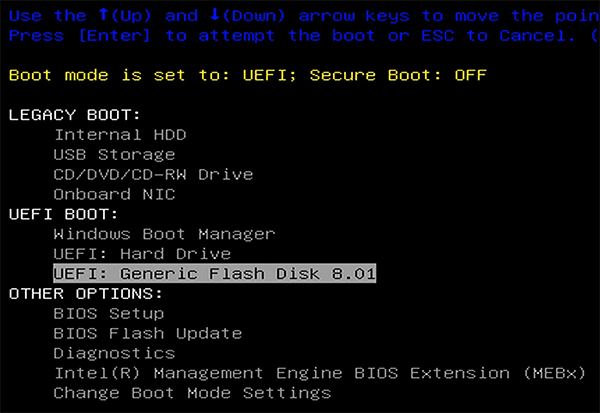
圖 2:開機功能表
當 Linux 啟動時,系統會提示您安裝 Ubuntu,然後改為選擇測試 Ubuntu。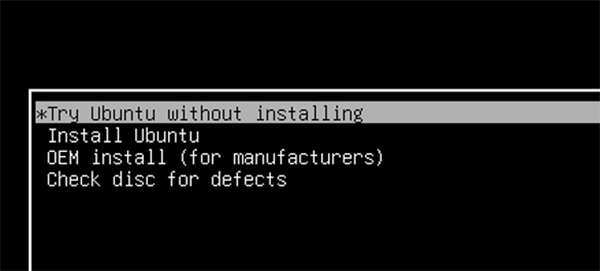
圖 3:Linux 開機功能表
您現在已開始在 USB 磁碟機上執行完全可運作的 Ubuntu Linux。
其他資訊
如果您之後想要安裝 Ubuntu,Ubuntu 桌面上有一個安裝檔案。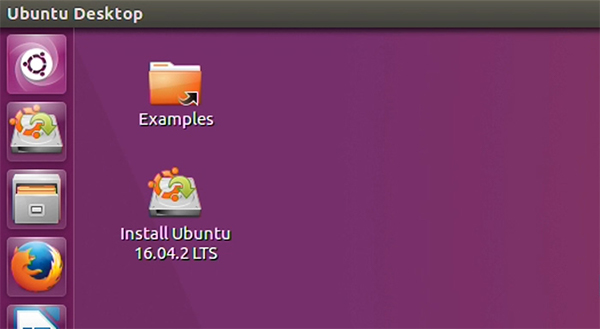
圖 4:Ubuntu 桌面設定檔案
Affected Products
Alienware, Dell All-in-One, Dell Pro Max Micro, Dell Pro Max Slim, Dell Pro Max Tower, Dell Pro Micro, Dell Pro Slim, Dell Pro Tower, Dell Slim, Dell Tower, Inspiron, OptiPlex, Vostro, XPS, G Series, Laptops, G Series, Alienware, Dell Plus, Dell Pro
, Dell Pro Max, Dell Pro Plus, Dell Pro Premium, Inspiron, Dell Pro Rugged, Vostro, XPS, Latitude Tablets, Fixed Workstations, Mobile Workstations, Dell Pro Max Micro XE FCM2250
...
Article Properties
Article Number: 000119771
Article Type: How To
Last Modified: 22 Jul 2025
Version: 10
Find answers to your questions from other Dell users
Support Services
Check if your device is covered by Support Services.