Come bloccare l'accesso alla gestione tramite HTTPS e SSH e consentire l'accesso per Telnet e HTTP negli switch Dell Networking serie X
Summary: Blocco dell'accesso di gestione tramite HTTPS e SSH e accesso per Telnet e HTTP negli switch Dell Networking serie X.
This article applies to
This article does not apply to
This article is not tied to any specific product.
Not all product versions are identified in this article.
Instructions
Questo articolo illustra la procedura dettagliata per bloccare l'accesso alla gestione tramite HTTPS e SSH e consente l'accesso per Telnet e HTTP negli switch Dell Networking serie X.
Procedura:
-
Accesso allo switch Dell serie X tramite web browser
-
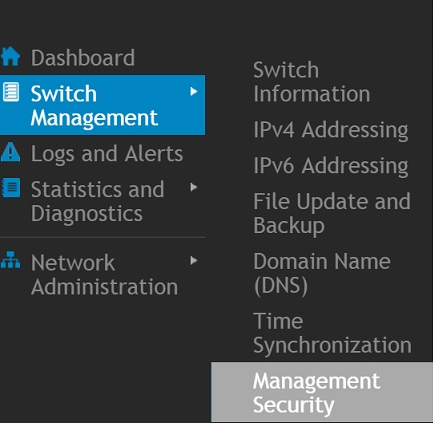
Accedere a Switch Management e selezionare Management Security.
-
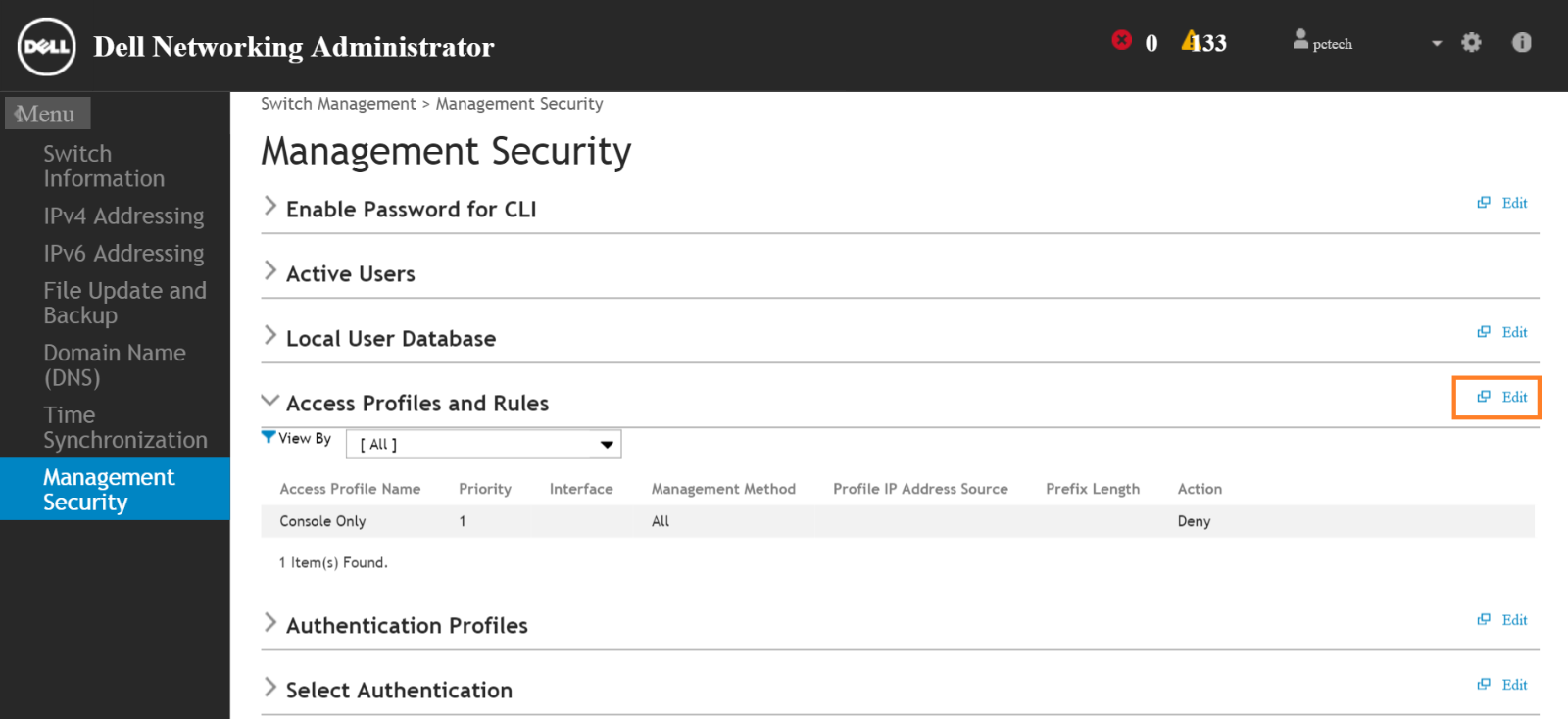
Cliccare sul pulsante Edit situato all'estrema destra di Access profiles and Rules, come mostrato
-
Cliccare su Add in Edit Access Profiles and Rules

-
Nella finestra Add access Profiles and Rules, scegliere un nome per il profilo (Test)
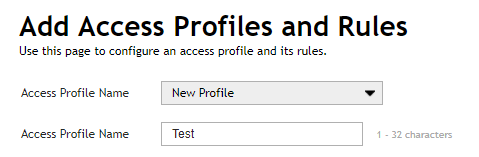
In questo esempio, creiamo HTTPS come prima regola
-
Digitare "1" nella casella "Rule Priority Name"
-
Nella casella Management Method, selezionare "Secure HTTP (HTTPS)"
Tutte le altre opzioni possono essere lasciate ai valori predefiniti, ad eccezione di "Action" -
Per l'opzione "Action", scegli "Deny"
-
Selezionare la casella "Running Configuration in Apply to:" e cliccare sul pulsante OK
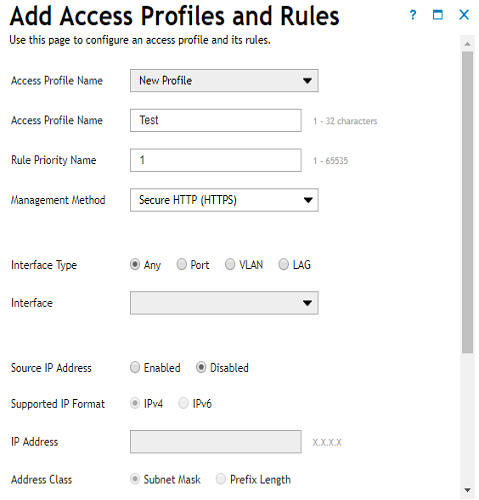
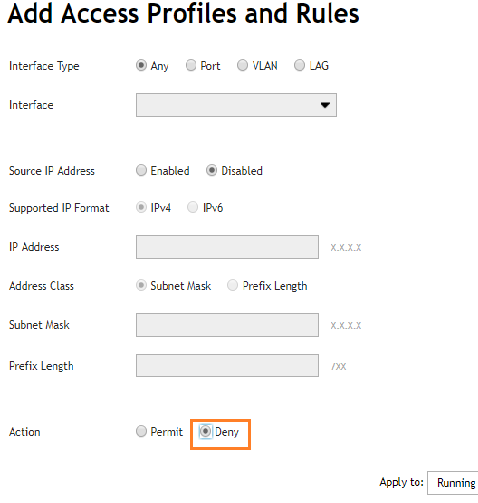
La regola HTTPS viene creata con l'azione Deny. Questa regola è elencata nella finestra Edit Access Profiles and Rules

-
Cliccare nuovamente sul pulsante Add in Edit access profiles e Rules per creare la seconda regola (SSH)

-
Nella finestra "Add access Profiles and Rules", scegliere lo stesso nome del profilo (Test)
-
Digitare "2" nella casella "Rule Priority Name"
-
Nella casella Management Method, selezionare "Secure telnet (SSH)"
Tutte le altre opzioni possono essere lasciate ai valori predefiniti tranne "Action" -
Per l'opzione "Action", scegli "Deny"
-
Selezionare la casella "Running Configuration in Apply to:" e cliccare sul pulsante OK
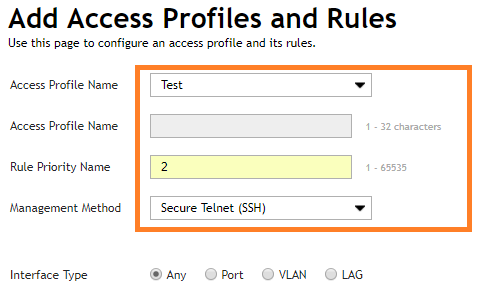

La regola SSH viene creata con l'azione Deny. Questa regola è elencata nella finestra Edit Access Profiles and Rules
-
Cliccare nuovamente sul pulsante Add in Edit access profiles and Rules per creare la terza regola (Allow all)
-
Nella finestra "Add access Profiles and Rules", scegliere lo stesso nome del profilo (Test)
-
Digitare "3" nella casella "Rule Priority Name"
-
Nella casella Management Method, selezionare "Secure telnet (All)"
-
Per l'opzione "Azione", scegli "Consenti"
-
Selezionare la casella "Running Configuration in Apply to:" e cliccare sul pulsante OK
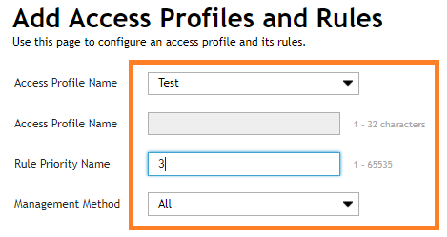
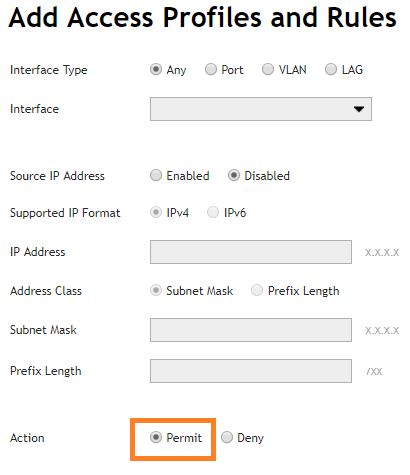
Tutte e tre le regole sono elencate nella finestra Edit Access Profiles and Rules
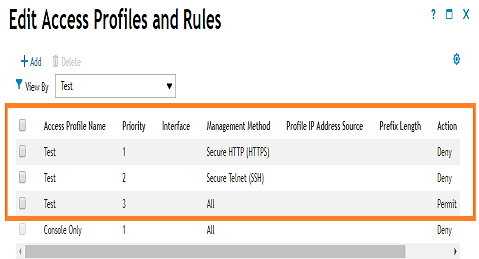
Ora il profilo e le regole sono stati creati
Il nome del profilo è Test
Le regole sono configurate per negare l'accesso tramite HTTPS e SSH e consentire l'accesso con altri mezzi
Per attivare il profilo e la regola di accesso, selezionare Sicurezza di gestione e fare clic sul pulsante Modifica in Profili e regole di accesso -
Cliccare sull'icona a forma di ingranaggio all'estrema destra in Modifica regole e profili di accesso
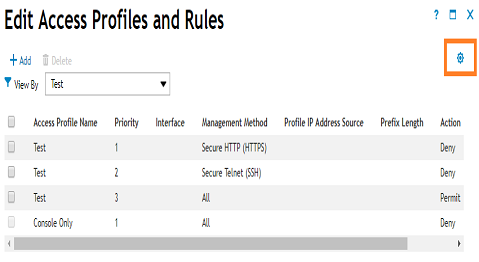
-
Scegliere il profilo di accesso creato (Test) nella finestra Impostazioni profili di accesso
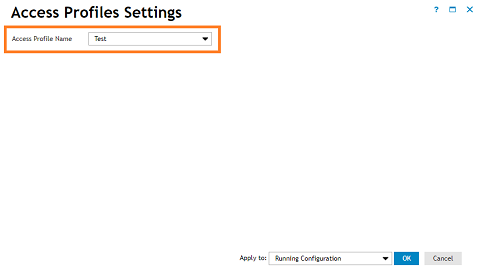
-
Selezionare la casella "Running Configuration in Apply to:" e cliccare sul pulsante OK
Viene visualizzata una finestra pop-up con un messaggio di avvertenza. Cliccare su OK per attivare il profilo di accesso
Affected Products
Dell Networking X1000 SeriesArticle Properties
Article Number: 000120070
Article Type: How To
Last Modified: 21 Jan 2025
Version: 4
Find answers to your questions from other Dell users
Support Services
Check if your device is covered by Support Services.