Blokowanie dostępu administracyjnego przez protokoły HTTPS, SSH i zezwalanie na dostęp dla protokołów Telnet i Http w przełączniku Dell Networking z serii X
Summary: Blokowanie dostępu administracyjnego przez HTTPS i SSH oraz zezwalanie na dostęp dla protokołów Telnet i Http w przełącznikach Dell Networking z serii X.
This article applies to
This article does not apply to
This article is not tied to any specific product.
Not all product versions are identified in this article.
Instructions
W tym artykule wyjaśniono krok po kroku procedurę blokowania dostępu do zarządzania za pośrednictwem HTTPS i SSH oraz zezwolono na dostęp dla protokołów Telnet i Http w przełącznikach Dell Networking z serii X.
Procedura:
-
Zaloguj się do przełącznika Dell z serii X przy użyciu przeglądarki internetowej
-
Przejdź do opcji Switch Management i wybierz pozycję Management Security.
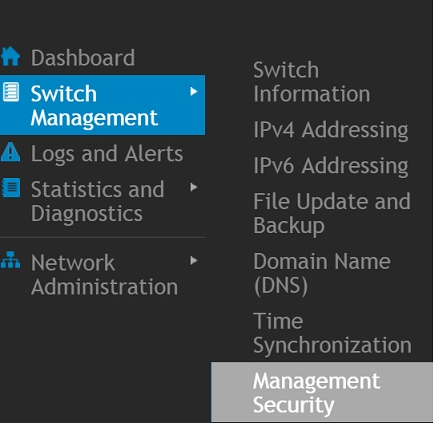
-
Kliknij przycisk Edytuj znajdujący się po prawej stronie pozycji Profile dostępu i reguły, jak pokazano

-
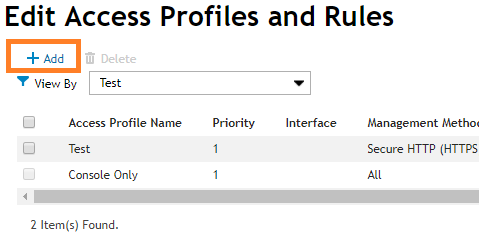
Kliknij przycisk Dodaj w obszarze Edytuj profile dostępu i reguły.

-
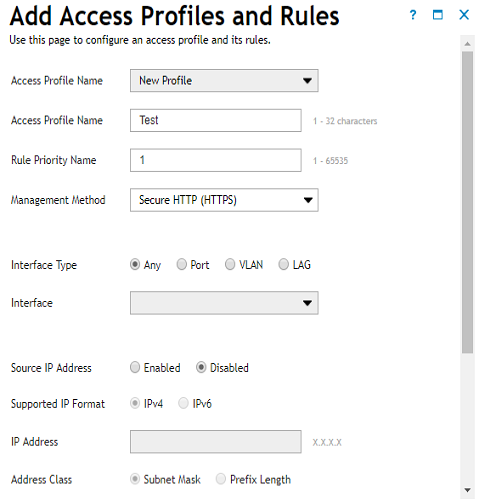
W oknie Dodawanie profili dostępu i reguł wybierz nazwę profilu (Test)

W tym przykładzie utworzymy protokół HTTPS jako pierwszą regułę
-
Wpisz "1" w polu "Nazwa priorytetu reguły"
-
W polu Management Method wybierz opcję "Secure HTTP (HTTPS)"
Wszystkie pozostałe opcje można pozostawić domyślne, z wyjątkiem opcji "Action" -
W przypadku opcji "Action" wybierz opcję "Deny"
-
Wybierz pole "Uruchamianie konfiguracji w Zastosuj do:" i kliknij przycisk OK
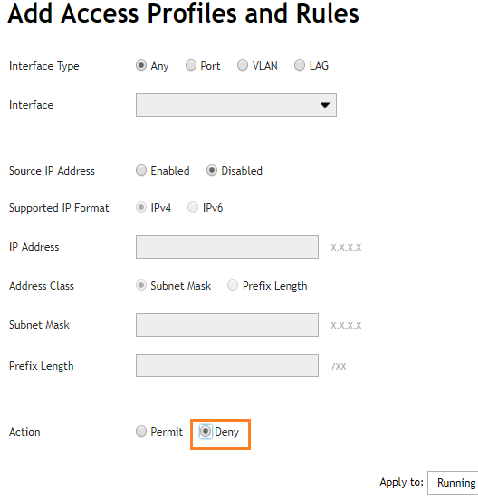
Reguła HTTPS jest tworzona z akcją odmowy. Ta reguła znajduje się w oknie Edytuj profile dostępu i reguły
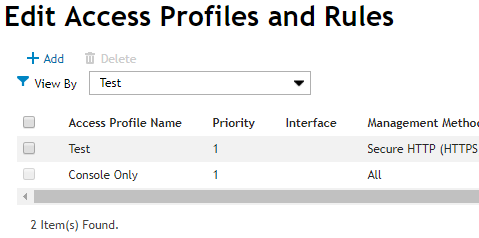
-
Kliknij ponownie przycisk Dodaj w obszarze Edytuj profile dostępu i Reguły tworzenia drugiej reguły (SSH)
-
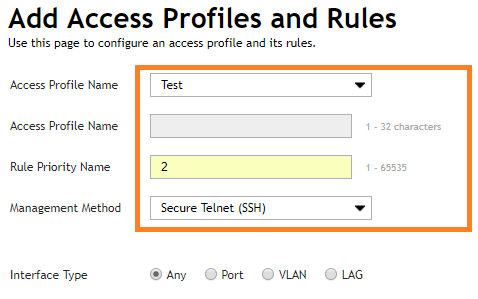
W oknie "Dodaj profile dostępu i reguły" wybierz profil o tej samej nazwie (Test)
-
Wpisz "2" w polu "Nazwa priorytetu reguły"
-
W polu Management Method wybierz opcję "Secure telnet (SSH)".
Wszystkie pozostałe opcje można pozostawić domyślne z wyjątkiem opcji "Action" -
W przypadku opcji "Action" wybierz opcję "Deny"
-
Wybierz pole "Uruchamianie konfiguracji w Zastosuj do:" i kliknij przycisk OK
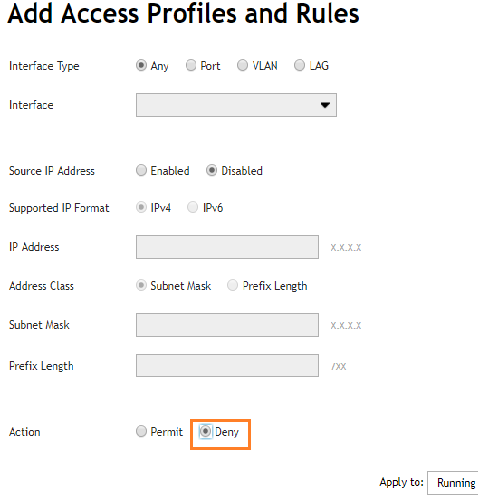
Reguła SSH jest tworzona z akcją odmowy. Ta reguła znajduje się w oknie Edytuj profile dostępu i reguły
-
Kliknij ponownie przycisk Dodaj w obszarze Edytuj profile dostępu i Reguły tworzenia trzeciej reguły (Zezwalaj na wszystkie)
-
W oknie "Dodaj profile dostępu i reguły" wybierz profil o tej samej nazwie (Test)
-
Wpisz "3" w polu "Nazwa priorytetu reguły"
-
W polu Management Method wybierz opcję "Secure telnet (All)"
-
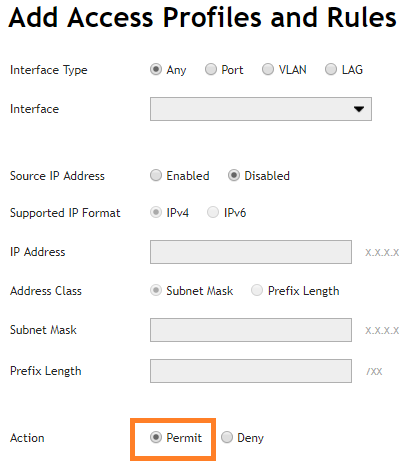
W przypadku opcji "Action" wybierz opcję "Permit"
-
Wybierz pole "Uruchamianie konfiguracji w Zastosuj do:" i kliknij przycisk OK
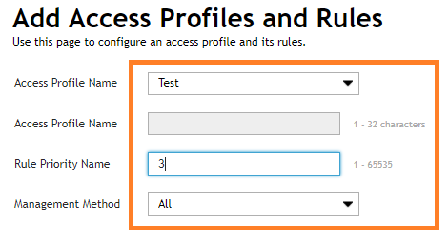
Wszystkie trzy reguły są wyświetlane w oknie Edytuj profile dostępu i reguły
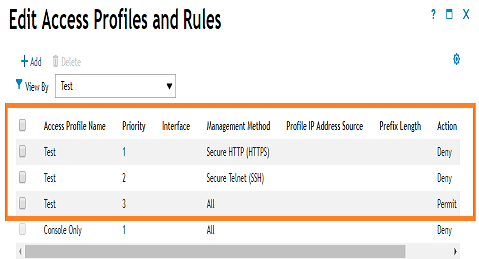
Teraz profil i reguły zostaną utworzone
Nazwa profilu to Test
Reguły są skonfigurowane tak, aby odmawiać dostępu przez HTTPS, SSH i zezwalać na dostęp w inny sposób
Aby uaktywnić profil i regułę dostępu, wybierz opcję Management Security i kliknij przycisk Edit w obszarze Access Profiles and Rules -
Kliknij ikonę koła zębatego po prawej stronie w sekcji Edytuj profile dostępu i reguły.

-
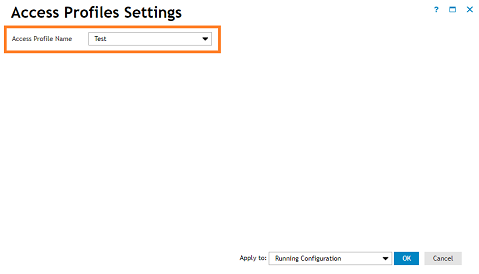
Wybierz utworzony profil dostępu (Test) w oknie Ustawienia profilów dostępu
-
Wybierz pole "Uruchamianie konfiguracji w Zastosuj do:" i kliknij przycisk OK
Pojawi się wyskakujące okienko z komunikatem ostrzegawczym. Kliknij przycisk OK, a profil dostępu zostanie uaktywniony
Affected Products
Dell Networking X1000 SeriesArticle Properties
Article Number: 000120070
Article Type: How To
Last Modified: 21 Jan 2025
Version: 4
Find answers to your questions from other Dell users
Support Services
Check if your device is covered by Support Services.