PowerVault ME4: dostępna aktualizacja oprogramowania wewnętrznego kontrolera dla systemu
Summary: W ramach harmonogramu konserwacji firma Dell zaleca administratorom PowerVault ME aktualizację oprogramowania wewnętrznego modułu kontrolera. Aktualizacje te dodają nowe funkcje lub rozwiązują problemy wpływające na dostępność lub istniejące funkcje programu. W przypadku konfiguracji z dwoma kontrolerami aktualizacja ta nie powoduje zakłóceń. Konfiguracje z pojedynczym kontrolerem wymagają wydłużonej przerwy konserwacyjnej, ponieważ podłączone hosty muszą zostać wyłączone. ...
This article applies to
This article does not apply to
This article is not tied to any specific product.
Not all product versions are identified in this article.
Instructions
- Omówienie procesu aktualizacji oprogramowania wewnętrznego kontrolera
- Przepływ pracy aktualizacji oprogramowania wewnętrznego kontrolera
- Przygotowywanie do zastosowania aktualizacji kontrolera
- Używanie programu PowerVault Manager do zastosowania aktualizacji
- Korzystanie z protokołu SFTP (Secure File Transfer Protocol) do zastosowania aktualizacji
- Najczęściej zadawane pytania
Omówienie
Gdy aktualizacja oprogramowania wewnętrznego kontrolera jest stosowana w konfiguracji z dwoma kontrolerami, funkcja aktualizacji oprogramowania wewnętrznego partnera (PFU), gdy jest włączona, zastosuje aktualizację do jednego kontrolera. Transfer pliku aktualizacji potrwa kilka minut, po czym kontroler uruchomi się ponownie, a powrót do trybu online zajmie kilka minut. Gdy pierwszy kontroler zostanie wyłączony w celu ponownego uruchomienia, podłączone hosty nadal mają dostęp do swoich woluminów za pośrednictwem pozostałego kontrolera.
Ważne jest, aby podłączone hosty miały nadmiarowe połączenie ścieżki z tym kontrolerem, hosty miały zainstalowany i poprawnie skonfigurowany multi-pathing, a także, aby inicjatory hostów były poprawnie mapowane do woluminów w programie PowerVault Manager. Gdy pierwszy kontroler zostanie zaktualizowany, aktualizacja oprogramowania wewnętrznego zostanie zastosowana do pierwszego kontrolera, kontroler uruchomi się ponownie, aby zakończyć aktualizację, podczas gdy dostęp do woluminów będzie nadal możliwy za pośrednictwem kontrolera online.
Po zakończeniu dostęp do woluminów przez hosty odbywa się za pośrednictwem oryginalnych ścieżek do pamięci masowej, ponieważ PowerVault ME obsługuje Asymetryczny dostęp do jednostek logicznych (ALUA).
Stosowanie aktualizacji oprogramowania wewnętrznego opisano w sekcjach Podręcznik administratora systemu pamięci masowej PowerVault z serii ME4 — Informacje na temat aktualizacji oprogramowania wewnętrznego i Aktualizacja oprogramowania wewnętrznego dostępnych na stronie dell.com/support na karcie Dokumentacja.
W przypadku systemów ME4 z włączoną funkcją SupportAssist ORAZ mogących wysyłać dane telemetryczne do firmy Dell. Administratorzy mogą otrzymać następujące proaktywne powiadomienie: OSTRZEŻENIE 649 „A controller firmware update is available for your system”.
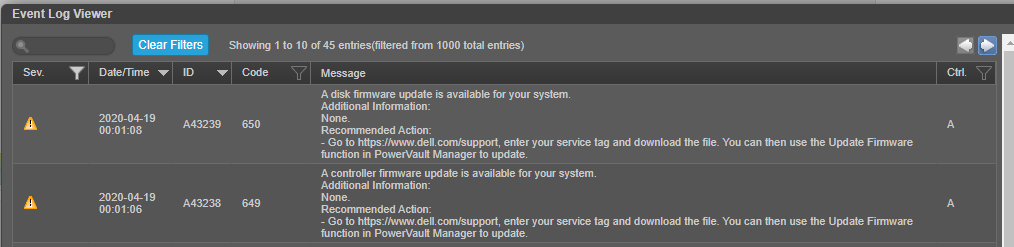
Nowe dodatki funkcji, poprawki i aktualizacje zabezpieczeń w aktualizacji oprogramowania wewnętrznego są wymienione w informacjach dotyczących wydania systemu pamięci masowej Dell PowerVault z serii ME4, które można znaleźć na stronie dell.com/support na karcie Dokumentacja dla modelu PowerVault z serii ME4.
Przepływ pracy aktualizacji oprogramowania wewnętrznego kontrolera
- Pobierz oprogramowanie wewnętrzne kontrolera dla systemu PowerVault ME ze strony dell.com/support.
- Sprawdź integralność pobranego pliku, porównując wartości sumy kontrolnej podane na stronie pobierania dell.com.
- Czy PowerVault ME jest konfiguracją z pojedynczym kontrolerem czy z dwoma kontrolerami?
-
a. W przypadku konfiguracji z jednym kontrolerem konieczne jest zorganizowanie przerwy konserwacyjnej w celu wyłączenia wszystkich podłączonych hostów przed zastosowaniem aktualizacji oprogramowania wewnętrznego kontrolera.
-
b. W przypadku konfiguracji z dwoma kontrolerami:
-
-
i. Nadmiarowa ścieżka jest skonfigurowana z hostów do obu modułów kontrolera. Zobacz Podręcznik wdrażania systemu pamięci masowej firmy Dell PowerVault serii ME4.
-
ii. Multipathing jest instalowany i konfigurowany w podłączonych systemach operacyjnych hosta. Zobacz Infohub firmy Dell Technologies
-
iii. Wszystkie podłączone inicjatory hosta są poprawnie mapowane do woluminów w programie PowerVault Manager. Zobacz Podręcznik administratora systemu pamięci masowej PowerVault z serii ME4.
-
- Otwórz sesję SSH do modułu kontrolera i sprawdź stan systemu oraz przeprowadź wstępne testy przed aktualizacją oprogramowania wewnętrznego. Przed przystąpieniem do dalszych czynności należy usunąć wszelkie usterki, a w razie potrzeby skontaktować się z pomocą techniczną firmy Dell.
- Zastosuj aktualizację oprogramowania wewnętrznego kontrolera za pomocą programu PowerVault Manager.
Przygotowywanie do zastosowania aktualizacji kontrolera
- Pobierz oprogramowanie wewnętrzne kontrolera pamięci masowej PowerVault serii ME4. np. GT280R010-01-dellemc.zip
- W przypadku systemów Microsoft Windows użyj narzędzia wiersza poleceń certutil, aby sprawdzić, czy suma kontrolna SHA256 pobranego pliku jest zgodna z oczekiwaną wartością.
C:\temp\Dell>certutil -hashfile GT280R010-01-dellemc.zip
SHA1 hash of GT280R010-01-dellemc.zip:
b42a789ae7d8baa78039ce54a63831f2417d63cd
CertUtil: -hashfile command completed successfully.
- Wyodrębnij plik bin (np. GT280R010-01-dellemc.bin) z archiwum zip do folderu.
- Uruchom program PuTTY lub inną aplikację SSH. Otwórz sesję SSH na adres IP dowolnego kontrolera zarządzania PowerVault ME4. Zaloguj się jako Administrator lub Zarządzający i uruchom następujące polecenia:
-
Polecenie Obserwacja show systemJeśli stan nie jest OK, rozwiąż te problemy przed aktualizacją.
W przypadku konfiguracji z dwoma kontrolerami kontroler zarządzania (MC) powinien mieć wartość Operational.check firmware-upgrade-healthWarunek ten musi zostać spełniony, w przeciwnym razie aktualizacja oprogramowania wewnętrznego kontrolera nie powiedzie się. Jeśli nie masz pewności, jak rozwiązać ten problem, pobierz pakiet pomocy technicznej i skontaktuj się z pomocą techniczną firmy Dell. show advanced-settingsW konfiguracjach z dwoma kontrolerami aktualizacja oprogramowania wewnętrznego partnera powinna być włączona. Polecenie włączające PFU to set advanced-settings partner-firmware-upgrade enabled
-
Sprawdź stan systemu
# show system
System Information
------------------
System Name: ME4DB01
System Contact: Mr. Sysadmin
System Location: Server room, Building 1
System Information:
Midplane Serial Number: 00C0FFF0123
Vendor Name: DELL EMC
Product ID: ME4024
Product Brand:
Enclosure Count: 1
Health: OK <--- health should be ok
Health Reason:
Other MC Status: Operational <--- Dual controller the management controller (MC) should be Operational.
PFU Status: Idle <--- Dual controller Partner Firmware Upgrade (PFU) no updates in progress.
Supported Locales: English (English), Spanish (español), French (français), German (Deutsch), Japanese (日本語), Korean (한국어), Chinese-Simplified (简体中文)
Success: Command completed successfully. (2022-08-03 10:51:10)
-
Kontrola stanu przed aktualizacją oprogramowania wewnętrznego
# check firmware-upgrade-health
Upgrade Health
---------------------------------
Pass
---------------------------------
Success: Command completed successfully. (2022-08-03 10:51:17)
-
Sprawdź, czy funkcja PFU jest włączona w konfiguracjach z dwoma kontrolerami.
# show advanced-settings
Disk Group Background Scrub: Enabled
Disk Group Background Scrub Interval: 360
Partner Firmware Upgrade: Enabled <--- PFU should be enabled in dual controller configurations.
<output snipped for brevity>
Success: Command completed successfully. (2022-08-03 10:56:28)
- Jeśli kondycja systemu jest w porządku, a sprawdzanie kondycji aktualizacji oprogramowania wewnętrznego zakończy się pomyślnie, należy zastosować aktualizacje oprogramowania wewnętrznego za pomocą programu PowerVault Manager.
Używanie programu PowerVault Manager do zastosowania aktualizacji
- Wykonaj jedną z następujących czynności jako użytkownik z rolą zarządzania:
-
Na banerze kliknij panel systemowy i wybierz opcję Update Firmware.
-
W sekcji System wybierz opcję Action > Update Firmware.
-
Otworzy się panel Update Firmware. Zakładka Update Controller Modules wyświetla wersje oprogramowania wewnętrznego, które są obecnie zainstalowane, dla komponentów każdego kontrolera.

- Kliknij przycisk Browse i wybierz plik oprogramowania wewnętrznego do zainstalowania.
- Opcjonalnie zaznacz lub wyczyść pole wyboru PFU, aby włączyć lub wyłączyć PFU, i potwierdź akcję.
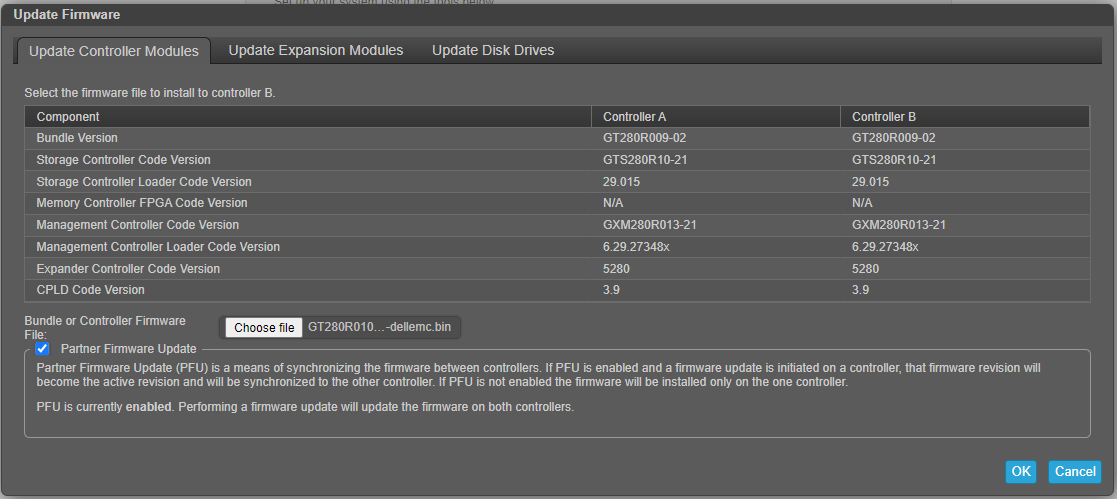
- Kliknij przycisk OK. Panel Progress of Firmware Update wyświetla postęp aktualizacji oprogramowania wewnętrznego.
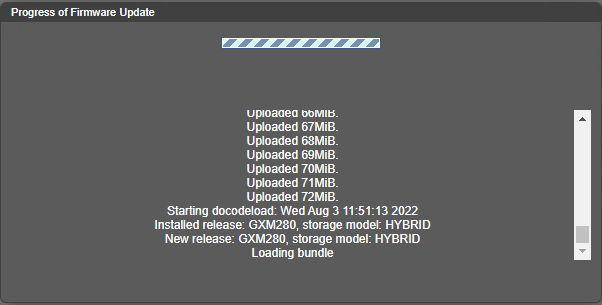
Przestroga: podczas aktualizacji oprogramowania wewnętrznego nie należy ponownie uruchamiać ani restartować kontrolera. Jeśli aktualizacja zostanie przerwana lub wystąpi awaria zasilania, moduł może przestać działać. W takim przypadku skontaktuj się z działem pomocy technicznej. Moduł może wymagać zwrotu do fabryki w celu przeprogramowania.
- Gdy aktualizacja zostanie zastosowana do drugiego kontrolera, może zostać wyświetlone okno dialogowe z komunikatem „Communication with the system has been lost. Connection will be restored once communication with the system has been established”.
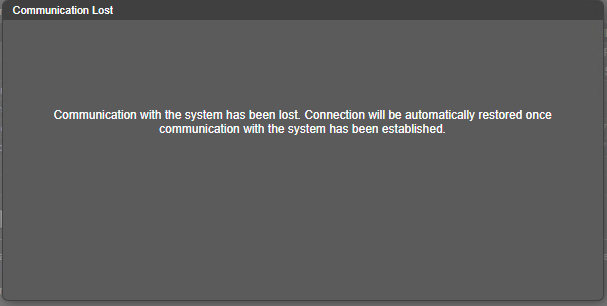
- Poczekaj kilka minut. Wyczyść pamięć podręczną przeglądarki internetowej, a następnie zaloguj się do programu PowerVault Manager. Jeśli funkcja PFU jest nadal uruchomiona na kontrolerze, do którego się logujesz, panel pokazuje postęp PFU i uniemożliwia wykonywanie innych zadań do czasu zakończenia PFU.
Korzystanie z protokołu SFTP (Secure File Transfer Protocol) do zastosowania aktualizacji
W zależności od okoliczności administratorzy mogą opcjonalnie zastosować aktualizacje oprogramowania wewnętrznego w PowerVault z serii ME4 za pomocą klienta SFTP. Jeśli w systemie operacyjnym Windows nie ma klienta SFTP, użyj PSFTP (Klient PuTTY Secure FTP). Narzędzie można pobrać tutaj.
Uwaga: Wykonanie aktualizacji oprogramowania wewnętrznego przez FTP/SFTP trwa znacznie dłużej niż przy użyciu programu PowerVault Manager
-
Otwórz połączenie SFTP z adresem IP zarządzania kontrolerem PowerVault ME4 na porcie 1022.
-
Zaloguj się jako administrator lub użytkownik na poziomie zarządzania.
-
Użyj polecenia put, aby przenieść obraz binarny oprogramowania wewnętrznego kontrolera.
Uwaga: litera P w -P 1022 jest rozróżniana pod względem wielkości i jest używana przez PSFTP do określenia domyślnego bezpiecznego portu FTP ME4 o numerze 1022.
C:\temp\Dell> psftp <controller management IP address> -P 1022
The server's host key is not cached in the registry. You
have no guarantee that the server is the computer you
think it is.
The server's rsa2 key fingerprint is:
ssh-rsa 2048 11:5b:0e:77:23:a3:61:81:ef:70:05:ff:fe:f5:6a:d6
If you trust this host, enter "y" to add the key to
PuTTY's cache and carry on connecting.
If you want to carry on connecting just once, without
adding the key to the cache, enter "n".
If you do not trust this host, press Return to abandon the
connection.
Store key in cache? (y/n) n
login as: manage
Instructions for getting the cumulative I/O density data:
1. Log in with user name and password
2. Type 'get logs:heatmap <filename.csv> is a file to capture the cumulative
I/O density data
3. Example: 'get logs:heatmap IO_density.csv'
Instructions for updating firmware in controller modules:
1. Type 'put <filename> flash' where <filename> is the new firmware image to load.
2. For a single controller load, it will take approximately 10 minutes for
the new firmware to load and for the automatic restart to complete. For
a system load (dual controller, PFU enabled), allow an additional 15
minutes for the partner controller to be updated.
If using FTP, progress messages will be displayed in the FTP client
interface during that time.
If using SFTP, progress messages will *not* be displayed in the SFTP
client. Instead, progress may be monitored via the Management Port
(e.g., :8081) or by issuing a "get progress" command with a separate
FTP/SFTP connection.
Wait for the progress messages to indicate that the code load has
completed.
3. If PFU is not enabled and a system load was not performed, log into the
other controller and repeat steps 1-2.
4. OSTRZEŻENIE! Do not power cycle or restart during the firmware update
as this can result in loss of capabilities for this unit.
5. If you attempt to load an incompatible firmware version (such as code
that is intended only for an iSCSI system on an FC system) the message
"*** Code Load Fail. Bad format image. ***" will be displayed and the FTP
prompt will come back in just a few seconds. The code will not be loaded.
<snipped - text removed for brevity>
Using keyboard-interactive authentication.
Password:
Remote working directory is /
psftp> put GT280R010-01-dellemc.bin flash
local:GT280R010-01-dellemc.bin => remote:/flash
Często zadawane pytania
Pyt. Jak długo trwa aktualizacja oprogramowania wewnętrznego kontrolera?
Odp. Od początku do końca na konfiguracjach z dwoma kontrolerami około 20–30 minut.
Pyt. Jaka wersja oprogramowania wewnętrznego jest obecnie uruchomiona na macierzy ME4?
Odp. Wersja oprogramowania wewnętrznego jest wyświetlana w nagłówku interfejsu GUI programu PowerVault Manager. W przypadku korzystania z interfejsu wiersza poleceń (CLI) ME4 polecenie jest następujące: show versions

Pyt. Jeśli aktualizacja oprogramowania wewnętrznego kontrolera nie zostanie zakończona, jakie kroki należy podjąć?
Odp. Jeśli przyczyna niepowodzenia nie jest jasna, zbierz pakiet pomocy technicznej i skontaktuj się z pomocą techniczną w celu uzyskania pomocy. Zapoznaj się z artykułem z bazy wiedzy KB 000120519: PowerVault: Zbieranie dzienników pomocy technicznej w modelach ME4
Pyt. Gdzie mogę znaleźć dokumentację najlepszych praktyk dotyczących podłączania systemu operacyjnego hosta do PowerVault ME4?
Odp. Instrukcje konfiguracji systemu operacyjnego można znaleźć w dokumentacji Podręcznik wdrażania systemu pamięci masowej firmy Dell PowerVault serii ME4 i Infohub firmy Dell Technologies. Istnieje kilka filmów konfiguracji systemu operacyjnego hosta przy użyciu PowerVault ME4 na youtube.com.
Pyt. Jak włączyć SupportAssist i CloudIQ w PowerVault ME4?
Affected Products
ME Series, OEMR ME40XX and ME4XX, Dell EMC PowerVault ME4012, Dell EMC PowerVault ME4024, Dell EMC PowerVault ME4084, Dell EMC PowerVault ME412 Expansion, Dell EMC PowerVault ME424 Expansion, Dell EMC PowerVault ME484Article Properties
Article Number: 000120120
Article Type: How To
Last Modified: 16 Aug 2022
Version: 6
Find answers to your questions from other Dell users
Support Services
Check if your device is covered by Support Services.