PowerVault ME4: Sisteminiz için bir denetleyici bellenimi güncelleştirmesi mevcut
Summary: Bakım planı kapsamında Dell, PowerVault ME yöneticilerinin denetleyici modülü bellenimini yükseltmesini önerir. Bu güncelleştirmeler yeni özellikler ekler ya da kullanılabilirliği veya mevcut program özelliklerini etkileyen sorunları çözer. Çift denetleyicili yapılandırmalar için bu, sistemi kesintiye uğratmayan bir güncelleştirmedir. Bağlı ana bilgisayarların kapanması gerektiğinden, tek denetleyicili yapılandırmalar daha uzun bir bakım aralığı gerektirir. ...
This article applies to
This article does not apply to
This article is not tied to any specific product.
Not all product versions are identified in this article.
Instructions
- Denetleyici bellenimini güncelleştirme işlemine genel bakış.
- Denetleyici bellenim güncelleştirmesi iş akışı
- Denetleyici güncelleştirmesini uygulamaya hazırlanma.
- PowerVault Manager kullanarak güncelleştirmeyi uygulama.
- Güvenli Dosya Aktarım Protokolü (SFTP) kullanarak güncelleştirmeyi uygulama.
- Sık sorulan sorular.
Genel Bakış
Çift denetleyicili bir yapılandırmaya denetleyici bellenim yükseltmesi uygulanırken etkinleştirilen ortak bellenim yükseltmesi (FPU), güncelleştirmeyi denetleyicilerden birine uygular. Bu güncelleştirme dosyasının aktarılması birkaç dakika sürer. Ardından, bu denetleyici yeniden başlar ve birkaç dakika sonra çevrimiçi olur. İlk denetleyici yeniden başlatılmak üzere kapatıldığında, bağlı ana bilgisayarlar kalan denetleyici aracılığıyla birimlerine erişmeye devam eder.
Bağlı ana bilgisayarların bu denetleyiciye yedekli bir yol bağlantısına sahip olması, ana bilgisayarlarda çoklu yolun yüklü ve doğru şekilde yapılandırılmış olması ve son olarak ana bilgisayar başlatıcılarının PowerVault Manager da birimlere doğru şekilde eşlenmiş olması önemlidir. İlk denetleyici güncelleştirildikten sonra, bellenim güncelleştirmesi ilk denetleyiciye uygulanır, birimlere çevrimiçi denetleyici üzerinden erişilmeye devam ederken denetleyici güncelleştirmeyi tamamlamak için yeniden başlatılır.
PowerVault ME'nin Asimetrik Mantıksal Birim Erişimi'ni (ALUA) desteklemesi nedeniyle, ana bilgisayarların birimlere erişimi tamamlandıktan sonra orijinal depolama yolları üzerinden gerçekleştirilir.
Bellenim güncelleştirmelerinin uygulanması, dell.com/support sayfasında Documentation (Belgeler) sekmesinin altında bulunan Dell EMC PowerVault ME4 Series Depolama Sistemi Yönetici Kılavuzu - About firmware updates (Bellenim güncelleştirmeleri hakkında) ve Updating firmware (Bellenim güncelleştirme) bölümlerinde açıklanmıştır.
SupportAssist özelliği etkinleştirilmiş VE Dell'e telemetri verileri gönderebilen ME4 sistemleri içindir. Yöneticiler proaktif bir bildirim alabilir. 649 numaralı, "A controller firmware update is available for your system" (Sisteminiz için denetleyici güncelleştirmesi olabilir) UYARISI.
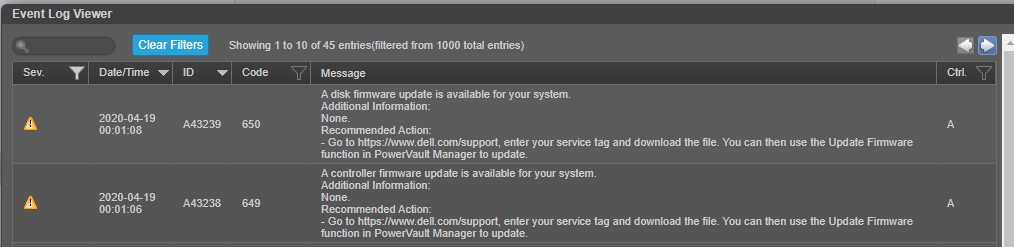
PowerVault ME4 serisi modeliniz için güvenlik güncelleştirmesine yeni eklenen özellikler, düzeltmeler ve güvenlik güncelleştirmeleri, dell.com/support adresindeki documentation (belgeler) sekmesi altında bulunan Dell PowerVault ME4 Series Storage System Release Notes (Dell PowerVault ME4 Serisi Depolama Sistemi Sürüm Notları) sayfasında listelenmiştir.
Denetleyici bellenim güncelleştirmesi iş akışı
- PowerVault ME sisteminiz için denetleyici bellenimini dell.com/support adresinden indirin
- dell.com indirme sitesinde belirtilen sağlama değerlerini karşılaştırarak indirdiğiniz dosyanın doğruluğunu kontrol edin.
- PowerVault ME'nizin yapılandırması tek denetleyicili mi, çift denetleyicili mi?
-
a. Tek denetleyicili yapılandırmalarda denetleyici bellenim güncelleştirmesini uygulamadan önce bağlı tüm ana bilgisayarları kapatmak için bir bakım aralığının planlanması gerekir.
-
b. Çift denetleyicili yapılandırmalar için:
-
-
i. Ana bilgisayarlarınızdan her iki denetleyici modülüne de fazlalık yollar yapılandırılır. Bkz. Dell EMC PowerVault ME4 Series Depolama Sistemi Dağıtım Rehberi.
-
ii. Bağlı ana işletim sistemlerinde çoklu yollar kurulur ve yapılandırılır. Bkz. Dell Technologies Bilgi Merkezi
-
iii. Bağlı tüm ana bilgisayar başlatıcıları, PowerVault Manager'daki disk bölümleriyle doğru şekilde eşlenir. Bkz. Dell EMC PowerVault ME4 Series Depolama Sistemi Yönetici Rehberi
-
- Bir denetleyici modülüne SSH oturumu açıp sistem sağlığını kontrol edin ve bellenim yükseltme ön kontrolü gerçekleştirin. İlerlemeden önce hataları giderin ve gerekirse Dell teknik destek birimiyle iletişime geçin.
- PowerVault Manager kullanarak denetleyici bellenim yükseltmesini uygulayın.
Denetleyici güncelleştirmesini uygulamaya hazırlanma
- PowerVault ME4 Serisi Depolama Denetleyicisi Bellenimini (ör. GT280R010-01-dellemc.zip) indirin
- Microsoft Windows sistemlerinde, indirilen dosyanın SHA256 sağlama toplamının beklenen değerle eşleştiğini doğrulamak için certutil komut satırı aracını kullanın.
C:\temp\Dell>certutil -hashfile GT280R010-01-dellemc.zip
SHA1 hash of GT280R010-01-dellemc.zip:
b42a789ae7d8baa78039ce54a63831f2417d63cd
CertUtil: -hashfile command completed successfully.
- Bin dosyasını (ör. GT280R010-01-dellemc.bin) zip arşivinden bir klasöre çıkarın.
- PuTTY veya başka bir SSH uygulaması kullanma. PowerVault ME4 yönetim IP adresi için bir SSH oturumu açın. Admin (Yönetici) olarak veya Yönetim düzeyi ayrıcalığıyla oturum açın ve aşağıdaki komutları çalıştırın:
-
Komut Gözlem show systemSağlık durumu OK (İyi) değilse güncelleştirmeden önce bu durumları düzeltin.
Çift denetleyicili yapılandırmalar için yönetim denetleyicisinin (MC) durumu Operational (Çalışıyor) olmalıdır.check firmware-upgrade-healthBu koşul sağlanmazsa denetleyici bellenimi güncelleştirilemez. Bu sorunu nasıl çözeceğinizden emin değilseniz bir destek paketi toplayın ve Dell teknik destek birimiyle iletişime geçin. show advanced-settingsÇift denetleyicili yapılandırmalarda ortak bellenim yükseltmesi etkinleştirilmelidir. PFU'yu etkinleştirme komutu: set advanced-settings partner-firmware-upgrade enabled
-
Sistem sağlık durumunu denetleme
# show system
System Information
------------------
System Name: ME4DB01
System Contact: Mr. Sysadmin
System Location: Server room, Building 1
System Information:
Midplane Serial Number: 00C0FFF0123
Vendor Name: DELL EMC
Product ID: ME4024
Product Brand:
Enclosure Count: 1
Health: OK <--- health (sağlık) ok (iyi) olmalıdır
Health Reason:
Other MC Status: Operational <--- Çift denetleyici yönetim denetleyicisi (MC) Operational (Çalışır) durumda olmalıdır.
PFU Status: Idle <--- Çift denetleyici Ortak Bellenim Yükseltmesi (PFU) devam eden güncelleştirme yok.
Supported Locales: English (English), Spanish (español), French (français), German (Deutsch), Japanese (日本語), Korean (한국어), Chinese-Simplified (简体中文)
Success: Command completed successfully. (2022-08-03 10:51:10)
-
Bellenim yükseltme öncesi sağlık kontrolü
# check firmware-upgrade-health
Upgrade Health
---------------------------------
Pass
---------------------------------
Success: Command completed successfully. (2022-08-03 10:51:17)
-
Ortak Bellenim Yükseltmesinin (PFU) çift denetleyicili yapılandırmalarda etkin olduğundan emin olun.
# show advanced-settings
Disk Group Background Scrub: Enabled
Disk Group Background Scrub Interval: 360
Partner Firmware Upgrade: Enabled <--- PFU, çift denetleyicili yapılandırmalarda etkin olmalıdır.
<output snipped for brevity>
Success: Command completed successfully. (2022-08-03 10:56:28)
- Sistem sağlığı OK (İyi) ve firmware-upgrade-health kontrolü başarılı olursa PowerVault Manager'ı kullanarak bellenim yükseltmelerini uygulamaya geçin.
PowerVault Manager kullanarak güncelleştirmeyi uygulama
- Yönetim rolüne sahip bir kullanıcı olarak aşağıdakilerden birini gerçekleştirin:
-
Başlıkta sistem paneline tıklayın ve Update Firmware (Bellenimi Güncelleştir) öğesini seçin.
-
System (Sistem) konusunda Action (Eylem) > Update Firmware (Bellenimi Güncelleştir) öğesini seçin.
-
Update Firmware (Bellenimi Güncelleştir) paneli açılır. Update Controller Modules (Denetleyici Modüllerini Güncelleştirme) sekmesinde, her denetleyicideki bileşenler için kurulu olan bellenimlerin sürümleri görüntülenir.

- Browse (Gözat) öğesine tıklayın ve yüklenecek bellenim dosyasını seçin.
- İsteğe bağlı olarak Ortak Bellenim Güncelleştirmesini (PFU) etkinleştirmek veya devre dışı bırakmak için ilgili onay kutusunu işaretleyin veya işaretini kaldırın ve işlemi onaylayın.
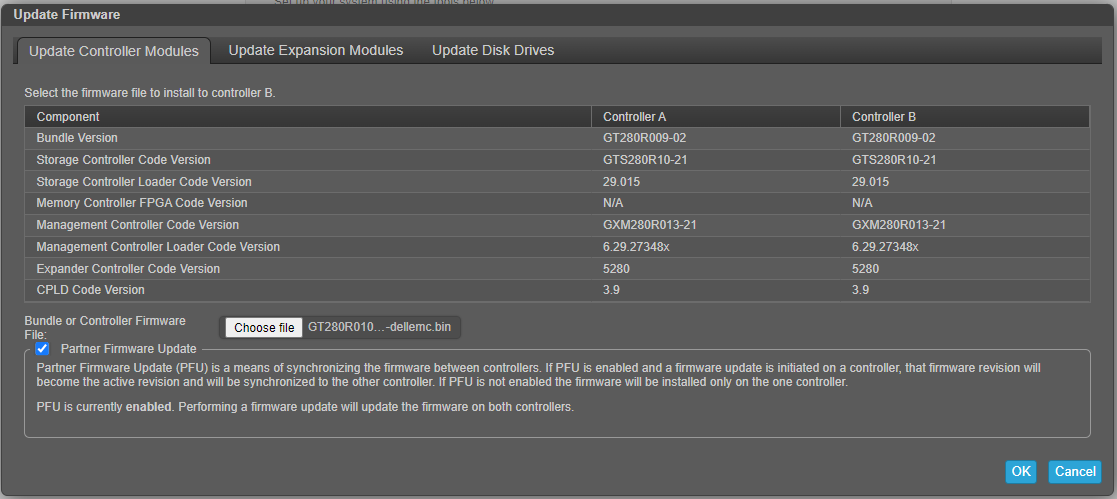
- OK (Tamam) öğesine tıklayın. Bellenim Güncelleştirmesi İlerleme panelinde bellenim güncelleştirmesinin ilerlemesi görüntülenir.
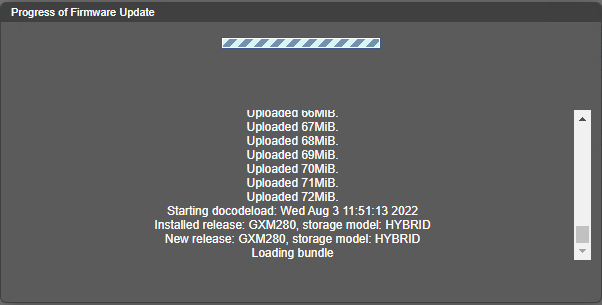
Dikkat: Bellenim güncelleştirmesi sırasında gücü kapatıp açmaktan ve denetleyiciyi yeniden başlatmaktan kaçının. Güncelleştirme işlemi kesintiye uğrarsa veya güç kesintisi meydana gelirse modül çalışmayabilir. Bu sorun meydana gelirse teknik destek ile iletişime geçin. Modülün yeniden programlanmak üzere fabrikaya geri gönderilmesi gerekebilir.
- Güncelleştirme ikinci denetleyiciye uygulandığında şu mesajı içeren bir iletişim kutusu görebilirsiniz: "Sistemle iletişim kesildi. Sistemle iletişim kurulduktan sonra bağlantı yeniden sağlanacaktır."

- Birkaç dakika bekleyin. Web tarayıcınızın önbelleğini temizleyin ve ardından PowerVault Manager'a giriş yapın. Oturum açtığınız denetleyicide PFU çalışmaya devam ediyorsa bir panel PFU ilerlemesini görüntüler ve PFU tamamlanana kadar başka görevleri gerçekleştirmenizi önler.
Güvenli Dosya Aktarım Protokolü (SFTP) kullanarak güncelleştirmeyi uygulama
Duruma ve isteğe bağlı olarak yöneticiler, SFTP istemcisi kullanarak PowerVault Me4 serisine bellenim güncelleştirmeleri uygulayabilir. Windows işletim sisteminizde bir SFTP istemcisi yoksa PSFTP kullanın. (PuTTY Güvenli FTP istemcisi.) Yardımcı programı buradan indirebilirsiniz.
Dikkat: FTP/SFTP ile yapılan bellenim güncelleştirmesi, PowerVault Manager ile yapılan güncelleştirme işlemine kıyasla daha uzun sürer
-
1022 bağlantı noktasında bir PowerVault Me4 denetleyicisine SFTP bağlantısı açın
-
Admin (Yönetici) veya yönetim düzeyindeki bir kullanıcı olarak oturum açın.
-
Put komutunu kullanarak denetleyici bellenimi ikili görüntüsünü aktarın.
Not: -P 1022'deki P büyük/küçük harfe duyarlıdır ve PSFTP tarafından ME4 varsayılan güvenli FTP bağlantı noktası numarası 1022'yi belirtmek için kullanılır
C:\temp\Dell> psftp <controller management IP address> -P 1022
The server's host key is not cached in the registry. You
have no guarantee that the server is the computer you
think it is.
The server's rsa2 key fingerprint is:
ssh-rsa 2048 11:5b:0e:77:23:a3:61:81:ef:70:05:ff:fe:f5:6a:d6
If you trust this host, enter "y" to add the key to
PuTTY's cache and carry on connecting.
If you want to carry on connecting just once, without
adding the key to the cache, enter "n".
If you do not trust this host, press Return to abandon the
connection.
Store key in cache? (y/n) n
login as: manage
Instructions for getting the cumulative I/O density data:
1. Log in with user name and password
2. Type 'get logs:heatmap <filename.csv> is a file to capture the cumulative
I/O density data
3. Example: 'get logs:heatmap IO_density.csv'
Instructions for updating firmware in controller modules:
1. Type 'put <filename> flash' where <filename> is the new firmware image to load.
2. For a single controller load, it will take approximately 10 minutes for
the new firmware to load and for the automatic restart to complete. For
a system load (dual controller, PFU enabled), allow an additional 15
minutes for the partner controller to be updated.
If using FTP, progress messages will be displayed in the FTP client
interface during that time.
If using SFTP, progress messages will *not* be displayed in the SFTP
client. Instead, progress may be monitored via the Management Port
(e.g., :8081) or by issuing a "get progress" command with a separate
FTP/SFTP connection.
Wait for the progress messages to indicate that the code load has
completed.
3. If PFU is not enabled and a system load was not performed, log into the
other controller and repeat steps 1-2.
4. WARNING! Do not power cycle or restart during the firmware update
as this can result in loss of capabilities for this unit.
5. If you attempt to load an incompatible firmware version (such as code
that is intended only for an iSCSI system on an FC system) the message
"*** Code Load Fail. Bad format image. ***" will be displayed and the FTP
prompt will come back in just a few seconds. The code will not be loaded.
<snipped - text removed for brevity>
Using keyboard-interactive authentication.
Password:
Remote working directory is /
psftp> put GT280R010-01-dellemc.bin flash
local:GT280R010-01-dellemc.bin => remote:/flash
Sık sorulan sorular
Soru: Denetleyici bellenim yükseltme işlemi ne kadar sürede tamamlanır?
Cevap: Çift denetleyicili yapılandırmalarda işlemin başlangıcından bitişine kadar geçen süre yaklaşık 20 ila 30 dakikadır.
Soru: ME4 dizisi şu anda hangi bellenim sürümünde çalışıyor?
Cevap: Bellenim sürümü, PowerVault Manager Grafik Kullanıcı Arayüzü üst bilgisinde görüntülenir. ME4 komut satırı arayüzü (CLI) kullanılıyorsa ilgili komut şudur: show versions

Soru: Denetleyici bellenim yükseltmesi tamamlanmıyor. Hangi işlemleri yapmam gerekir?
Cevap: Hatanın sebebi net değilse destek paketi toplayın ve yardım için teknik destek birimi ile iletişime geçin. Bkz. KB 000120519: PowerVault: ME4 modellerinde destek günlüklerini toplama
Soru: Bir ana işletim sistemini PowerVault ME4'e bağlamak için en iyi uygulamalar belgesini nerede bulabilirim?
Cevap: İşletim sistemi yapılandırma talimatları için Dell EMC PowerVault ME4 Series Depolama Sistemi Dağıtım Kılavuzu ve Dell Technologies Bilgi Merkezi başlıklı belgeleri inceleyin. Youtube.com üzerinde PowerVault ME4 kullanılarak gerçekleştirilen ana işletim sistemi yapılandırma videoları vardır.
Soru: PowerVault ME4'te SupportAssist ve CloudIQ nasıl etkinleştirilir?
Affected Products
ME Series, OEMR ME40XX and ME4XX, Dell EMC PowerVault ME4012, Dell EMC PowerVault ME4024, Dell EMC PowerVault ME4084, Dell EMC PowerVault ME412 Expansion, Dell EMC PowerVault ME424 Expansion, Dell EMC PowerVault ME484Article Properties
Article Number: 000120120
Article Type: How To
Last Modified: 16 Aug 2022
Version: 6
Find answers to your questions from other Dell users
Support Services
Check if your device is covered by Support Services.