Dell Dual Video USBドッキング ステーションD1000の使用方法とトラブルシューティング方法
Summary: Dell Dual Video USBドッキング ステーションD1000のセットアップ、使用、およびトラブルシューティングの方法について説明します。ドライバーに関する情報、複数のモニターのセットアップ、および一般的な問題を解決するための手順を確認してください。
This article applies to
This article does not apply to
This article is not tied to any specific product.
Not all product versions are identified in this article.
Symptoms
 |
クイックリンクDell Dual Video USBドッキング ステーションD1000を使用する前にDell Dual Video USBドッキング ステーションD1000セットアップ、仕様、およびサービス マニュアルデルの「Drivers & Downloads(ドライバおよびダウンロード)」よくあるお問い合わせ(FAQ) |
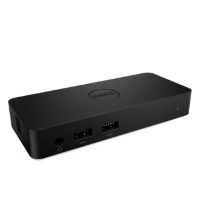
Dell Dual Video USBドッキング ステーションD1000は、USB 3.0をサポートする1本のケーブルを使用して、すべての電子デバイスをノートパソコンに接続します。サポートされているノートパソコンをドッキング ステーションに接続している場合は、マウス、キーボード、ステレオ スピーカー、外付ハード ドライブ、大画面モニターなどのすべての周辺機器を1つずつノートパソコンに接続しなくてもアクセスできます。
Dell Dual Video USBドッキング ステーションD1000は、USB経由のドッキング機能を有効にするDisplayLinkテクノロジーを採用しています。ユニバーサル ドッキング ソリューションを使用すると、複数のモニター、オーディオ、イーサネット、およびその他のUSB周辺機器をUSB経由でPCに接続できます。
仕様、セットアップ、外付モニターの接続、一般的な問題のトラブルシューティングなどについては、以下のセクションを展開して参照してください。
| PC接続 |
|
|---|---|
| ビデオ ポート |
|
| オーディオ ポート |
|
| ネットワーク ポート |
|
| USBポート |
|
| 接続性 |
|
|---|---|
| CPU |
|
| ビデオ カードまたはGPU |
|
| オペレーティングシステム |
|
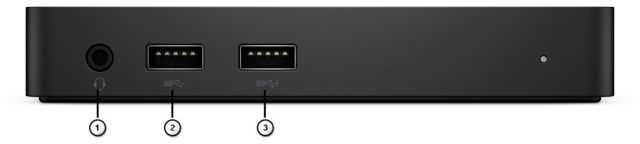
図1:Dell Dual Video USBドッキング ステーションD1000前面ポート
| 1 | ヘッドフォンおよびマイクのコンボ ポート |
| 2 | USB 3.0 |
| 3 | USB 3.0(BC 1.1) |
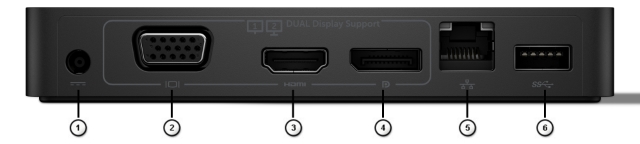
図2:Dell Dual Video USBドッキング ステーションD1000背面ポート
| 1 | 電源DC-In |
| 2 | VGA |
| 3 | HDMI |
| 4 | DisplayPort |
| 5 | ギガビットイーサネット |
| 6 | USB 3.0 |
Dell Dual Video USBドッキング ステーションD1000は、USB経由のドッキング機能を有効にするDisplayLinkテクノロジーを採用しています。ユニバーサル ドッキング ソリューションを使用すると、複数のモニター、オーディオ、イーサネット、およびその他のUSB周辺機器をUSB経由でPCに接続できます。
 メモ:最適なパフォーマンスを得るには、ドッキング ステーションのDisplayLinkドライバーをインストールする前に、PCのBIOSおよびチップセット ドライバーをアップデートすることをお勧めします。
- デルの「ドライバーおよびダウンロード」ページから、最新のDisplayLinkドライバーをダウンロードし、インストールします。
- インストールが完了するまで、画面の指示に従います。
- PCを再起動します
- すべての外付けデバイスをドッキング ステーションに接続します
- ドッキング ステーションをPCに接続します
 メモ:サポートされているオペレーティング システム用の最新DisplayLinkドライバーは、
Microsoft Windowsオペレーティング システムには、VGAグラフィックス ドライバーのみが含まれています。そのため、最適なグラフィックス パフォーマンスを得るために、お使いのPCに適用可能なデル製グラフィックス ドライバーをデルの「ドライバーおよびダウンロード」Webサイトの「ビデオ」セクションからインストールすることをお勧めします。
モニターに付属のVGA、HDMIまたはDisplayPortケーブルを使用して、モニターをドッキング ステーションに接続します。Dell Dual Video USBドッキング ステーションD1000は、USB 3.0ケーブルを使用してPCに接続した場合、最大2台のモニターをサポートします。複数のモニターをドッキング ステーションに接続した場合にサポートされる解像度の詳細については、以下の「画面解像度表」を参照してください。
複数モニターのセットアップとその問題のトラブルシューティングに関する詳細については、Dellナレッジベース文書「マルチモニターをセットアップする方法」または「マルチモニターの問題をトラブルシューティングする方法」を参照してください。
ディスプレイの解像度
Dell Dual Video USBドッキング ステーションD1000は、2560 x 1600(@60 Hz)の最大解像度(DisplayPortのみを介して接続されている場合)をサポートします。ドッキング ステーションは、VGA、HDMI、またはDisplayPortを介して接続された最大2台のディスプレイをサポートし、次のような解決策をサポートします。
| デュアル ディスプレイ出力をサポート | DisplayPort | HDMI | VGA |
|---|---|---|---|
| DisplayPort + HDMI + VGA | 2048 x 1152 60 Hz | 2048 x 1152 60 Hz | ディスプレイ出力なし |
| DisplayPort + HDMI | 2048 x 1152 60 Hz | 2048 x 1152 60 Hz | ディスプレイ出力なし |
| DisplayPort + VGA | 2048 x 1152 60 Hz | ディスプレイ出力なし | 2048 x 1152 60 Hz |
| HDMI + VGA | ディスプレイ出力なし | 2048 x 1152 60 Hz | 2048 x 1152 60 Hz |
| DisplayPort | 2560 x 1600 60 Hz | ディスプレイ出力なし | ディスプレイ出力なし |
| HDMI | ディスプレイ出力なし | 2560 x 1440 50 Hz | ディスプレイ出力なし |
| VGA | ディスプレイ出力なし | ディスプレイ出力なし | 2048 x 1152 60 Hz |
| 症状 | 可能性のある解決方法 |
|---|---|
| ドックに接続されたモニターに画像が表示されない |
|
| 接続されたモニターの画像がゆがんでいるか壊れている |
|
| 接続されているモニターの映像が拡張モードで表示されない | 次のいずれかの方法で設定を変更します。
|
| オーディオ ジャックが機能していない |
|
| ドッキング ステーションのUSBポートが機能していない |
|
| HDCPコンテンツが接続されたモニターに表示されない |
|
| DisplayLinkドライバーをインストールできない | 次の方法で最新のドライバーを入手します。
|
| ドックを接続した状態でノートパソコンを起動できない |
|
| CDドライブがなく、インターネット アクセスもないためドライバーを取得できない |
|
| インターネットに初めてアクセスしたときにエラー メッセージが表示される |
|
| 電源アダプターの問題 |
|
| スピーカーがドッキング ステーションに接続されている場合のオーディオの問題 |
|
| イーサネット ケーブルがドッキング ステーションに接続されている場合、インターネットにアクセスできません |
|
| ドッキング ステーションに接続されている場合にUSBデバイスが動作しない |
|

Affected Products
Dell Dual Video USB3.0 Docking Station D1000Article Properties
Article Number: 000123878
Article Type: Solution
Last Modified: 01 Apr 2025
Version: 7
Find answers to your questions from other Dell users
Support Services
Check if your device is covered by Support Services.