PowerEdge: Przewodnik po pierwszym uruchomieniu serwera
Summary: Jest to strona startowa nowego serwera Dell PowerEdge z kontrolerem Integrated Dell Remote Access Controller (iDRAC). W tym artykule opisano instalację systemu, korzystanie z kontrolera iDRAC, konfigurację kontrolera cyklu eksploatacji (LCC) i instalowanie systemu operacyjnego. ...
This article applies to
This article does not apply to
This article is not tied to any specific product.
Not all product versions are identified in this article.
Instructions

Nowy serwer PowerEdge został rozpakowany. Nadszedł czas na instalację w odpowiedniej szafie serwerowej, skonfigurowanie kontrolera iDRAC i zainstalowanie systemu operacyjnego. Umożliwia to integrację urządzenia z infrastrukturą. Niniejszy przewodnik pomoże Ci w wykonaniu wszystkich wymaganych działań. Zawiera również najlepsze praktyki umożliwiające zapewnienie optymalnej konfiguracji i wydajności. Informacje te upraszczają również konserwację i zarządzanie.
Celem tego artykułu jest zapewnienie przewodnika po instalacji systemu, korzystaniu z kontrolera iDRAC, konfiguracji kontrolera cyklu eksploatacji (LCC) i instalowaniu systemu operacyjnego. Zamieszczono w nim również segment ułatwiający poznanie dodatkowych informacji o opcjach zarządzania systemami. Rozpoczyna się od najnowszej wersji serwerów PowerEdge z kontrolerami iDRAC9. Aby uzyskać informacje na temat konfiguracji i zarządzania poprzednimi wersjami kontrolerów iDRAC, przejdź do dolnej części tej strony. Jeśli nie masz pewności, która wersja kontrolera iDRAC działa na Twoim serwerze, zapoznaj się z tym artykułem: Jak zidentyfikować wersję kontrolera iDRAC wbudowanego w serwer PowerEdge i wykorzystać sprzęt serwera PowerEdge.
Czynności początkowe:
- Instalacja systemu w nowym miejscu
- Konfigurowanie kontrolera iDRAC w celu lepszego zarządzania systemem
- Logowanie w interfejsie sieciowym kontrolera iDRAC
- Konfigurowanie LCC (LCC)
- Instalowanie systemu operacyjnego
Funkcje i zasoby:
- Strategie aktualizacji
- Wbudowana diagnostyka sprzętu
- Secure Connect Gateway
- Instrukcja rozpoczęcia pracy dla starszych serwerów
Konfiguracja systemu
- Rozpakuj system
- Zainstaluj system w szafie serwerowej. W artykule PowerEdge wyjaśniono, jak fizycznie zainstalować serwer w szafie lub obudowie typu tower: Typy szyn do szaf serwerowych do instalacji, szyny statyczne a szyny wsuwane
- Podłącz urządzenia peryferyjne do systemu
- Podłącz zasilanie i włącz system. Możesz nacisnąć przycisk zasilania lub użyć kontrolera iDRAC
Konfiguracja kontrolera iDRAC
Kontroler iDRAC (Integrated Dell Remote Access Controller) zaprojektowano z myślą o zwiększeniu produktywności administratorów systemów i ogólnej dostępności systemów firmy Dell. Kontroler iDRAC powiadamia administratorów o problemach z systemem. Umożliwia to zdalne zarządzanie systemem i zmniejsza potrzebę fizycznego dostępu do systemu.
Początkowa konfiguracja kontrolera iDRAC9 i LCC została wyjaśniona krok po kroku w aplikacji PowerEdge: Konfigurowanie ustawień sieciowych kontrolera iDRAC9 i kontrolera cyklu eksploatacji.
Zaloguj się do kontrolera iDRAC
Aby zalogować się do sieciowego interfejsu użytkownika kontrolera iDRAC:
- Otwórz przeglądarkę i wprowadź adres IP. Domyślny adres to 192.168.0.120.
Uwaga: Istnieją inne sposoby łączenia się z kontrolerem iDRAC za pomocą protokołów wiersza poleceń (SSH, RACADM). Więcej informacji na ten temat można znaleźć w najnowszym podręczniku użytkownika kontrolera Integrated Dell Remote Access Controller pod tytułem "Konfigurowanie komunikacji iDRAC".
- Zostanie wyświetlony ekran logowania. Domyślna nazwa użytkownika to "root<"
- Jeśli nie wybrano bezpiecznego domyślnego dostępu do kontrolera iDRAC, domyślnym hasłem jest "calvin"
- Jeśli wybrano bezpieczny domyślny dostęp do kontrolera iDRAC, bezpieczne hasło znajduje się na etykiecie na spodzie informacji o kodzie Service Tag.

Rysunek 1. Naklejka z bezpiecznym hasłem domyślnym - Wprowadź nazwę użytkownika i hasło, aby zalogować się do kontrolera iDRAC.

Rysunek 2. Ekran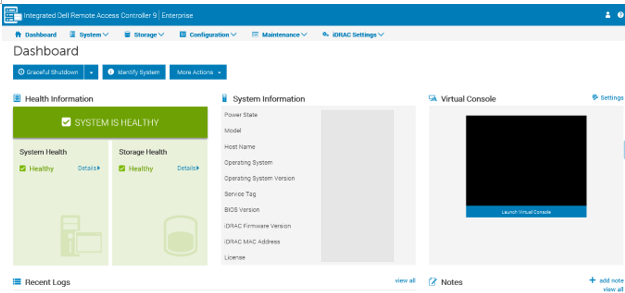
logowania do interfejsu sieciowego kontrolera iDRAC9Rysunek 3. Pulpit nawigacyjny kontrolera iDRAC9Uwaga: W ustawieniach kontrolera iDRAC można włączyć logowanie do katalogu (Microsoft AD lub LDAP).
Aby uzyskać więcej informacji na temat logowania do kontrolera iDRAC oraz licencji iDRAC, zapoznaj się z najnowszym przewodnikiem użytkownika kontrolera Integrated Dell Remote Access Controller.
Konfiguracja i uruchamianie kontrolera cyklu eksploatacji (LCC)
Kontroler LCC firmy Dell jest zaawansowaną technologią, która umożliwia zdalne zarządzanie serwerem za pomocą kontrolera iDRAC. Za pomocą kontrolera LCC można dokonać aktualizacji oprogramowania wewnętrznego przy użyciu lokalnych zasobów lub baz firmy Dell. Kreator wdrażania systemu operacyjnego dostępny w kontrolerze LCC umożliwia wdrożenie systemu operacyjnego. Aby uzyskać dostęp do kontrolera LCC, naciśnij klawisz F10 podczas rozruchu. Kontroler LCC współdzieli adres IP z jedną z kart sieciowych serwera. Adres IP musi zostać skonfigurowany co najmniej raz, aby można było wykonać aktualizację i zainstalować system operacyjny.
Instalacja systemu operacyjnego
Wbudowana kontrola LCC upraszcza instalację systemu operacyjnego dzięki funkcji "Wdrożenie systemu operacyjnego". Ta funkcja umożliwia wstępne załadowanie wymaganych sterowników przed rozpoczęciem procesu instalacji. Zapewnia to bezproblemową instalację, ponieważ system operacyjny rozpoznaje wszystkie komponenty.
Wszystkie szczegóły można znaleźć w dedykowanym artykule "Jak zainstalować system operacyjny oparty na systemie Windows lub Linux na serwerze Dell PowerEdge?"
Strategie aktualizacji
Serwery PowerEdge firmy Dell wykonują całą gamę opcji utrzymujących aktualność oprogramowania wewnętrznego i sterowników. Firma Dell oferuje wiele przydatnych narzędzi upraszczających proces aktualizacji, począwszy od aktualizacji jednego sterownika w jednym systemie, ale także w przypadku aktualizacji wszystkich systemów jednocześnie. Aby uzyskać więcej informacji, przeczytaj specjalny artykuł Aktualizacja serwera PowerEdge.
Wbudowana diagnostyka sprzętu
Diagnostyka sprzętu systemowego jest wbudowana w kontroler LCC. Kontroler LCC ma fizyczny (w przeciwieństwie do logicznego) wgląd w podłączony sprzęt. Umożliwia to identyfikację problemów sprzętowych, których nie jest w stanie zidentyfikować system operacyjny i inne narzędzia internetowe. Szczegółowe informacje znajdziesz w artykule Uruchamianie diagnostyki sprzętu specjalistycznego na serwerze PowerEdge.
Secure Connect Gateway
Bramka zabezpieczeń to technologia monitorowania przedsiębiorstwa, która jest dostarczana jako urządzenie i autonomiczna aplikacja. Monitoruje urządzenia i aktywnie wykrywa problemy sprzętowe, które mogą wystąpić. W zależności od planu obsługi technicznej aplikacja automatyzuje również tworzenie zgłoszeń serwisowych dotyczących problemów wykrytych na urządzeniach monitorowanych.
Wersję aplikacji można zainstalować na serwerze z systemem operacyjnym Windows lub Linux. Więcej informacji można znaleźć na stronie produktu Bramka zabezpieczeń.
Serwery poprzedniej generacji
Sposób identyfikacji generacji serwera został wyjaśniony w następujących artykułach:
Additional Information
Obejrzyj ten film:
Affected Products
PowerEdge XR2, PowerEdge C6420, PowerEdge C6520, PowerEdge C6525, PowerEdge C6615, PowerEdge C6620, PowerEdge FC640, PowerEdge HS5610, PowerEdge HS5620, PowerEdge M640, PowerEdge M640 (for PE VRTX), PowerEdge MX5016s, PowerEdge MX740C
, PowerEdge MX750c, PowerEdge MX760c, PowerEdge MX840C, PowerEdge R240, PowerEdge R250, PowerEdge R260, PowerEdge R340, PowerEdge R350, PowerEdge R360, PowerEdge R440, PowerEdge R450, PowerEdge R540, PowerEdge R550, PowerEdge R640, PowerEdge R6415, PowerEdge R650, PowerEdge R650xs, PowerEdge R6515, PowerEdge R6525, PowerEdge R660, PowerEdge R660xs, PowerEdge R6615, PowerEdge R6625, PowerEdge R740, PowerEdge R740XD, PowerEdge R740XD2, PowerEdge R7415, PowerEdge R7425, PowerEdge R750, PowerEdge R750XA, PowerEdge R750xs, PowerEdge R7515, PowerEdge R7525, PowerEdge R760, PowerEdge R760XA, PowerEdge R760xd2, PowerEdge R760xs, PowerEdge R7615, PowerEdge R7625, PowerEdge R840, PowerEdge R860, PowerEdge R940, PowerEdge R940xa, PowerEdge R960, PowerEdge T140, PowerEdge T150, PowerEdge T160, PowerEdge T340, PowerEdge T350, PowerEdge T360, PowerEdge T440, PowerEdge T550, PowerEdge T560, PowerEdge T640, PowerEdge XE2420, PowerEdge XE7420, PowerEdge XE7440, PowerEdge XE8545, PowerEdge XE8640, PowerEdge XE9640, PowerEdge XE9680, PowerEdge XR11, PowerEdge XR12, PowerEdge XR4510c, PowerEdge XR4520c, PowerEdge XR5610, PowerEdge XR7620, PowerEdge XR8610t, PowerEdge XR8620t
...
Article Properties
Article Number: 000123958
Article Type: How To
Last Modified: 03 Dec 2025
Version: 15
Find answers to your questions from other Dell users
Support Services
Check if your device is covered by Support Services.