Jak používat dokovací stanici Dell Thunderbolt TB16 a jak odstraňovat problémy s ní spojené
Summary: Zjistěte, jak používat dokovací stanici Dell Thunderbolt TB16 a jak odstraňovat problémy s ní spojené. Projděte si informace o ovladačích, nastavení několika monitorů a postupu odstraňování běžných problémů. ...
This article applies to
This article does not apply to
This article is not tied to any specific product.
Not all product versions are identified in this article.
Symptoms
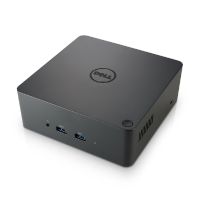
Dokovací stanice Dell Thunderbolt TB16 propojuje všechna vaše elektronická zařízení k notebooku pomocí jednoho kabelu Thunderbolt 3 (Type-C). Když notebook zapojíte do dokovací stanice, získáte přístup ke všem periferním zařízením, jako jsou myš, klávesnice, stereofonní reproduktory, externí pevný disk, displeje s velkou obrazovkou, aniž byste je museli zapojovat do notebooku.
POZNÁMKA: Dokovací stanice Dell Thunderbolt TB16 podporuje pouze technologii Thunderbolt 3. Starší verze rozhraní Thunderbolt nejsou podporovány.
Pomoc se specifikacemi, nastavením, připojením externího monitoru, odstraňováním běžných problémů atd. najdete v níže uvedených rozbalovacích částech.
Cause
| Konektivita počítače | Thunderbolt 3 (USB Type-C) |
|---|---|
| Videoporty |
|
| Audioporty |
|
| Síťové porty |
|
| Porty USB |
|
| Napájení nebo vstup stejnosměrného proudu |
|
Dokovací stanice Dell Thunderbolt TB16 je určena pro následující počítače s portem Thunderbolt 3 USB Type-C:
| Latitude | Mobilní Precision | Přenosný počítač XPS | ||
| Latitude 12 5290 2 v 1, s Tbt | Precision 15 3520 | XPS 13 7390 2 v 1 | ||
| Latitude 13 5300 2 v 1, s Tbt | Precision 15 3530 | XPS 13 9300 | ||
| Latitude 13 5300, s Tbt 3 | Precision 15 3540 | XPS 15 7590 | ||
| Latitude 14 5400, s Tbt 3 | Precision 15 3541 | XPS 13 9360 | ||
| Latitude 14 5401 | Precision 15 5520 | XPS 13 9360 | ||
| Latitude 14 5480, s Tbt 3 | Precision 15 5530 | XPS 13 9365 | ||
| Latitude 14 5491, s Tbt 3 | Precision 15 5530 2 v 1 | XPS 13 9370 | ||
| Latitude 15 5500, s Tbt 3 | Precision 15 5540 | XPS 13 9380 | ||
| Latitude 15 5501 | Precision 15 7520 | XPS 15 9560 | ||
| Latitude 15 5580, s Tbt 3 | Precision 15 7530* | XPS 15 9570 | ||
| Latitude 15 5591, s Tbt 3 | Precision 15 7540* | XPS 15 9575 | ||
| Latitude 12 7200 2 v 1 | Precision 17 7720 | |||
| Latitude 12 7280, s Tbt 3 | Precision 17 7730* | |||
| Latitude 12 7285 | Precision 17 7740* | |||
| Latitude 12 7290, s Tbt 3 | *Systém vyžaduje napájecí adaptér systému, který doplňuje připojení Type-C, aby byl systém dostatečně napájen. | |||
| Latitude 13 7300 | ||||
| Latitude 13 7380, s Tbt 3 | ||||
| Latitude 13 7390 2 v 1, s Tbt 3 | ||||
| Latitude 13 7390, s Tbt 3 | ||||
| Latitude 14 7400 | ||||
| Latitude 14 7400 2 v 1 | ||||
| Latitude 14 7480, s Tbt 3 | ||||
| Latitude 14 7490, s Tbt 3 | ||||
|
POZNÁMKA: Text „s Tbt 3“ znamená systémy objednané s portem Thunderbolt 3.
|
||||

Obrázek 1: Porty dokovací stanice Dell Thunderbolt TB16
| 1. | HDMI |
| 2. | VGA |
| 3. | Mini-DisplayPort (mDP) |
| 4. | DisplayPort (DP) |
| 5. | RJ45 Gigabitový Ethernet |
| 6. | USB 2.0 (2 porty) |
| 7. | USB 3.0 |
| 8. | Thunderbolt 3 (USB Type-C) |
| 9. | 3,5mm výstup pro reproduktor |
| 10. | 7,4mm vstup stejnosměrného napájení |
| 11. | Konektor dokovací stanice Dell (vlastní řešení společnosti Dell pro připojení k portu USB typu 3 na počítači) |
| 12. | Konektor jack pro náhlavní soupravu |
| 13. | USB 3.0 s funkcí PowerShare |
| 14. | USB 3.0 |
| 15. | Kontrolka LED napájecího adaptéru |
| 16. | Dokovací tlačítko |
| 17. | Uzamykací slot Kensington |
POZNÁMKA: Dokovací stanice Dell Thunderbolt nebude fungovat, pokud ji pomocí kabelu Thunderbolt připojíte k zařízení s technologií DisplayPort přes USB Type-C.
POZNÁMKA: Než budete moci dokovací stanici používat, je třeba aktualizovat systém BIOS počítače a ovladače dokovací stanice Dell na nejnovější verzi, které jsou dostupné na webu podpory společnosti Dell. Starší verze systému BIOS a ovladačů by mohly způsobit, že dokovací stanice nebude rozpoznána počítačem nebo nebude fungovat optimálně.
Další informace o instalaci ovladačů pro dokovací stanici Dell Thunderbolt TB16 naleznete v článku znalostní databáze Dell Dokovací stanice Dell Thunderbolt TB16 – průvodce instalací ovladačů.
Automatická instalace ovladačů pomocí softwaru Dell Update / Dell Command | Update
Společnost Dell důrazně doporučuje následující aplikace pro automatizaci instalace aktualizací systému BIOS, firmwaru, ovladačů a důležitých aktualizací, které jsou specificky určeny pro váš počítač a dokovací stanici. Tyto aplikace jsou k dispozici ke stažení na stránce Ovladače a soubory ke stažení na webu podpory společnosti Dell. Vyberte ze seznamu typ vašeho počítače nebo zadejte výrobní číslo vašeho počítače, abyste získali pro počítač správnou verzi.
- Aplikaci Dell Update podporují notebooky Dell XPS a počítače Dell Venue.
POZNÁMKA: Aby mohla aplikace Dell Update zahájit aktualizace softwaru ve vašem počítači, musí být dokovací stanice TB16 připojena k počítači. - Aplikaci Dell Command I Update podporují notebooky Dell Precision, XPS a Latitude.
POZNÁMKA: Nejnovější verze aplikací Dell Update a Dell Command | Update nedokáží aktualizovat ovladač Intel HD Graphics na nejnovější verzi. Vyhledáním výrobního čísla vašeho počítače přejděte na web Ovladače a soubory ke stažení společnosti Dell. Stáhněte a nainstalujte nejnovější ovladač Intel HD Graphics pro váš počítač v části „Video“.
Ruční instalace ovladačů dokovací stanice Dell Thunderbolt TB16
Společnost Dell Technologies doporučuje následující podrobný postup aktualizace systému BIOS, firmwaru a ovladačů v předepsaném pořadí, aby bylo dosaženo optimálního výsledku.
POZNÁMKA: K aktualizaci systému BIOS a k instalaci ovladače/firmwaru Thunderbolt jsou zapotřebí oprávnění správce počítače.
Vyhledejte název modelu počítače v části Vyberte produkt nebo zadejte výrobní číslo počítače a vyhledejte stránku Ovladače a soubory ke stažení na webu podpory společnosti Dell. Chcete-li zobrazit všechny dostupné aktualizace pro váš počítač, změňte operační systém.
- Aktualizujte systém BIOS (Basic Input/Output System) počítače. Je k dispozici v části „BIOS“.
- Nainstalujte nejnovější ovladač řadiče Intel Thunderbolt pro počítač. Je k dispozici v části „Čipová sada“.
- Nainstalujte nejnovější aktualizaci firmwaru Intel Thunderbolt 3 pro počítač. Je k dispozici v části „Čipová sada“.
- Nainstalujte nejnovější ovladač Intel HD Graphics pro počítač. Je k dispozici v části „Video“.
- Nainstalujte nejnovější rozšířený ovladač hostitelského řadiče ASMedia USB 3.0 pro dokovací stanici Dell Thunderbolt. Je k dispozici v části „Doky/stojany“.
- Nainstalujte nejnovější ovladač řadiče Ethernetu RealTek USB GBE Ethernet pro dokovací stanici Dell Thunderbolt a Dell. Je k dispozici v části „Doky/stojany“.
- Nainstalujte nejnovější ovladač zvuku RealTek USB Audio pro dokovací stanici Dell Thunderbolt a Dell. Je k dispozici v části „Doky/stojany“.
- Restartujte počítač.
- Po dokončení aktualizace softwaru nejdříve připojte napájecí adaptér k dokovací stanici TB16 a potom zapojte kabel Thunderbolt 3 (USB Type-C) do počítače. Nyní můžete začít dokovací stanici používat.
Operační systém Microsoft Windows zahrnuje pouze grafické ovladače VGA. Pro optimální výkon grafiky tedy doporučujeme nainstalovat grafické ovladače Dell pro váš počítač z části „Video“ na webových stránkách Ovladače a soubory ke stažení společnosti Dell.
POZNÁMKY:
- Pro samostatná grafická řešení NVIDIA v počítačích Latitude řady E a Mobile Dell Precision:
- Nejdříve nainstalujte grafický ovladač multimediálního adaptéru Intel pro svůj počítač.
- Poté nainstalujte ovladač samostatné grafické karty NVIDIA pro svůj počítač.
- Pro samostatná grafická řešení AMD v počítačích Latitude řady E a Mobile Dell Precision:
- Nejdříve nainstalujte grafický ovladač multimediálního adaptéru Intel pro svůj počítač.
- Poté nainstalujte ovladač samostatné grafické karty AMD pro svůj počítač.
Před připojením dokovací stanice k počítači a připojením monitoru a dalších externích zařízení se ujistěte, že jste nainstalovali všechny požadované ovladače.
Připojte monitor k dokovací stanici pomocí kabelu VGA, HDMI, DisplayPort, mini-DisplayPort nebo USB-C dodávaného spolu s monitorem. Dokovací stanice podporuje připojení až 4 monitorů zároveň. Při připojování více monitorů k dokovací stanici se podívejte do níže uvedené tabulky rozlišení displeje, kde naleznete více informací o podporovaném rozlišení.
Další informace o nastavení více monitorů a odstraňování případných problémů najdete v článcích znalostní databáze Dell Nastavení více monitorů nebo Odstraňování problémů s více monitory.
Tabulka rozlišení displeje
| Jeden displej (maximální rozlišení) | Dva displeje (maximální rozlišení) | Tři displeje (maximální rozlišení) | Čtyři displeje (maximální rozlišení) |
|---|---|---|---|
|
|
POZNÁMKA: Port DP podporuje frekvenci 60 Hz, ale rozhraní mDP + HDMI jsou při rozlišení 4K omezena na frekvenci 30 Hz.
|
POZNÁMKA: **Režim samostatné grafiky nebo „speciální grafický režim“.
|
POZNÁMKA: Podporované rozlišení závisí také na maximálním rozlišení, které podporuje monitor.
POZNÁMKA: Při používání monitorů s vyšším rozlišením se ovladač grafiky Intel rozhoduje na základě specifikací monitoru a konfigurací displeje. Některá rozlišení nemusí být podporována a budou z Ovládacího panelu pro grafiku Intel odebrána.
POZNÁMKY:
**Konfigurace podporovaná kartami AMD a NVIDIA pouze v režimu samostatné grafické karty nebo speciálním grafickém režimu. Tyto režimy jsou uvedeny v systému BIOS pro následující počítače: Dell Precision 7510/7529/7710/7720 vyžadují zakázaní přepínatelné grafiky a nastavení režimu pouze samostatné karty nebo povolení speciálního grafického režimu, je-li možnost přepínání povolena. Pokud tyto možnosti nejsou uvedeny v systému BIOS, 4 monitory NEJSOU podporovány.
Podpora rozlišení 5K je k dispozici pouze za těchto podmínek:
Pouze v režimu samostatné grafiky nebo ve speciálním grafickém režimu, nebo
*** Pomocí adaptéru rozhraní Thunderbolt 3 USB Type-C na dva porty DisplayPort.
| Příznak | Možné řešení |
|---|---|
| Na monitorech připojených k portu High Definition Multimedia Interface (HDMI), mini-DisplayPort (mDP) nebo DisplayPort (DP) na dokovací stanici se nezobrazuje žádný obraz. |
|
| Obraz na připojeném monitoru je zkreslený nebo problikává. |
|
| Video se na připojeném monitoru nezobrazuje jako rozšířený monitor. |
|
| Konektor zvuku nefunguje, chybí zvuk nebo u zvuku dochází k prodlevě. |
|
| Nefungují porty USB na dokovací stanici. |
|
| Obsah HDCP se na připojeném monitoru nezobrazuje. |
|
| Port LAN nefunguje. |
|
| Kontrolka LED na kabelu nesvítí po připojení k hostitelskému zařízení. |
|
| Port USB nefunguje v prostředí před načtením operačního systému. | Pokud je v systému BIOS k dispozici stránka USB nebo Thunderbolt Configuration, zkontrolujte, zda jsou zaškrtnuté následující položky:
|
| Spouštění PXE na dokovací stanici nefunguje. | Pokud je v systému BIOS k dispozici stránka Integrated NIC, vyberte možnost Enabled w/PXE. Pokud je v nastavení systému BIOS k dispozici stránka USB Configuration nebo Thunderbolt Configuration, zkontrolujte, zda jsou zaškrtnuté následující položky:
|
| Spouštění USB nefunguje. | Pokud je v systému BIOS k dispozici stránka USB Configuration nebo Thunderbolt Configuration, zkontrolujte, zda jsou zaškrtnuté následující položky:
|
| Když je připojen kabel Thunderbolt 3 (Type-C), na stránce Battery Information v nastavení systému Dell BIOS se napájecí adaptér zobrazí jako „Not Installed“. |
|
| Periferní zařízení připojená k dokovací stanici nefungují v prostředí před načtením operačního systému. | Podpora spouštění Thunderbolt je v nastavení systému BIOS počítače Dell ve výchozí konfiguraci zakázána. S tímto výchozím nastavením nebude dokovací stanice ani periferní zařízení připojená k dokovací stanici fungovat v prostředí mimo operační systém. Pokud je v nastavení systému BIOS počítače k dispozici stránka USB Configuration nebo Thunderbolt Configuration, vyhledejte následující položky a povolte funkci dokovací stanice v prostředí před načtením operačního systému:
|
| Po připojení dokovací stanice k počítači se zobrazila zpráva „You have attached an undersized power adapter to your system“. |
|
| Odstraňování problémů s více monitory |
|
Často kladené dotazy
Dokovací stanice Dell Thunderbolt TB16 umožňuje nabíjet mobilní telefon nebo powerbanku i v okamžiku, kdy není připojena k počítači. Ujistěte se, že je dokovací stanice připojena k externímu napájení. Pokud se dokovací stanice přehřeje, její ventilátor se začne automaticky otáčet. Jedná se o běžnou funkci.
| Nejnovější produkt a podpora | Popis |
|---|---|
|
Dokovací stanice Thunderbolt 3 propojují všechna externí zařízení s notebookem pomocí jediného kabelu USB-C. Rozšiřte tradiční možnosti rozhraní USB pomocí nativního přenosu videa z více displejů, zvuku, dat a napájení (u vybraných notebooků Dell) a nabíjejte notebook pomocí jediného kabelu USB-C. Díky oboustrannému konektoru se rozhraní USB-C snadno používá, aniž by hrozilo, že jej připojíte naopak.
POZNÁMKA: Dokovací stanice Thunderbolt 3 jsou kompatibilní s portem USB-C, který podporuje protokol Thunderbolt 3. Chcete-li zjistit, zda notebook podporuje protokol Thunderbolt 3, přečtěte si část s nejčastějšími dotazy.
|
| Nejnovější produkt a podpora | Popis |
|---|---|
|
Dokovací stanice Thunderbolt 3 propojují všechna externí zařízení s notebookem pomocí jediného kabelu USB-C. Rozšiřte tradiční možnosti rozhraní USB pomocí nativního přenosu videa z více displejů, zvuku, dat a napájení (u vybraných notebooků Dell) a nabíjejte notebook pomocí jediného kabelu USB-C. Díky oboustrannému konektoru se rozhraní USB-C snadno používá, aniž by hrozilo, že jej připojíte naopak.
POZNÁMKA: Dokovací stanice Thunderbolt 3 jsou kompatibilní s portem USB-C, který podporuje protokol Thunderbolt 3. Chcete-li zjistit, zda notebook podporuje protokol Thunderbolt 3, přečtěte si část s nejčastějšími dotazy.
|
| Nejnovější produkt a podpora | Popis |
|---|---|
|
Dokovací stanice Thunderbolt 3 propojují všechna externí zařízení s notebookem pomocí jediného kabelu USB-C. Rozšiřte tradiční možnosti rozhraní USB pomocí nativního přenosu videa z více displejů, zvuku, dat a napájení (u vybraných notebooků Dell) a nabíjejte notebook pomocí jediného kabelu USB-C. Díky oboustrannému konektoru se rozhraní USB-C snadno používá, aniž by hrozilo, že jej připojíte naopak.
POZNÁMKA: Dokovací stanice Thunderbolt 3 jsou kompatibilní s portem USB-C, který podporuje protokol Thunderbolt 3. Chcete-li zjistit, zda notebook podporuje protokol Thunderbolt 3, přečtěte si část s nejčastějšími dotazy.
|
| Nejnovější produkt a podpora | Popis |
|---|---|
|
Dokovací stanice Thunderbolt 3 propojují všechna externí zařízení s notebookem pomocí jediného kabelu USB-C. Rozšiřte tradiční možnosti rozhraní USB pomocí nativního přenosu videa z více displejů, zvuku, dat a napájení (u vybraných notebooků Dell) a nabíjejte notebook pomocí jediného kabelu USB-C. Díky oboustrannému konektoru se rozhraní USB-C snadno používá, aniž by hrozilo, že jej připojíte naopak.
POZNÁMKA: Dokovací stanice Thunderbolt 3 jsou kompatibilní s portem USB-C, který podporuje protokol Thunderbolt 3. Chcete-li zjistit, zda notebook podporuje protokol Thunderbolt 3, přečtěte si část s nejčastějšími dotazy.
|
| Nejnovější produkt a podpora | Popis |
|---|---|
|
Dokovací stanice Thunderbolt 3 propojují všechna externí zařízení s notebookem pomocí jediného kabelu USB-C. Rozšiřte tradiční možnosti rozhraní USB pomocí nativního přenosu videa z více displejů, zvuku, dat a napájení (u vybraných notebooků Dell) a nabíjejte notebook pomocí jediného kabelu USB-C. Díky oboustrannému konektoru se rozhraní USB-C snadno používá, aniž by hrozilo, že jej připojíte naopak.
POZNÁMKA: Dokovací stanice Thunderbolt 3 jsou kompatibilní s portem USB-C, který podporuje protokol Thunderbolt 3. Chcete-li zjistit, zda notebook podporuje protokol Thunderbolt 3, přečtěte si část s nejčastějšími dotazy.
|
| Nejnovější produkt a podpora | Popis |
|---|---|
|
Dokovací stanice Thunderbolt 3 propojují všechna externí zařízení s notebookem pomocí jediného kabelu USB-C. Rozšiřte tradiční možnosti rozhraní USB pomocí nativního přenosu videa z více displejů, zvuku, dat a napájení (u vybraných notebooků Dell) a nabíjejte notebook pomocí jediného kabelu USB-C. Díky oboustrannému konektoru se rozhraní USB-C snadno používá, aniž by hrozilo, že jej připojíte naopak.
POZNÁMKA: Dokovací stanice Thunderbolt 3 jsou kompatibilní s portem USB-C, který podporuje protokol Thunderbolt 3. Chcete-li zjistit, zda notebook podporuje protokol Thunderbolt 3, přečtěte si část s nejčastějšími dotazy.
|
| Nejnovější produkt a podpora | Popis |
|---|---|
|
Dokovací stanice Thunderbolt 3 propojují všechna externí zařízení s notebookem pomocí jediného kabelu USB-C. Rozšiřte tradiční možnosti rozhraní USB pomocí nativního přenosu videa z více displejů, zvuku, dat a napájení (u vybraných notebooků Dell) a nabíjejte notebook pomocí jediného kabelu USB-C. Díky oboustrannému konektoru se rozhraní USB-C snadno používá, aniž by hrozilo, že jej připojíte naopak.
POZNÁMKA: Dokovací stanice Thunderbolt 3 jsou kompatibilní s portem USB-C, který podporuje protokol Thunderbolt 3. Chcete-li zjistit, zda notebook podporuje protokol Thunderbolt 3, přečtěte si část s nejčastějšími dotazy.
|
| Nejnovější produkt a podpora | Popis |
|---|---|
|
Dokovací stanice Thunderbolt 3 propojují všechna externí zařízení s notebookem pomocí jediného kabelu USB-C. Rozšiřte tradiční možnosti rozhraní USB pomocí nativního přenosu videa z více displejů, zvuku, dat a napájení (u vybraných notebooků Dell) a nabíjejte notebook pomocí jediného kabelu USB-C. Díky oboustrannému konektoru se rozhraní USB-C snadno používá, aniž by hrozilo, že jej připojíte naopak.
POZNÁMKA: Dokovací stanice Thunderbolt 3 jsou kompatibilní s portem USB-C, který podporuje protokol Thunderbolt 3. Chcete-li zjistit, zda notebook podporuje protokol Thunderbolt 3, přečtěte si část s nejčastějšími dotazy.
|
Jedná se o bezpečnostní funkci rozhraní Thunderbolt. Výzva ke schválení zařízení Thunderbolt se zobrazuje proto, že úroveň zabezpečení rozhraní Thunderbolt je v systému BIOS nastavena na hodnotu „User Authorization“ nebo „Secure Connect“. Tato stránka se nezobrazí, pokud je úroveň zabezpečení rozhraní Thunderbolt v počítači nastavena na hodnotu „No Security“ nebo „DisplayPort Only“. Tato stránka se také nezobrazí, pokud jste v systému BIOS zaškrtli možnost „Enable Thunderbolt Boot Support“ a zapnuli počítač s připojenou dokovací stanicí TB16, protože úroveň zabezpečení se v tomto případě přepíše na možnost „No Security“. Pokud nemáte žádné obavy týkající se zabezpečení, můžete po zobrazení žádosti o schválení zařízení Thunderbolt vybrat možnost „Always Connect“, čímž vždy umožníte připojení zařízení Thunderbolt k počítači. Pokud máte obavy, můžete vybrat možnost „Connect Only Once“ nebo „Do Not Connect“.
Zabezpečení je vždy nejvyšší prioritou společnosti Dell. Počítače dodáváme s výchozím nastavením „Security level – User Authorization“. Díky tomu mohou zákazníci zhodnotit podmínky zabezpečení rozhraní Thunderbolt počítače a příslušným způsobem se rozhodnout. Ovšem rovněž to znamená, že dokovací stanice Thunderbolt a připojená zařízení musí před připojením a inicializací projít kontrolou zabezpečení ovladače rozhraní Thunderbolt. Za normálních okolností to znamená, že přístup uživatelů k těmto zařízením trvá delší dobu.
Ovladač rozbočovače USB upozorní po připojení nového zařízení správce Plug and Play (PnP) na zjištění nového zařízení. Správce PnP dotazuje ovladač rozbočovače na ID hardwaru všech zařízení a poté upozorní operační systém Windows na nutnost instalace nového zařízení. V tomto scénáři se uživateli zobrazí okno instalace hardwaru.

Naše dokovací stanice Thunderbolt je navržena pro napájení střídavým proudem a nepodporuje zpětné napájení počítače (portem Type-C v počítači). Při výpadku napájení přestanou fungovat všechna zařízení připojená k dokovací stanici. Ani po obnovení napájení nemusí dokovací stanice fungovat správně, protože musí znovu vyjednat řádné napájení s portem Type-C v počítači a navázat spojení EC-dok-EC s počítačem. Pro zahájení vyjednávání o napájení a navázání virtuálního spojení I2C typu EC-dok-EC s počítačem je nutné odpojit a znovu připojit kabel Type-C. Z tohoto důvodu musí uživatel pro obnovení normálního stavu dokovací stanice po výpadku napájení odpojit kabel Type-C, znovu připojit napájení a poté znovu připojit kabel USB-C.
Ventilátor se spouští teplotou. Ventilátor dokovací stanice se nezačne otáčet až do okamžiku, kdy teplota dokovací stanice překročí teplotní limit. Pokud dokovací stanice naopak není dostatečně chladná, ventilátor se nezastaví ani při odpojení dokovací stanice od počítače.
Pokud slyšíte hlasitý zvuk ventilátoru, jedná se o varování, že teplota dokovací stanice je vysoká. Ventilační otvor dokovací stanice může být zablokovaný nebo dokovací stanice pracuje v prostředí s vysokou teplotou (> 35 °C). Zamezte působení abnormálních podmínek na dokovací stanici. Pokud působení abnormálních podmínek nezamezíte, v krajním případě se dokovací stanice vypne vlivem působení mechanismu pro ochranu proti přehřátí. Pokud k tomu dojde, odpojte kabel Type-C od počítače a napájení dokovací stanice. Poté pro obnovení funkce dokovací stanice připojte napájení zpět.
Jedná se o běžný jev. Při prvním připojení napájecího adaptéru k dokovací stanici se spustí ventilátor, ale následně se brzy vypne.
Ventilátor dokovací stanice je navržen pro dvě rychlosti otáček. Ventilátor dokovací stanice se otáčí pomalu. Pokud dokovací stanici silně zatížíte nebo pracujete v prostředí s vysokou teplotou, ventilátor se může otáčet vysokou rychlostí. To je však normální a ventilátor se otáčí pomalu či rychle podle pracovního zatížení.
Resolution
 Vypršela vašemu počítači záruka? Pokud potřebujete pozáruční podporu, navštivte web Dell.com/support, zadejte výrobní číslo Dell a prohlédněte si naše nabídky.
Poznámka: Nabídky jsou k dispozici pouze pro spotřebitelské a komerční zákazníky v USA, Kanadě, Velké Británii, Francii, Německu a Číně. Nabídky neplatí pro serverové a úložné systémy.
Additional Information
Affected Products
Dell Thunderbolt Dock TB16, Dell Venue 10 Pro 5056, Dell Venue 8 Pro 5855, Latitude 7275, Latitude E5270, Latitude E5470, Latitude E5570, Precision 3510, Precision 5510, Precision 7510, Precision 7710, XPS 12 9250, XPS 13 9350 (End of Life)
, XPS 15 9550
...
Article Properties
Article Number: 000123995
Article Type: Solution
Last Modified: 13 Oct 2025
Version: 21
Find answers to your questions from other Dell users
Support Services
Check if your device is covered by Support Services.