Dell Thunderbolt Dock TB16 -telakointiaseman käyttö ja vianmääritys
Summary: Lue lisätietoja Dell Thunderbolt Dock TB16 -telakointiaseman käyttöönotosta, käytöstä ja vianmäärityksestä. Saat tietoja ohjaimista, usean näytön määrittämisestä ja yleisten ongelmien vianmääritysvaiheista. ...
This article applies to
This article does not apply to
This article is not tied to any specific product.
Not all product versions are identified in this article.
Symptoms
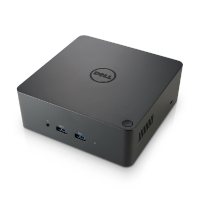
Dell Thunderbolt Dock TB16 yhdistää kaikki elektroniset laitteet kannettavaan yhdellä Thunderbolt 3 (Type-C) -kaapelilla. Kun liität kannettavan telakointiasemaan, voit käyttää kaikkia oheislaitteita, kuten hiirtä, näppäimistöä, stereokaiuttimia, ulkoista kiintolevyä ja suurikokoisia näyttöjä, liittämättä jokaista laitetta kannettavaan erikseen.
HUOMAUTUS: Dell Thunderbolt Dock TB16 tukee ainoastaan Thunderbolt 3 -tekniikkaa. Vanhempia Thunderbolt-versioita ei tueta.
Lisätietoja esimerkiksi teknisistä tiedoista, käyttöönotosta, ulkoisen näytön liittämisestä ja yleisten ongelmien vianmäärityksestä on seuraavissa laajennettavissa osissa.
Cause
| Yhteydet tietokoneeseen | Thunderbolt 3 (USB Type-C) |
|---|---|
| Videoportit |
|
| Ääniportit |
|
| Verkkoportit |
|
| USB-portit |
|
| Virta tai DC-tulo |
|
Dell Thunderbolt Dock - TB16 on tarkoitettu seuraaville tietokoneille, joissa on Thunderbolt 3 USB Type-C -portti:
| Latitude | Precision Mobile | XPS-kannettava | ||
| Latitude 12 5290 2-in-1 ja Thunderbolt | Precision 15 3520 | XPS 13 2-in-1 7390 2-in-1 | ||
| Latitude 13 5300 2-in-1 ja Thunderbolt | Precision 15 3530 | XPS 13 9300 | ||
| Latitude 13 5300 ja Thunderbolt 3 | Precision 15 3540 | XPS 15 7590 | ||
| Latitude 14 5400 ja Thunderbolt 3 | Precision 15 3541 | XPS 13 9360 | ||
| Latitude 14 5401 | Precision 15 5520 | XPS 13 9360 | ||
| Latitude 14 5480 ja Thunderbolt 3 | Precision 15 5530 | XPS 13 9365 | ||
| Latitude 14 5491 ja Thunderbolt 3 | Precision 15 5530 2-in-1 | XPS 13 9370 | ||
| Latitude 15 5500 ja Thunderbolt 3 | Precision 15 5540 | XPS 13 9380 | ||
| Latitude 15 5501 | Precision 15 7520 | XPS 15 9560 | ||
| Latitude 15 5580 ja Thunderbolt 3 | Precision 15 7530* | XPS 15 9570 | ||
| Latitude 15 5591 ja Thunderbolt 3 | Precision 15 7540* | XPS 15 9575 | ||
| Latitude 12 7200 2-in-1 | Precision 17 7720 | |||
| Latitude 12 7280 ja Thunderbolt 3 | Precision 17 7730* | |||
| Latitude 12 7285 | Precision 17 7740* | |||
| Latitude 12 7290 ja Thunderbolt 3 | *Järjestelmä edellyttää, että järjestelmän vaihtovirtasovitin täydentää Type-C-liitäntää, jotta järjestelmä saa riittävästi virtaa. | |||
| Latitude 13 7300 | ||||
| Latitude 13 7380 ja Thunderbolt 3 | ||||
| Latitude 13 7390 2-in-1 ja Thunderbolt 3 | ||||
| Latitude 13 7390 ja Thunderbolt 3 | ||||
| Latitude 14 7400 | ||||
| Latitude 14 7400 2-in-1 | ||||
| Latitude 14 7480 ja Thunderbolt 3 | ||||
| Latitude 14 7490 ja Thunderbolt 3 | ||||
|
HUOMAUTUS: ja Thunderbolt 3 tarkoittaa, että järjestelmän mukana on tilattu Thunderbolt 3.
|
||||
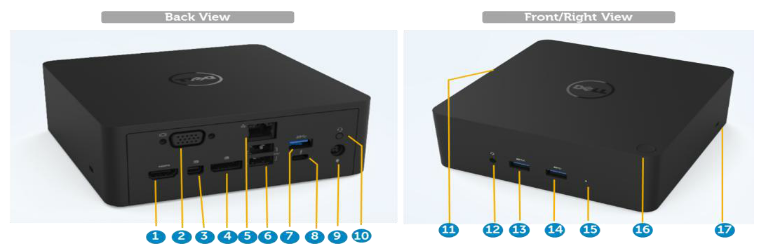
Kuva 1: Dell Thunderbolt Dock TB16 -portit
| 1. | HDMI |
| 2. | VGA |
| 3. | mini-DisplayPort (mDP) |
| 4. | DisplayPort (DP) |
| 5. | RJ45 Gigabit Ethernet |
| 6. | USB 2.0 (2 porttia) |
| 7. | USB 3.0 |
| 8. | Thunderbolt 3 (USB Type-C) |
| 9. | 3,5 mm:n kaiutinlähtö |
| 10. | 7,4 mm:n DC-tulo |
| 11. | Dell-telakointiaseman liitäntä (Dellin oma liitäntä tietokoneen USB Type 3 -porttiin) |
| 12. | Kuulokeliitäntä |
| 13. | USB 3.0 ja PowerShare |
| 14. | USB 3.0 |
| 15. | Verkkolaitteen merkkivalo |
| 16. | Telakointipainike |
| 17. | Kensington-lukkopaikka |
HUOMAUTUS: Dell Thunderbolt -telakointiasema ei toimi laitteen DisplayPort-liitännässä USB Type-C -portin kautta käytettäessä Thunderbolt-kaapelia.
HUOMAUTUS: Päivitä tietokoneen BIOS ja Dell-telakointiaseman ohjaimet uusimpiin Dellin tukisivuston versioihin ennen telakointiaseman käyttöä. Vanhat BIOS-versiot ja ohjaimet voivat aiheuttaa sen, että tietokone ei tunnista telakointiasemaa tai että se ei toimi optimaalisesti.
Lisätietoja Dell Thunderbolt Dock TB16 -telakointiaseman ohjainten asentamisesta on Dellin tietämyskannan artikkelissa Dell Thunderbolt Dock TB16 -telakointiasema - Ohjaimen asennusopas
Automaattinen ohjainasennus Dell Update- / Dell Command | Update -sovelluksella
Dell suosittelee seuraavia sovelluksia, joilla voi automatisoida tietokoneen ja telakointiaseman BIOS-ohjelmiston, laiteohjelmiston, ohjaimen ja kriittisten päivitysten asennuksen. Nämä sovellukset ovat ladattavissa Dellin tukisivuston Ajurit ja ladattavat tiedostot -sivulta. Valitse tietokonetyyppisi luettelosta tai anna tietokoneesi palvelutunnus, jotta saat oikean version tietokoneellesi.
- Dell XPS -kannettavat ja Dell Venue -järjestelmät tukevat Dell Update -sovellusta.
HUOMAUTUS: TB16-telakointiyhteys tietokoneeseen tarvitaan, jotta Dell Update voi käynnistää ohjelmistopäivityksiä tietokoneessa. - Dellin Precision-, XPS- ja Latitude-kannettavat tukevat Dell Command I Update -sovellusta.
HUOMAUTUS: Uusimmilla Dell Update- ja Dell Command | Update -sovelluksilla ei voi päivittää Intel HD -näytönohjainta uusimpaan versioon. Siirry Dellin ajurit ja ladattavat tiedostot -sivustoon hakemalla tietokoneesi palvelutunnusta. Lataa ja asenna uusin Intel HD Graphics -ohjain tietokoneesi "Video" -osiosta.
Dell Thunderbolt Dock TB16 -ohjaimen manuaalinen asennus
Dell Technologies suosittelee, että asennat seuraavat BIOSin, laiteohjelmiston ja ohjaimet määrätyssä järjestyksessä. Näin varmistat parhaan mahdollisen suorituskyvyn.
HUOMAUTUS: BIOSin nollaaminen ja Thunderbolt-ajurin/-laiteohjelmiston asentaminen edellyttävät tietokoneen järjestelmänvalvojan oikeuksia.
Etsi Valitse tuote -kohdasta oman tietokoneesi mallinimi tai etsi Ohjaimet ja ladattavat tiedostot-sivu Dellin tukisivustosta kirjoittamalla tietokoneen palvelutunnus. Muuta Operating personal computer -asetus, jos haluat tarkastella kaikkia tietokoneelle saatavilla olevia päivityksiä.
- Päivitä tietokoneeseen uusin BIOS (Basic Input/Output System). Se näkyy BIOS-osassa.
- Asenna tietokoneen uusin Intel Thunderbolt -ohjain . Se näkyy Piirisarja-osassa.
- Asenna tietokoneen uusin Intel Thunderbolt 3 -laiteohjelmistopäivitys . Se näkyy Piirisarja-osassa.
- Asenna tietokoneen uusin Intel HD Graphics Driver -ohjain. Se näkyy Video-osassa.
- Asenna uusin ASMedia USB 3.0 Extended Host Controller Driver for Dell Thunderbolt Dock. Se näkyy Telakointiasemat/telineet-osassa.
- Asenna uusin RealTek USB GBE Ethernet Controller Driver for Dell Thunderbolt Dock and Dell Dock. Se näkyy Telakointiasemat/telineet-osassa.
- Asenna uusin RealTek USB Audio Driver for Dell Thunderbolt Dock and Dell Dock. Se näkyy Telakointiasemat/telineet-osassa.
- Käynnistä tietokone uudelleen
- Kun ohjelmistopäivitys on valmis, liitä verkkovirtalaite ensin TB16-telakointiasemaan ja kiinnitä sitten Thunderbolt 3 (USB Type-C) -kaapeli tietokoneeseen ennen telakointiaseman käyttämistä
Microsoft Windows -käyttöjärjestelmä sisältää ainoastaan VGA-grafiikkaohjaimet. Parhaan graafisen suorituskyvyn varmistamiseksi suosittelemme, että asennat tietokoneellesi soveltuvat Dell-näytönohjaimet Dellin Ohjaimet ja ladattavat tiedostot -sivuston "Video"-osiosta.
HUOMAUTUKSIA:
- Erillinen NVIDIA-näytönohjain Dellin Latitude E- ja Mobile Precision -kannettavissa:
- Asenna ensin tietokoneeseen soveltuva Intel Media Adapter -grafiikka-ajuri.
- Asenna sen jälkeen tietokoneeseen soveltuva erillinen NVIDIA-näytönohjain.
- Erillisten AMD-näytönohjainten ratkaisut Dell Precision Latitude E-family- ja Mobile Dell Precision -tietokoneissa:
- Asenna ensin tietokoneeseen soveltuva Intel Media Adapter Graphics -ohjain.
- Asenna toiseksi tietokoneeseen soveltuva AMD-erillisen näytönohjaimen ohjain.
Ennen kuin liität telakointiaseman tietokoneeseen sekä kytket näytön ja muita ulkoisia laitteita, asenna kaikki tarvittavat ohjaimet.
Kytke näyttö telakointiasemaan näytön mukana toimitetulla VGA-, HDMI-, DisplayPort-, mini-DisplayPort- tai USB-C-kaapelilla. Telakointiasema tukee enintään 4 näyttöä samanaikaisesti. Näytön tarkkuus -taulukossa on lisätietoja tuetuista tarkkuuksista, kun telakointiasemaan liitetään useita näyttöjä.
Lisätietoja usean näytön kokoonpanon määrittämisestä ja vianmäärityksestä on Dellin tietämyskannan artikkeleissa Useiden näyttöjen määrittäminen ja Usean näytön vianmääritys Dell-järjestelmissä
Näytön tarkkuus -taulukko
| Yksi näyttö (enimmäistarkkuus) | Kaksi näyttöä (enimmäistarkkuus) | Kolme näyttöä (enimmäistarkkuus) | Neljä näyttöä (enimmäistarkkuus) |
|---|---|---|---|
|
|
HUOMAUTUS: DP-porttia tuetaan 60 hertsin virkistystaajuudella, mutta mDP +HDMI -liitännän enimmäisvirkistystaajuus on 30 Hz, kun tarkkuus on 4K
|
HUOMAUTUS: **Vain erillinen tila tai "Erityinen grafiikkatila".
|
HUOMAUTUS: tarkkuuden tuki riippuu myös näytön enimmäistarkkuudesta.
HUOMAUTUS: Jos käytetään suuremman tarkkuuden näyttöjä, Intel-grafiikkaohjain toimii näytön teknisten ominaisuuksien ja näyttökokoonpanojen mukaisesti. Joitakin tarkkuuksia ei välttämättä tueta, ja ne poistetaan Intel Graphics Media Control Panelista.
HUOMAUTUKSIA:
** Kokoonpanoa tuetaan AMD:n ja NVIDIA:n kanssa vain erillisen näytönohjaimen tilassa tai erityisen näytönohjaimen tilassa. Ne sisältyvät BIOSiin seuraavissa tietokoneissa: Dell Precision 7510/7529/7710/7720 ja edellyttävät näytönohjaimen vaihdettavuuden poistamista käytöstä (discrete-only-tila) tai special-graphics-tilan ottamista käyttöön, kun vaihdettavuus on käytössä. Jos tietokoneen BIOS:ssa ei ole näitä vaihtoehtoja, neljää näyttöä EI tueta.
5K-tarkkuuden tuki on saatavilla vain jommassakummassa seuraavista olosuhteista:
vain erillisen näytönohjaimen tilassa tai erityisessä grafiikkatilassa tai
Thunderbolt 3 USB Type-C -kaapelin ja kahden DisplayPort-sovittimen käyttämisessä.
| Oire | Mahdollinen ratkaisu |
|---|---|
| Mitään näytön videota ei ole liitetty High Definition Multimedia Interface (HDMI), mini-DisplayPort (mDP) -porttiin tai telakointiaseman DisplayPort (DP) -porttiin. |
|
| Liitetyn näytön kuva on vääristynyt tai välkkyy |
|
| Liitetyn näytön kuva ei näy laajennettuna näyttönä. |
|
| Ääniliitäntä ei toimi, ääntä ei kuulu tai äänessä on viive. |
|
| Telakointiaseman USB-portit eivät toimi. |
|
| HDCP-sisältö ei näy liitetyssä näytössä. |
|
| Lähiverkkoportti ei toimi. |
|
| Kaapelin merkkivalo EI pala, kun kaapeli on liitetty isäntäkoneeseen |
|
| USB-portti ei toimi, ennen kuin käyttöjärjestelmä käynnistyy. | Jos BIOS:ssa on USB- tai Thunderbolt-määrityssivu, varmista, että olet valinnut seuraavat vaihtoehdot:
|
| Telakointiaseman PXE-käynnistys ei toimi. | Jos BIOSissa on integroidun verkkokortin (NIC) sivu, ota w/PXE käyttöön. Jos tietokoneen BIOS-määrityksessä on USB- tai Thunderbolt-määrityssivu, varmista, että olet valinnut seuraavat vaihtoehdot:
|
| USB-käynnistys ei toimi | Jos BIOS:ssa on USB- tai Thunderbolt-määrityssivu, varmista, että olet valinnut seuraavat vaihtoehdot:
|
| Verkkovirtasovittimen kohdalla Dellin BIOSin Battery Information -sivulla näkyy Not Installed, kun Thunderbolt 3 (Type-C) -kaapeli on liitettynä. |
|
| Telakointiasemaan liitetyt oheislaitteet eivät ennen käyttöjärjestelmän käynnistymistä. | Thunderbolt-käynnistystuki on oletusarvoisesti poissa käytöstä Dell-tietokoneen BIOS-määrityksessä. Telakointiasema ja siihen kytketyt oheislaitteet eivät toimi tällaisen oletusasetuksen kanssa esikäyttöjärjestelmäympäristössä. Jos tietokoneesi BIOS-määrityksessä on USB- tai Thunderbolt-määrityssivu, tarkista seuraavat vaihtoehdot, jotta voit ottaa käyttöön telakointitoiminnon esikäyttöjärjestelmäympäristössä:
|
| Näyttöön tulee hälytysviesti "Olet liittänyt järjestelmään alikokoisen virtamuuntajan", kun telakointiasema on liitetty tietokoneeseen. |
|
| Usean näytön ongelmien vianmääritys |
|
Usein kysytyt kysymykset
Dell Thunderbolt Dock TB16 voi ladata matkapuhelimen tai varavirtalähteen myös silloin, kun telakkaa ei ole liitetty tietokoneeseen. Varmista, että telakka on kytketty ulkoiseen virtaan. Telakan tuuletin käynnistyy automaattisesti, jos telakka kuumenee liikaa. Tämä on normaalia toimintaa.
| Uusin tuote ja tuki | Kuvaus |
|---|---|
|
Thunderbolt 3 -telakointiasemat liittävät kaikki ulkoiset laitteet kannettavaan tietokoneeseen yhdellä USB-C-kaapelilla. Voit laajentaa perinteisiä USB-toimintoja ja siirtää usean näytön videokuvaa, ääntä, dataa ja virtaa (tietyissä Dellin kannettavissa tietokoneissa) sekä ladata kannettavan tietokoneen yhdellä USB-C-kaapelilla. Kaksipuolista USB-C-liitintä on helppo käyttää, sillä sitä ei voi liittää väärinpäin.
HUOMAUTUS: Thunderbolt 3 -telakointiasemat toimivat USB-C-portin kanssa, joka tukee Thunderbolt 3 -protokollaa. Katso UKK-osiosta, tukeeko kannettava Thunderbolt 3 -liitäntää.
|
| Uusin tuote ja tuki | Kuvaus |
|---|---|
|
Thunderbolt 3 -telakointiasemat liittävät kaikki ulkoiset laitteet kannettavaan tietokoneeseen yhdellä USB-C-kaapelilla. Voit laajentaa perinteisiä USB-toimintoja ja siirtää usean näytön videokuvaa, ääntä, dataa ja virtaa (tietyissä Dellin kannettavissa tietokoneissa) sekä ladata kannettavan tietokoneen yhdellä USB-C-kaapelilla. Kaksipuolista USB-C-liitintä on helppo käyttää, sillä sitä ei voi liittää väärinpäin.
HUOMAUTUS: Thunderbolt 3 -telakointiasemat toimivat USB-C-portin kanssa, joka tukee Thunderbolt 3 -protokollaa. Katso UKK-osiosta, tukeeko kannettava Thunderbolt 3 -liitäntää.
|
| Uusin tuote ja tuki | Kuvaus |
|---|---|
|
Thunderbolt 3 -telakointiasemat liittävät kaikki ulkoiset laitteet kannettavaan tietokoneeseen yhdellä USB-C-kaapelilla. Voit laajentaa perinteisiä USB-toimintoja ja siirtää usean näytön videokuvaa, ääntä, dataa ja virtaa (tietyissä Dellin kannettavissa tietokoneissa) sekä ladata kannettavan tietokoneen yhdellä USB-C-kaapelilla. Kaksipuolista USB-C-liitintä on helppo käyttää, sillä sitä ei voi liittää väärinpäin.
HUOMAUTUS: Thunderbolt 3 -telakointiasemat toimivat USB-C-portin kanssa, joka tukee Thunderbolt 3 -protokollaa. Katso UKK-osiosta, tukeeko kannettava Thunderbolt 3 -liitäntää.
|
| Uusin tuote ja tuki | Kuvaus |
|---|---|
|
Thunderbolt 3 -telakointiasemat liittävät kaikki ulkoiset laitteet kannettavaan tietokoneeseen yhdellä USB-C-kaapelilla. Voit laajentaa perinteisiä USB-toimintoja ja siirtää usean näytön videokuvaa, ääntä, dataa ja virtaa (tietyissä Dellin kannettavissa tietokoneissa) sekä ladata kannettavan tietokoneen yhdellä USB-C-kaapelilla. Kaksipuolista USB-C-liitintä on helppo käyttää, sillä sitä ei voi liittää väärinpäin.
HUOMAUTUS: Thunderbolt 3 -telakointiasemat toimivat USB-C-portin kanssa, joka tukee Thunderbolt 3 -protokollaa. Katso UKK-osiosta, tukeeko kannettava Thunderbolt 3 -liitäntää.
|
| Uusin tuote ja tuki | Kuvaus |
|---|---|
|
Thunderbolt 3 -telakointiasemat liittävät kaikki ulkoiset laitteet kannettavaan tietokoneeseen yhdellä USB-C-kaapelilla. Voit laajentaa perinteisiä USB-toimintoja ja siirtää usean näytön videokuvaa, ääntä, dataa ja virtaa (tietyissä Dellin kannettavissa tietokoneissa) sekä ladata kannettavan tietokoneen yhdellä USB-C-kaapelilla. Kaksipuolista USB-C-liitintä on helppo käyttää, sillä sitä ei voi liittää väärinpäin.
HUOMAUTUS: Thunderbolt 3 -telakointiasemat toimivat USB-C-portin kanssa, joka tukee Thunderbolt 3 -protokollaa. Katso UKK-osiosta, tukeeko kannettava Thunderbolt 3 -liitäntää.
|
| Uusin tuote ja tuki | Kuvaus |
|---|---|
|
Thunderbolt 3 -telakointiasemat liittävät kaikki ulkoiset laitteet kannettavaan tietokoneeseen yhdellä USB-C-kaapelilla. Voit laajentaa perinteisiä USB-toimintoja ja siirtää usean näytön videokuvaa, ääntä, dataa ja virtaa (tietyissä Dellin kannettavissa tietokoneissa) sekä ladata kannettavan tietokoneen yhdellä USB-C-kaapelilla. Kaksipuolista USB-C-liitintä on helppo käyttää, sillä sitä ei voi liittää väärinpäin.
HUOMAUTUS: Thunderbolt 3 -telakointiasemat toimivat USB-C-portin kanssa, joka tukee Thunderbolt 3 -protokollaa. Katso UKK-osiosta, tukeeko kannettava Thunderbolt 3 -liitäntää.
|
| Uusin tuote ja tuki | Kuvaus |
|---|---|
|
Thunderbolt 3 -telakointiasemat liittävät kaikki ulkoiset laitteet kannettavaan tietokoneeseen yhdellä USB-C-kaapelilla. Voit laajentaa perinteisiä USB-toimintoja ja siirtää usean näytön videokuvaa, ääntä, dataa ja virtaa (tietyissä Dellin kannettavissa tietokoneissa) sekä ladata kannettavan tietokoneen yhdellä USB-C-kaapelilla. Kaksipuolista USB-C-liitintä on helppo käyttää, sillä sitä ei voi liittää väärinpäin.
HUOMAUTUS: Thunderbolt 3 -telakointiasemat toimivat USB-C-portin kanssa, joka tukee Thunderbolt 3 -protokollaa. Katso UKK-osiosta, tukeeko kannettava Thunderbolt 3 -liitäntää.
|
| Uusin tuote ja tuki | Kuvaus |
|---|---|
|
Thunderbolt 3 -telakointiasemat liittävät kaikki ulkoiset laitteet kannettavaan tietokoneeseen yhdellä USB-C-kaapelilla. Voit laajentaa perinteisiä USB-toimintoja ja siirtää usean näytön videokuvaa, ääntä, dataa ja virtaa (tietyissä Dellin kannettavissa tietokoneissa) sekä ladata kannettavan tietokoneen yhdellä USB-C-kaapelilla. Kaksipuolista USB-C-liitintä on helppo käyttää, sillä sitä ei voi liittää väärinpäin.
HUOMAUTUS: Thunderbolt 3 -telakointiasemat toimivat USB-C-portin kanssa, joka tukee Thunderbolt 3 -protokollaa. Katso UKK-osiosta, tukeeko kannettava Thunderbolt 3 -liitäntää.
|
Tämä liittyy Thunderboltin suojaukseen. Sinua pyydetään hyväksymään Thunderbolt-laite, koska laitteelle on määritetty BIOSissa Thunderbolt-suojaustaso User Authorization tai Secure Connect. Tätä sivua ei näy, jos tietokoneen Thunderbolt-suojaustasoksi on määritetty No Security tai DisplayPort Only. Jos valitsit BIOSissa Enable Thunderbolt Boot Support ja käynnistit tietokoneen, johon TB16 oli liitettynä, et näe tätä sivua, koska tässä tapauksessa suojaustasoksi ohitetaan No Security. Kun sinua pyydetään hyväksymään Thunderbolt-laite, voit valita "Aina yhteydessä", jos sinulla ei ole tietoturvaongelmia, jotta Thunderbolt-laite voidaan aina liittää tietokoneeseen. Jos et ole varma, voit valita Connect Only Once tai Do Not Connect.
Suojaus on aina Dellille tärkeintä. Tietokoneidemme oletusarvoinen Security Level -asetus on User Authorization. Sen ansiosta asiakkaamme voivat tarkistaa tietokoneidensa Thunderbolt-suojausolosuhteet ja tehdä valinnat sen mukaan. Tämä tarkoittaa kuitenkin myös sitä, että Thunderbolt-telakan ja siihen liitettyjen laitteiden on läpäistävä Thunderbolt-ajurin tietosuojan käyttöoikeustarkistus, jotta ne voidaan kytkeä ja alustaa. Siksi kestää yleensä hiukan tavallista kauemmin, ennen kuin käyttäjät voivat käyttää laitteita.
Kun uusi laite liitetään, USB-keskittimen ohjain ilmoittaa Plug and Play (PnP) -hallinnalle, että uusi laite on havaittu. PnP-hallintalaite kyselee keskittimen ohjaimelta kaikkia laitteen laitteistotunnuksia ja ilmoittaa sitten Windows-käyttöjärjestelmälle, että uusi laite on asennettava. Tässä tilanteessa käyttäjä näkee laitteiston asennusikkunan.

Thunderbolt-telakka on suunniteltu toimimaan vain verkkovirrassa, eikä se tue tietokoneen varavirtalähdettä (virransyöttö Type-C-portista). Kun verkkovirta katkeaa, kaikki telakointiasemaan liitetyt laitteet lakkaavat toimimasta. Vaikka verkkovirta palautettaisiin, telakka ei välttämättä toimi oikein, koska telakan on silti neuvoteltava asianmukainen virtasopimus tietokoneen Type-C-portin kanssa ja muodostettava PC:n EC–telakka-EC-yhteys. Type-C-kaapeli on kytkettävä uudelleen, jotta sähkösopimusneuvottelut voidaan aloittaa ja jotta tietokoneeseen voidaan muodostaa EC-telakointiaseman ja EC:n virtuaalinen I2C-yhteys. Tämän seurauksena käyttäjän on virtakatkoksen jälkeen irrotettava Type-C-kaapeli, kytkettävä verkkovirta uudelleen ja liitettävä sitten USB-C-kaapeli tietokoneeseen uudelleen, jotta telakka voidaan palauttaa normaaliin tilaan.
Tuuletin käynnistyy lämpötilan perusteella. Telakan tuuletin alkaa käydä vasta, kun telakan lämpötila on riittävän korkea. Jos taas telakka ei ole riittävästi jäähtynyt, tuuletin ei pysähdy, vaikka irrottaisit telakan tietokoneesta.
Kun tuulettimen ääni on kova, telakka on kuuma. Telakan tuuletin voi olla jumissa tai telakkaa käytetään hyvin kuumassa ympäristössä (> 35 °C). Korjaa poikkeustilanne. Jos poikkeustilannetta ei korjata, telakka voi pahimmassa tapauksessa sammua ylikuumenemiselta suojaavan mekanismin avulla. Jos näin tapahtuu, irrota Type-C-kaapeli tietokoneesta ja kytke telakasta virta pois. Palauta telakka sen jälkeen verkkoon liittämällä telakka virtalähteeseen.
Tämä on normaalia. Kun kytket virtajohdon vaihtovirtasovittimeen ensimmäisen kerran, tuuletin alkaa pyöriä, mutta tuuletin sammuu pian.
Telakan tuulettimella on kaksi käyntinopeutta. Telakan tuuletin käy pienellä nopeudella. Jos telakka kuormittuu kovasti tai sitä käytetään korkeassa lämpötilassa, telakan tuuletin saattaa käydä suurella nopeudella. Se on kuitenkin normaalia, ja tuuletin toimii pienellä/suurella nopeudella kuormituksen mukaan.
Resolution
 Onko tietokoneesi takuu päättynyt? Jos tarvitset tukea takuun päätyttyä, siirry Dell.com/support sivustoon ja anna Dell-palvelutunnisteesi, niin näet tarjouksemme.
Huomautus: Tarjoukset ovat saatavilla vain kuluttaja- ja yritystietokoneasiakkaille Yhdysvalloissa,Kanadassa, Isossa-Britanniassa, Ranskassa, Saksassa ja Kiinassa. Tarjoukset eivät koske palvelin- ja tallennusjärjestelmiä.
Additional Information
Affected Products
Dell Thunderbolt Dock TB16, Dell Venue 10 Pro 5056, Dell Venue 8 Pro 5855, Latitude 7275, Latitude E5270, Latitude E5470, Latitude E5570, Precision 3510, Precision 5510, Precision 7510, Precision 7710, XPS 12 9250, XPS 13 9350 (End of Life)
, XPS 15 9550
...
Article Properties
Article Number: 000123995
Article Type: Solution
Last Modified: 13 Oct 2025
Version: 21
Find answers to your questions from other Dell users
Support Services
Check if your device is covered by Support Services.