Як використовувати та усувати неполадки док-станції Dell Thunderbolt TB16
Summary: Дізнайтеся, як налаштувати, використовувати та усувати неполадки док-станції Dell Thunderbolt TB16. Знайдіть інформацію про драйвери, налаштування кількох моніторів і кроки з усунення неполадок для вирішення поширених проблем. ...
This article applies to
This article does not apply to
This article is not tied to any specific product.
Not all product versions are identified in this article.
Symptoms
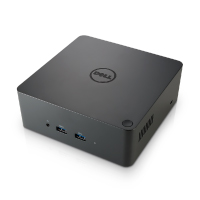
Dell Thunderbolt Dock TB16 підключає всі ваші електронні пристрої до ноутбука за допомогою одного кабелю Thunderbolt 3 (Type-C). Підключивши ноутбук до док-станції, ви можете отримати доступ до всіх своїх периферійних пристроїв, таких як миша, клавіатура, стереодинаміки, зовнішній жорсткий диск і дисплеї з великим екраном, без необхідності підключати кожен пристрій до ноутбука.
ПРИМІТКА. Dell Thunderbolt Dock TB16 підтримує лише технологію Thunderbolt 3. Старіші версії Thunderbolt не підтримуються.
Щоб отримати довідку щодо технічних характеристик, налаштування, підключення зовнішнього монітора, вирішення поширених проблем тощо, зверніться до розділів, що розгортаються, нижче.
Cause
| Підключення персонального комп'ютера | Thunderbolt 3 (USB Type-C) |
|---|---|
| Відеопорти |
|
| Аудіо порти |
|
| Мережеві порти |
|
| USB-порти |
|
| Живлення або вхід постійного струму |
|
Док-станція Dell Thunderbolt Dock - TB16 призначена для наступних ПК з портом Thunderbolt 3 USB Type-C:
| Широти | Точний мобільний | Портативний XPS | ||
| Широта 12 5290 2-в-1 з Tbt | Точність 15 3520 | XPS 13 2-в-1 7390 2-в-1 | ||
| Широта 13 5300 2-в-1 w/Tbt | Точність 15 3530 | XPS 13 9300 | ||
| Широта 13 5300 з/Tbt 3 | Точність 15 3540 | XPS 15 7590 | ||
| Широта 14 5400 з/Tbt 3 | Точність 15 3541 | XPS 13 9360 | ||
| Широта 14 5401 | Точність 15 5520 | XPS 13 9360 | ||
| Широта 14 5480 з/Tbt 3 | Точність 15 5530 | XPS 13 9365 | ||
| Широта 14 5491 з/Tbt 3 | Точність 15 5530 2-в-1 | XPS 13 9370 | ||
| Широта 15 5500 Вт/Тбт 3 | Точність 15 5540 | XPS 13 9380 | ||
| Широта 15 5501 | Точність 15 7520 | XPS 15 9560 | ||
| Широта 15 5580 з/Tbt 3 | Точність 15 7530* | XPS 15 9570 | ||
| Широта 15 5591 з/Tbt 3 | Точність 15 7540* | XPS 15 9575 | ||
| Широта 12 7200 2-в-1 | Точність 17 7720 | |||
| Широта 12 7280 з/Tbt 3 | Точність 17 7730* | |||
| Широта 12 7285 | Точність 17 7740* | |||
| Широта 12 7290 з/Tbt 3 | * Система потребує адаптера змінного струму системи, щоб доповнити з'єднання Type-C для належного живлення системи. | |||
| Широта 13 7300 | ||||
| Широта 13 7380 з/Tbt 3 | ||||
| Широта 13 7390 2-в-1 з Tbt 3 | ||||
| Широта 13 7390 з/Tbt 3 | ||||
| Широта 14 7400 | ||||
| Широта 14 7400 2-в-1 | ||||
| Широта 14 7480 з/Tbt 3 | ||||
| Широта 14 7490 з/Tbt 3 | ||||
|
ПРИМІТКА: w/Tbt 3 вказує на те, що ви замовлені з опцією Thunderbolt 3.
|
||||
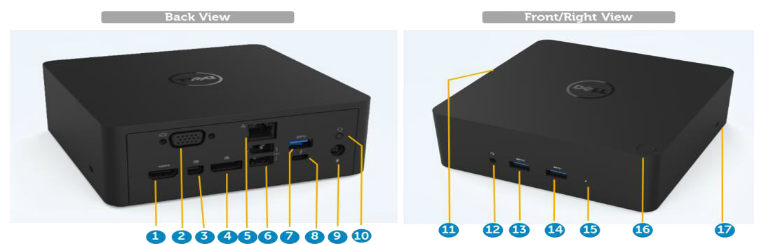
Малюнок 1: Порти док-станції Dell Thunderbolt TB16
| 1. | HDMI |
| 2. | ВГА |
| 3. | міні-DisplayPort (mDP) |
| 4. | DisplayPort (DP) |
| 5. | RJ45 Gigabit Ethernet |
| 6. | USB 2.0 (2 порти) |
| 7. | Роз'єм USB 3.0 |
| 8. | Thunderbolt 3 (USB Type-C) |
| 9. | Динамік 3,5 мм |
| 10. | Живлення постійного струму 7,4 мм |
| 11. | Роз'єм док-станції Dell (фірмове підключення Dell до порту USB Type 3 на персональному комп'ютері) |
| 12. | Роз'єм для гарнітури |
| 13. | USB 3.0 з PowerShare |
| 14. | Роз'єм USB 3.0 |
| 15. | Світлодіодний адаптер живлення |
| 16. | Кнопка закріплення |
| 17. | Слот для замка Kensington |
ПРИМІТКА. Док-станція Dell Thunderbolt не працюватиме на пристрої з дисплейним портом через USB Type-C за допомогою кабелю Thunderbolt.
ПРИМІТКА. Перед використанням док-станції необхідно оновити BIOS персонального комп'ютера та драйвери док-станції Dell до останніх версій, доступних на веб-сайті підтримки Dell. Старіші версії BIOS і драйвери можуть призвести до того, що док-станція не розпізнається вашим персональним комп'ютером або не працює оптимально.
Щоб дізнатися більше про встановлення драйверів для док-станції Dell Thunderbolt Dock TB16, перегляньте статтю бази знань Dell Dell Thunderbolt Dock TB16 - Посібник із встановлення драйверів
Автоматична установка драйверів за допомогою Dell Update/Dell Command | Оновлювати
Dell настійно рекомендує наступні програми для автоматизації установки BIOS, прошивки, драйвера та критичних оновлень, специфічних для вашого персонального комп'ютера та док-станції. Ці програми доступні для завантаження на сторінці драйверів і завантажень веб-сайту підтримки Dell. Виберіть тип персонального комп'ютера зі списку або введіть сервісний тег свого персонального комп'ютера, щоб отримати правильну версію для свого персонального комп'ютера.
- Програма Dell Update підтримується на ноутбуках Dell XPS і Dell Venue
ПРИМІТКА. Підключення док-станції TB16 до вашого персонального комп'ютера потрібне для того, щоб Dell Update запустила оновлення програмного забезпечення на вашому персональному комп'ютері. - Команда Dell | Програма оновлення підтримується на ноутбуках Dell Precision, XPS і Latitude.
ПРИМІТКА. Останнє оновлення Dell і Dell Command | Оновлення не здатні оновити графічний драйвер Intel HD до останньої версії. Перейдіть на веб-сайт Dell Driver & Downloads , виконавши пошук за сервісним тегом вашого персонального комп'ютера. Завантажте та встановіть останню версію графічного драйвера Intel HD у розділі «Відео» для свого персонального комп'ютера.
Ручне встановлення драйвера Dell Thunderbolt Dock TB16
Dell Technologies рекомендує встановлювати наступні BIOS, прошивки та драйвери крок за кроком у встановленому порядку для забезпечення оптимальної продуктивності.
ПРИМІТКА. Адміністративні права на персональний комп'ютер необхідні для перепрошивки BIOS та встановлення драйвера/прошивки Thunderbolt.
Знайдіть назву моделі свого персонального комп'ютера в розділі «Вибір продукту » або введіть сервісний тег свого персонального комп'ютера, щоб знайти сторінку «Драйвери та завантаження» на веб-сайті підтримки Dell. Змініть Операційний персональний комп'ютер, щоб переглянути всі доступні оновлення для Вашого персонального комп'ютера.
- Прошийте останню базову систему вводу/виводу (BIOS) для персонального комп'ютера. Це доступно в розділі «BIOS»
- Інсталюйте найновіший драйвер контролера Intel Thunderbolt для персонального комп'ютера. Це доступно в розділі "Чіпсет"
- Встановіть останнє оновлення прошивки Intel Thunderbolt 3 для персонального комп'ютера. Це доступно в розділі "Чіпсет"
- Встановіть останню версію графічного драйвера Intel HD Graphics Driver для персонального комп'ютера. Це доступно в розділі "Відео"
- Встановіть останній драйвер контролера ASMedia USB 3.0 Extended Host Controller для док-станції Dell Thunderbolt. Це доступно в розділі "Доки та підставки"
- Інсталюйте найновіший драйвер контролера RealTek USB GBE Ethernet для док-станції Dell Thunderbolt і док-станції Dell. Це доступно в розділі "Доки та підставки"
- Встановіть найновіший аудіодрайвер RealTek USB для док-станції Dell Thunderbolt і док-станції Dell. Це доступно в розділі "Доки та підставки"
- Перезавантажте персональний комп'ютер
- Після завершення процесу оновлення програмного забезпечення спочатку підключіть адаптер змінного струму до док-станції TB16, а потім підключіть кабель Thunderbolt 3 (USB Type-C) до персонального комп'ютера перед використанням док-станції
Операційна система Microsoft Windows включає лише графічні драйвери VGA. Для оптимальної продуктивності графіки рекомендується встановлювати графічні драйвери Dell, застосовні для вашого персонального комп'ютера, з веб-сайту Dell Drivers & Downloads у розділі «Відео».
НОТАТКИ:
- Для дискретних графічних рішень NVIDIA на ПК Latitude E-Family і мобільних Dell Precision:
- Спочатку встановіть графічний драйвер Intel Media Adapter, що застосовується до вашого персонального комп'ютера.
- По-друге, встановіть дискретний графічний драйвер NVIDIA, який застосовується до вашого персонального комп'ютера.
- Для дискретних графічних рішень AMD на персональних комп'ютерах Latitude E-Family і мобільних Dell Precision:
- Спочатку встановіть графічний драйвер Intel Media Adapter, який застосовується до вашого персонального комп'ютера.
- По-друге, встановіть драйвер дискретної графіки AMD, який застосовується до вашого персонального комп'ютера.
Перш ніж підключати док-станцію до персонального комп'ютера та підключати монітор та інші зовнішні пристрої, переконайтеся, що ви встановили всі необхідні драйвери.
Підключіть монітор до док-станції за допомогою кабелю VGA, HDMI, DisplayPort, mini-DisplayPort або USB-C, що постачається в комплекті з монітором. Док-станція підтримує до 4 моніторів, які підключаються одночасно. Перегляньте таблицю роздільної здатності дисплея нижче, щоб дізнатися більше про підтримувану роздільну здатність під час підключення кількох моніторів до док-станції.
Щоб дізнатися більше про настроювання та усунення проблем із кількома конфігураціями моніторів, перегляньте ці статті бази знань Dell: Як налаштувати кілька моніторів або Як вирішити проблеми з кількома моніторами
Таблиця роздільної здатності дисплея
| Один дисплей (максимальна роздільна здатність) | Подвійний дисплей (максимальна роздільна здатність) | Потрійний дисплей (максимальна роздільна здатність) | Quad Display (максимальна роздільна здатність) |
|---|---|---|---|
|
|
ПРИМІТКА. Підтримується порт DP на 60 Гц, але mDP +HDMI обмежені 30 Гц для 4k
|
ПРИМІТКА. ** Режим лише дискретності або «Спеціальний графічний режим».
|
ПРИМІТКА. Підтримка роздільної здатності також залежить від максимальної роздільної здатності, яка підтримується монітором.
ПРИМІТКА. Якщо використовуються монітори з вищою роздільною здатністю, графічний драйвер Intel виносить рішення, яке ґрунтується на технічних характеристиках монітора та конфігурації дисплея. Деякі роздільні здатності можуть не підтримуватися та видалятися з панелі керування Intel Graphics Media Control.
НОТАТКИ:
** Конфігурація, яка підтримується AMD і NVIDIA в режимі лише дискретного або спеціального графічного режиму. Ці режими вказані в BIOS для наступних ПК: Dell Precision 7510/7529/7710/7720 і вимагає відключення відеокарти, що перемикається, для режиму тільки дискретності або включення режиму спеціальної графіки, коли включено перемикання. Якщо на персональному комп'ютері немає цих опцій в BIOS, то 4 монітора НЕ підтримуються.
Підтримка роздільної здатності 5K доступна лише за будь-якої з цих умов:
лише в режимі дискретної графіки, або в спеціальному графічному режимі,
або за допомогою Thunderbolt 3 USB Type-C до подвійного адаптера DisplayPort.
| Симптом | Можливе рішення |
|---|---|
| Відсутнє відео на моніторах, підключених до порту High Definition Multimedia Interface (HDMI), mini-DisplayPort (mDP) або порту DisplayPort (DP) на док-станції. |
|
| Відео на підключеному моніторі спотворюється або мерехтить. |
|
| Відео на підключеному моніторі не відображається як розширений монітор. |
|
| Не функціонує аудіороз'єм, немає звуку або є затримка в аудіо. |
|
| Порти USB на док-станції не функціонують. |
|
| Вміст HDCP не відображається на підключеному моніторі. |
|
| Порт LAN не працює. |
|
| Світлодіодний індикатор кабелю не світиться після його підключення до хоста. |
|
| USB-порт не має функції в середовищі, що передує операційній системі. | Якщо у вашому BIOS є сторінка конфігурації USB або Thunderbolt, переконайтеся, що встановлено такі параметри:
|
| Завантаження PXE на док-станції не працює. | Якщо ваш BIOS має вбудовану сторінку NIC, виберіть Увімкнено з PXE. Якщо в налаштуваннях BIOS на персональному комп'ютері є сторінка конфігурації USB або Thunderbolt, переконайтеся, що встановлено такі параметри:
|
| Завантаження через USB не працює. | Якщо у вашому BIOS є сторінка конфігурації USB або Thunderbolt, переконайтеся, що встановлено такі параметри:
|
| Адаптер змінного струму відображається як «Не встановлено» на сторінці «Інформація про акумулятор» у налаштуваннях Dell BIOS під час підключення кабелю Thunderbolt 3 (Type-C). |
|
| Периферійні пристрої, підключені до док-станції, не працюють у середовищі до OS. | Підтримка Thunderbolt Boot за замовчуванням вимкнена в налаштуваннях BIOS на вашому персональному комп'ютері Dell. За таких налаштувань за замовчуванням док-станція та периферійні пристрої, підключені до док-станції, не працюють у середовищі, що передує OS. Якщо в налаштуваннях BIOS на вашому персональному комп'ютері є сторінка конфігурації USB або Thunderbolt, перевірте наступні параметри, щоб увімкнути функцію док-станції в середовищі до OS:
|
| Попереджувальне повідомлення «Ви підключили до системи адаптер живлення недостатнього розміру» відображається, коли док-станція підключена до вашого персонального комп'ютера. |
|
| Усунення кількох проблем із монітором |
|
Поширені запитання
Док-станція Dell Thunderbolt Dock TB16 може заряджати мобільний телефон або павербанк навіть без підключення до персонального комп'ютера. Переконайтеся, що док-станція підключена до зовнішнього живлення. Вентилятор док-станції обертається автоматично, якщо док-станція стає занадто теплою. Це нормальний робочий стан.
| Найновіший продукт і підтримка | Опис |
|---|---|
|
Док-станції Thunderbolt 3 підключають всі зовнішні пристрої до ноутбука за допомогою одного кабелю USB-C. Розширте можливості традиційного USB за допомогою вбудованого відео, аудіо, даних і подачі енергії з кількома дисплеями (на деяких ноутбуках Dell), щоб заряджати ноутбук за допомогою одного кабелю USB-C. Двосторонній роз'єм зручний у використанні USB-C, без неправильної орієнтації.
ПРИМІТКА. Док-станції Thunderbolt 3 працюють з портом USB-C, який підтримує протокол Thunderbolt 3. Щоб дізнатися, як визначити, чи підтримує ноутбук Thunderbolt 3, перегляньте розділ FAQ.
|
| Найновіший продукт і підтримка | Опис |
|---|---|
|
Док-станції Thunderbolt 3 підключають всі зовнішні пристрої до ноутбука за допомогою одного кабелю USB-C. Розширте можливості традиційного USB за допомогою вбудованого відео, аудіо, даних і подачі енергії з кількома дисплеями (на деяких ноутбуках Dell), щоб заряджати ноутбук за допомогою одного кабелю USB-C. Двосторонній роз'єм зручний у використанні USB-C, без неправильної орієнтації.
ПРИМІТКА. Док-станції Thunderbolt 3 працюють з портом USB-C, який підтримує протокол Thunderbolt 3. Щоб дізнатися, як визначити, чи підтримує ноутбук Thunderbolt 3, перегляньте розділ FAQ.
|
| Найновіший продукт і підтримка | Опис |
|---|---|
|
Док-станції Thunderbolt 3 підключають всі зовнішні пристрої до ноутбука за допомогою одного кабелю USB-C. Розширте можливості традиційного USB за допомогою вбудованого відео, аудіо, даних і подачі енергії з кількома дисплеями (на деяких ноутбуках Dell), щоб заряджати ноутбук за допомогою одного кабелю USB-C. Двосторонній роз'єм зручний у використанні USB-C, без неправильної орієнтації.
ПРИМІТКА. Док-станції Thunderbolt 3 працюють з портом USB-C, який підтримує протокол Thunderbolt 3. Щоб дізнатися, як визначити, чи підтримує ноутбук Thunderbolt 3, перегляньте розділ FAQ.
|
| Найновіший продукт і підтримка | Опис |
|---|---|
|
Док-станції Thunderbolt 3 підключають всі зовнішні пристрої до ноутбука за допомогою одного кабелю USB-C. Розширте можливості традиційного USB за допомогою вбудованого відео, аудіо, даних і подачі енергії з кількома дисплеями (на деяких ноутбуках Dell), щоб заряджати ноутбук за допомогою одного кабелю USB-C. Двосторонній роз'єм зручний у використанні USB-C, без неправильної орієнтації.
ПРИМІТКА. Док-станції Thunderbolt 3 працюють з портом USB-C, який підтримує протокол Thunderbolt 3. Щоб дізнатися, як визначити, чи підтримує ноутбук Thunderbolt 3, перегляньте розділ FAQ.
|
| Найновіший продукт і підтримка | Опис |
|---|---|
|
Док-станції Thunderbolt 3 підключають всі зовнішні пристрої до ноутбука за допомогою одного кабелю USB-C. Розширте можливості традиційного USB за допомогою вбудованого відео, аудіо, даних і подачі енергії з кількома дисплеями (на деяких ноутбуках Dell), щоб заряджати ноутбук за допомогою одного кабелю USB-C. Двосторонній роз'єм зручний у використанні USB-C, без неправильної орієнтації.
ПРИМІТКА. Док-станції Thunderbolt 3 працюють з портом USB-C, який підтримує протокол Thunderbolt 3. Щоб дізнатися, як визначити, чи підтримує ноутбук Thunderbolt 3, перегляньте розділ FAQ.
|
| Найновіший продукт і підтримка | Опис |
|---|---|
|
Док-станції Thunderbolt 3 підключають всі зовнішні пристрої до ноутбука за допомогою одного кабелю USB-C. Розширте можливості традиційного USB за допомогою вбудованого відео, аудіо, даних і подачі енергії з кількома дисплеями (на деяких ноутбуках Dell), щоб заряджати ноутбук за допомогою одного кабелю USB-C. Двосторонній роз'єм зручний у використанні USB-C, без неправильної орієнтації.
ПРИМІТКА. Док-станції Thunderbolt 3 працюють з портом USB-C, який підтримує протокол Thunderbolt 3. Щоб дізнатися, як визначити, чи підтримує ноутбук Thunderbolt 3, перегляньте розділ FAQ.
|
| Найновіший продукт і підтримка | Опис |
|---|---|
|
Док-станції Thunderbolt 3 підключають всі зовнішні пристрої до ноутбука за допомогою одного кабелю USB-C. Розширте можливості традиційного USB за допомогою вбудованого відео, аудіо, даних і подачі енергії з кількома дисплеями (на деяких ноутбуках Dell), щоб заряджати ноутбук за допомогою одного кабелю USB-C. Двосторонній роз'єм зручний у використанні USB-C, без неправильної орієнтації.
ПРИМІТКА. Док-станції Thunderbolt 3 працюють з портом USB-C, який підтримує протокол Thunderbolt 3. Щоб дізнатися, як визначити, чи підтримує ноутбук Thunderbolt 3, перегляньте розділ FAQ.
|
| Найновіший продукт і підтримка | Опис |
|---|---|
|
Док-станції Thunderbolt 3 підключають всі зовнішні пристрої до ноутбука за допомогою одного кабелю USB-C. Розширте можливості традиційного USB за допомогою вбудованого відео, аудіо, даних і подачі енергії з кількома дисплеями (на деяких ноутбуках Dell), щоб заряджати ноутбук за допомогою одного кабелю USB-C. Двосторонній роз'єм зручний у використанні USB-C, без неправильної орієнтації.
ПРИМІТКА. Док-станції Thunderbolt 3 працюють з портом USB-C, який підтримує протокол Thunderbolt 3. Щоб дізнатися, як визначити, чи підтримує ноутбук Thunderbolt 3, перегляньте розділ FAQ.
|
Це призначено для безпеки Thunderbolt. Вам буде запропоновано схвалити пристрій Thunderbolt, оскільки рівень безпеки Thunderbolt на вашому пристрої встановлено на «Авторизація користувача» або «Безпечне підключення» в налаштуваннях BIOS. Ви не побачите цю сторінку, якщо рівень безпеки Thunderbolt на вашому персональному комп'ютері встановлено на «Без безпеки» або «Лише DisplayPort». Крім того, якщо ви поставили галочку «Увімкнути підтримку завантаження Thunderbolt» у налаштуваннях BIOS і включили персональний комп'ютер із підключеним TB16, ви не побачите цю сторінку, оскільки в цьому випадку рівень безпеки перевизначено на «Без безпеки». Коли вас попросять схвалити пристрій Thunderbolt, ви можете вибрати «Завжди підключатися», якщо у вас немає жодних проблем із безпекою, щоб завжди дозволяти підключення пристрою Thunderbolt до вашого персонального комп'ютера. Або ви можете вибрати «Підключити лише один раз» або «Не підключати», якщо у вас є проблеми.
Безпека завжди є найвищим пріоритетом Dell. Ми поставляємо наші ПК з налаштуванням "Рівень безпеки - авторизація користувача" за замовчуванням. Це дає змогу нашим клієнтам переглядати умови безпеки Thunderbolt на своїх ПК, щоб вони могли зробити відповідний вибір. Однак це також означає, що док-станція Thunderbolt і пристрої, які до неї підключені, повинні пройти перевірку безпеки драйвера Thunderbolt для підключення та ініціалізації. Зазвичай це означає, що потрібен деякий додатковий час, перш ніж користувачі зможуть отримати доступ до цих пристроїв.
Чому вікно встановлення обладнання з'являється, коли я підключаю USB-пристрій до портів док-станції?
Коли підключається новий пристрій, драйвер USB-концентратора повідомляє диспетчер Plug and Play (PnP) про те, що виявлено новий пристрій. Менеджер PnP запитує у драйвера концентратора ідентифікатори всіх апаратних ідентифікаторів пристрою, а потім повідомляє ОС Windows про необхідність встановлення нового пристрою. У цьому сценарії користувач бачить вікно встановлення обладнання.

Наша док-станція Thunderbolt призначена для роботи лише в режимі змінного струму та не підтримує джерело живлення персонального комп'ютера (живлення від порту type-C персонального комп'ютера). Через втрату живлення всі пристрої на док-станції не працюють. Навіть коли ви відновлюєте живлення змінного струму, док-станція все ще може не працювати належним чином, оскільки док-станція все одно повинна укласти належний контракт на живлення з портом Type-C персонального комп'ютера та встановити з'єднання EC-to-doc-EC персонального комп'ютера. Повторне підключення кабелю Type-C необхідне для ініціювання переговорів щодо контракту на електроенергію та встановлення віртуального з'єднання I2C персонального комп'ютера EC-to-dock-EC. У результаті після втрати живлення користувач повинен від'єднати кабель type-C, знову підключити живлення змінного струму, а потім знову підключити кабель USB-C до персонального комп'ютера, щоб відновити док-станцію до нормального стану.
Вентилятор спрацьовує під впливом температури. Вентилятор док-станції не обертатиметься, доки док-станція не нагріється достатньо, щоб спричинити тепловий поріг. І навпаки, якщо ваша док-станція недостатньо охолоджує, вентилятор не зупиниться навіть тоді, коли ви від'єднаєте док-станцію від персонального комп'ютера.
Коли ви чуєте гучний шум вентилятора, це попереджає вас про те, що док-станція знаходиться в якомусь гарячому стані. Наприклад, вентиляційний отвір у доці може бути заблокований або док-станція працює в середовищі з високою робочою температурою (> 35C). Усуньте ці ненормальні умови з док-станції. Якщо не усунути позаштатний стан, в гіршому випадку док-станція відключається через механізм захисту від перегріву. Як тільки це станеться, від'єднайте кабель Type-C від персонального комп'ютера та від'єднайте живлення док-станції. Потім підключіть живлення док-станції, щоб відновити док-станцію в Інтернеті.
Це нормальний стан. Перше підключення адаптера змінного струму док-станції викликає обертання вентилятора, але незабаром він вимкнеться.
Док-вентилятор розроблений з двома різними швидкостями обертання. Док-станція працює на низькій швидкості обертання вентилятора. Якщо ви поставите док-станцію в умовах великого навантаження або високої робочої температури, вентилятор док-станції може працювати на високій швидкості. Але, це нормально і вентилятор буде працювати на низькій/високій швидкості в залежності від робочого навантаження.
Resolution
 На ваш комп'ютер закінчилася гарантія? Щоб отримати позагарантійну підтримку, перейдіть на веб-сайт Dell.com/support і введіть свій сервісний тег Dell, щоб переглянути наші пропозиції.
Примітка: Пропозиції доступні лише для споживачів і комерційних клієнтів комп'ютерів у США, Канаді, Великій Британії, Франції, Німеччині та Китаї. Пропозиції не поширюються на сервери та системи зберігання даних.
Additional Information
Affected Products
Dell Thunderbolt Dock TB16, Dell Venue 10 Pro 5056, Dell Venue 8 Pro 5855, Latitude 7275, Latitude E5270, Latitude E5470, Latitude E5570, Precision 3510, Precision 5510, Precision 7510, Precision 7710, XPS 12 9250, XPS 13 9350 (End of Life)
, XPS 15 9550
...
Article Properties
Article Number: 000123995
Article Type: Solution
Last Modified: 13 Oct 2025
Version: 21
Find answers to your questions from other Dell users
Support Services
Check if your device is covered by Support Services.