Guide för hämtning och installation av Dell BIOS- och UEFI-uppdatering
Summary: Information om hur du hämtar och installerar den senaste BIOS- eller UEFI-uppdateringen på en Dell-dator. Den här guiden omfattar åtkomst till BIOS eller UEFI, uppdatering med USB eller Windows och återställning av skadat BIOS eller UEFI på Dell-datorer. ...
This article applies to
This article does not apply to
This article is not tied to any specific product.
Not all product versions are identified in this article.
Instructions
Att uppdatera BIOS eller UEFI är enklare än du kanske tror. Besök vår uppdateringsguide för BIOS/UEFI för den mest strömlinjeformade upplevelsen med steg-för-steg-instruktioner, användbara videor och omfattande felsökningssupport. Den här dedikerade resursen vägleder dig genom alla uppdateringsmetoder och besvarar vanliga frågor på en och samma plats.
Fortsätt läsa nedan för viktig information om BIOS-uppdateringar, eller gå direkt till BIOS/UEFI-uppdateringsguiden för detaljerade instruktioner.
Förstå BIOS och UEFI
BIOS (Basic Input/Output System) och UEFI (Unified Extensible Firmware Interface) är den fasta programvaran som ansluter datorns hårdvara till operativsystemet. Se det som grunden som hjälper din dator att starta och kommunicera med sina komponenter.
Moderna Dell-datorer använder UEFI, som erbjuder:
- Snabbare uppstartstider
- Förbättrade säkerhetsfunktioner
- Bättre kompatibilitet med ny hårdvara
- Förbättrad systemstabilitet
Varför uppdatera BIOS eller UEFI?
Dell släpper regelbundet BIOS-uppdateringar som kan förbättra datorns prestanda och tillförlitlighet. Uppdateringar omfattar vanligtvis:
- Säkerhetsförbättringar – Skydd mot nyupptäckta sårbarheter
- Prestandaförbättringar – Optimeringar för bättre hastighet och effektivitet
- Maskinvarukompatibilitet – Stöd för nya komponenter och kringutrustning
- Felkorrigeringar – lösningar på kända problem som påverkar systemets stabilitet
- Funktionstillägg – nya funktioner och inställningar
Dell rekommenderar att du uppdaterar BIOS som en del av det regelbundna systemunderhållet så att datorn fungerar smidigt.
Innan du uppdaterar: Viktiga försiktighetsåtgärder
Att vidta några enkla steg innan du uppdaterar kan hjälpa till att säkerställa en smidig process:
Viktiga steg
- Säkerhetskopiera dina data – Även om det är sällsynt kan uppdateringsavbrott påverka systemets stabilitet
- Ladda din bärbara dator – se till att batteriet är minst 10 % (vi rekommenderar att du använder nätström)
- Håll dig ansluten till strömuttaget – Se till att de bärbara datorerna är anslutna under hela uppdateringen
- Stäng alla program – detta förhindrar störningar under uppdateringen
- Koppla bort externa enheter – Ta bort USB-enheter, skrivare och annan kringutrustning
BitLocker-användare: Läs detta först
Om BitLocker-kryptering används på datorn måste du tillfälligt pausa den innan du uppdaterar:
- Sök efter "BitLocker" i Windows
- Välj "Hantera BitLocker"
- Välj "Pausa skydd"
- Fortsätt med BIOS-uppdateringen
- Återaktivera BitLocker när uppdateringen har slutförts
Obs! Om du inte stänger av BitLocker behöver du din återställningsnyckel när du har startat om. Leta reda på återställningsnyckeln för ditt Microsoft-konto under Enheter.
Så här uppdaterar du BIOS: Flera enkla metoder
Dell erbjuder flera praktiska sätt att uppdatera BIOS. Fullständiga instruktioner för varje metod finns i vår uppdateringsguide för BIOS/UEFI.
- SupportAssist (rekommenderas för de flesta användare) Det enklaste, automatiska alternativet som söker igenom och installerar uppdateringar åt dig.
- Windows-uppdatering BIOS-uppdateringar visas som valfria uppdateringar i Windows-inställningarna.
- Dell Command | Uppdatering Utformad för företagsdatorer som Latitude, OptiPlex och Precision.
- Fristående uppdateringsverktyg Ladda ner och kör uppdateringsfilen direkt från Dells webbplats i Windows.
- USB-flashminne Perfekt för Linux-användare eller när Windows inte är tillgängligt.
- OTA-uppdatering (over-the-air) Tillgängligt på moderna system för BIOS-fjärruppdateringar.
- Dell Update eller Alienware Update Förinstallerade verktyg för Inspiron-, XPS-, G-Series- och Alienware-system.
Varje metod fungerar bra, välj den som passar din situation. Uppdateringsmanualen för BIOS/UEFI innehåller detaljerad vägledning för alla metoder.
Kontrollera den aktuella BIOS-versionen
Innan du uppdaterar bör du kontrollera den aktuella BIOS-versionen för att se om det finns en uppdatering:
Metod 1: BIOS/UEFI-inställningar
- Starta om datorn.
- Tryck på F2 upprepade gånger när Dell-logotypen visas
- Leta efter BIOS-versionen under Systeminformation eller Översikt

Metod 2: Windows systeminformation
- Tryck på Windows + R
- Skriv msinfo32 och tryck på Enter
- Sök reda på BIOS-version/-datum i listan

Metod 3: Kommandotolken
- Öppna kommandotolken
- Skriv wmic bios hämta smbiosbiosversion
- Tryck på Enter för att se din version

Öppna BIOS/UEFI-inställningar
Behöver du ändra BIOS-inställningarna? Så här gör du:
- Starta eller starta om datorn
- Tryck på F2 flera gånger så snart du ser Dell-logotypen
- Skärmen för BIOS-inställningar visas
Alternativ metod:
- Tryck F12 på Dell-logotypen
- Välj "BIOS Setup" eller "System Setup" på menyn
Om F2 inte fungerar kan du prova att trycka på Fn + F2 samtidigt eller trycka på F2 upprepade gånger i stället för att hålla ned den.
Obs! BIOS-gränssnittet kan se annorlunda ut beroende på din Dell-datormodell. Inställningarna är utformade för erfarna användare, så ändra bara det du behöver justera.
Felsöka uppdateringsproblem
Om det uppstår problem med BIOS-uppdateringen:
- Säkerställ stabil strömförsörjning – Anslut din bärbara dator till nätström
- Ladda batteriet – minst 50 % för bärbara datorer
- Ta bort externa enheter – Koppla bort dockningsstationer, externa enheter och kringutrustning
- Prova en annan metod – Om en uppdateringsmetod misslyckas kan du prova att använda det fristående BIOS-uppdateringsverktyget
- Kontrollera kompatibilitet – Kontrollera att du har laddat ner rätt BIOS-fil för din specifika modell
BIOS-återställning
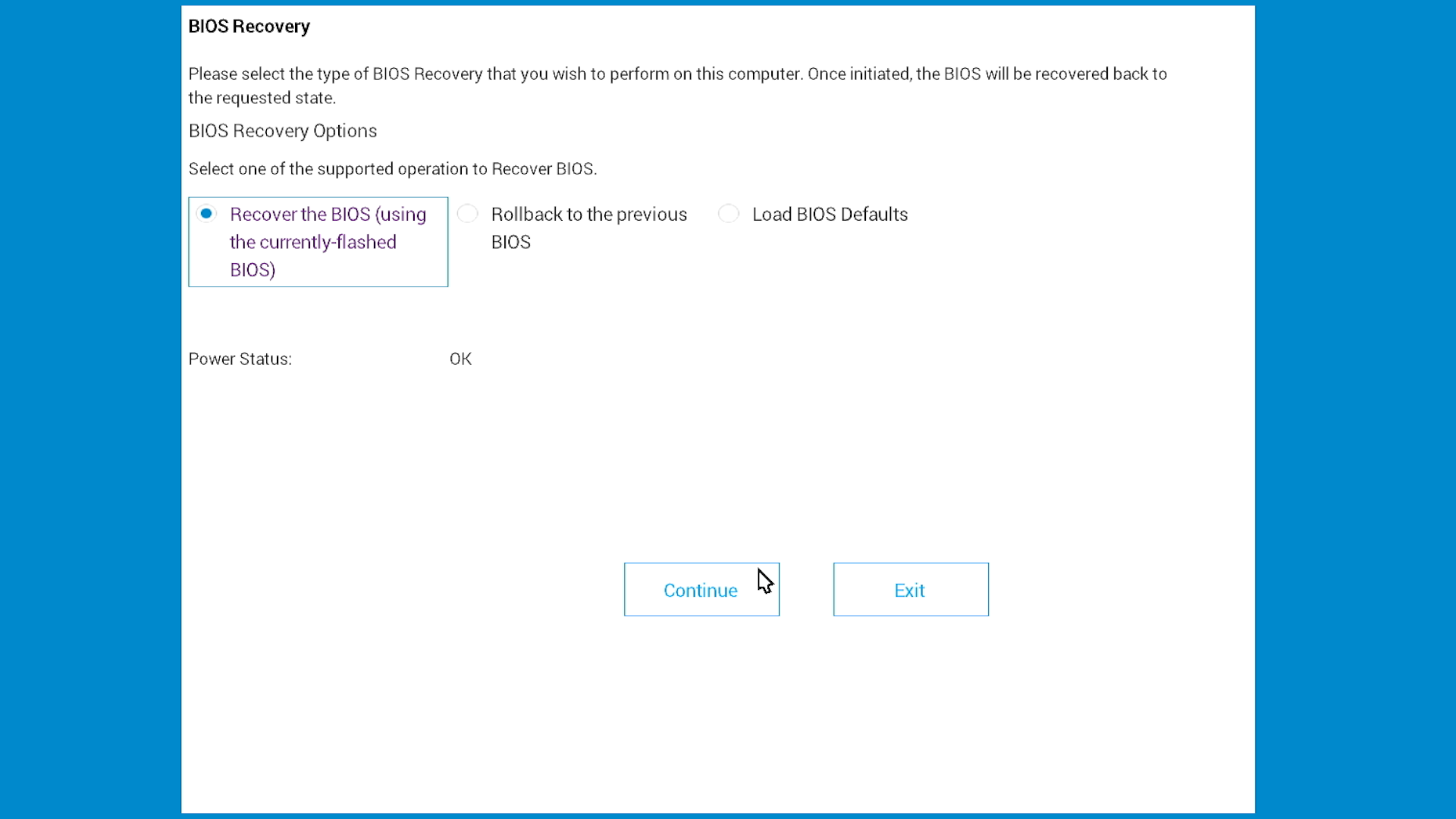
Om datorn inte startar efter en misslyckad uppdatering tillhandahåller Dell funktionen för BIOS-återställning i moderna Dell-system. Den här funktionen kan återställa BIOS med hjälp av återställningsfiler som finns lagrade på hårddisken eller en USB-enhet.
Återställning är tillgänglig via:
- BIOS Recovery Tool – Programvara utformad för att åtgärda skadade BIOS på moderna Dell-system
Fullständiga återställningsanvisningar och stegvisa anvisningar finns i vår återställningsguide för BIOS.
BIOS-säkerhetsfunktioner
BIOS erbjuder lösenordsskydd för att skydda din dator:
- Administratörslösenord – förhindrar obehöriga BIOS-ändringar
- System-/användarlösenord – krävs för att starta datorn
- Hårddisk-/SSD-lösenord – skyddar data på interna enheter
Vanliga frågor och svar
F: Hur ofta ska jag uppdatera min BIOS?
A: Uppdatera under regelbundet underhåll eller när Dell släpper kritiska uppdateringar för säkerhet eller specifika problem som du upplever.
F: Kommer uppdateringen att radera mina data?
A: Nej, BIOS-uppdateringar påverkar inte dina filer. Det är dock alltid bra att säkerhetskopiera data före en systemuppdatering.
F: Kan jag nedgradera till en äldre BIOS-version?
A: Ibland. Dell kan begränsa nedgraderingar när nyare versioner innehåller viktiga säkerhetskorrigeringar. Läs versionskommentarerna för BIOS.
F: Behöver jag administratörsrättigheter?
A: Ja, du måste vara inloggad som administratör för att installera BIOS-uppdateringar.
F: Vad händer om uppdateringen misslyckas?
A: Oroa dig inte, prova en annan uppdateringsmetod. Supportbiblioteket omfattar flera metoder och felsökningssteg.
Så här uppdaterar du BIOS eller UEFI
Titta på den här videon för att lära dig hur du hämtar och installerar senaste BIOS eller UEFI på en Dell-dator.
Längd: 03:46
Om tillgängligt kan du välja språkinställningar för dold textning (undertexter) med hjälp av inställnings- eller CC-ikonen i videospelaren.
Utföra trådlösa uppdateringar av fast programvara med Dell BIOSConnect
Längd: 02:02
Undertext: Den här videon finns på flera språk. Klicka på undertextikonen och välj önskat språk.
Additional Information
Så här uppdaterar du BIOS eller UEFI
Titta på den här videon för att lära dig hur du hämtar och installerar senaste BIOS eller UEFI på en Dell-dator.
Längd: 03:46
Om tillgängligt kan du välja språkinställningar för dold textning (undertexter) med hjälp av inställnings- eller CC-ikonen i videospelaren.
Utföra trådlösa uppdateringar av fast programvara med Dell BIOSConnect
Längd: 02:02
Undertext: Den här videon finns på flera språk. Klicka på undertextikonen och välj önskat språk.
Affected Products
Alienware, Dell All-in-One, Dell Pro All-in-One, Dell Pro Max Micro, Dell Pro Max Slim, Dell Pro Max Tower, Dell Pro Micro, Dell Pro Slim, Dell Pro Tower, Dell Slim, Dell Tower, Inspiron, Legacy Desktop Models, OptiPlex, Vostro, XPS, G Series
, G Series, Alienware, Dell Laptops, Dell Plus, Dell Pro, Dell Pro Max, Dell Pro Plus, Dell Pro Premium, Inspiron, Latitude, Dell Pro Rugged, Vostro, XPS, Legacy Laptop Models, XPS Tablets, Fixed Workstations, Mobile Workstations, Dell Pro Max Micro XE FCM2250, Dell Pro Max Slim XE FCS1250, Dell Pro Max Tower T2 XE FCT2250, Dell Pro Max 16 XE MC16250, Dell Pro Micro Plus XE QBM1250, Dell Pro Slim Plus XE5 QBS1250, Dell Pro Tower Plus XE5 QBT1250
...
Article Properties
Article Number: 000124211
Article Type: How To
Last Modified: 06 Nov 2025
Version: 38
Find answers to your questions from other Dell users
Support Services
Check if your device is covered by Support Services.