Як увімкнути та вимкнути бездротові пристрої на ноутбуці Dell
Summary: Дізнайтеся, як увімкнути та вимкнути бездротові пристрої на ноутбуці Dell, використовувати режим польоту та усунути проблеми з бездротовою мережею.
This article applies to
This article does not apply to
This article is not tied to any specific product.
Not all product versions are identified in this article.
Instructions
Коли ви хочете вимкнути всі бездротові з'єднання на вашому ноутбуці Dell, наприклад, у літаку, ви можете увімкнути режим польоту (режим польоту). Ви також можете вимкнути окремі бездротові пристрої (Wi-Fi, Bluetooth або мобільний широкосмуговий інтернет), залишивши інші увімкненими.
Якщо бездротові пристрої на вашому ноутбуці вимкнені, ви можете зіткнутися з проблемами з підключенням до бездротового (Wi-Fi) інтернету або Bluetooth.
Wi-Fi увімкнений, але не може підключитися? Ознайомтеся з нашими посібниками про те, як Wi-Fi не може підключатися, покращення Wi-Fi сигналу, захист вашої Wi-Fi мережі та дізнайтеся про найновіші стандарти Wi-Fi.
Дивіться розширюваний розділ, який стосується вашої операційної системи, для отримання додаткової інформації та порад щодо усунення несправностей при підключенні до Інтернету через Wi-Fi.
- Знайдіть іконку бездротового зв'язку або на панелі завдань, або в зоні прихованих іконок. Обидва ці місця знаходяться у нижньому правому куті екрана.
- Виберіть вкладку нижче, яка відповідає значку на вашому комп'ютері.
ПРИМІТКА.
- Обов'язково від'єднайте будь-який мережевий (Ethernet) кабель або відстикуйтеся, перш ніж виконувати ці дії. Інакше іконка бездротового з'являється неправильно.
- Якщо не можете знайти іконку бездротового зв'язку, перезавантажте комп'ютер. Якщо це все одно не відображається, завантажте та встановіть останні драйвери. Для отримання додаткової інформації дивіться розділ «Як завантажити та встановити останній драйвер бездротового мережевого адаптера Dell ».
- Для отримання інформації про те, як увімкнути або вимкнути Bluetooth або окремі пристрої, натисніть або натисніть вкладку «Bluetooth та інші пристрої ».
ПРИМІТКА. Переглядаючи цю статтю на мобільному пристрої, проведіть пальцем вліво або вправо, щоб перейти між вкладками, як зазначено синьою смугою, і виберіть вкладку «потрібен».
 - Підключений до бездротової мережі
  - Не підключений до бездротової мережі
  - Режим літака увімкнено
 - Bluetooth та інші пристрої
Ця іконка означає, що ваша бездротова антена увімкнена, а комп'ютер підключений до бездротової мережі. Коли ви не можете дістатися до Інтернету, дивіться статтю Dell Knowledge Base «Підключити ноутбук або настільний комп'ютер до Wi-Fi та усунути проблеми з підключенням», дивіться розділ «У мене проблеми з повільним з'єднанням, підключенням або збереженням Інтернету ».
Щоб вимкнути бездротову (Wi-Fi) антену:
- Натисніть або натисніть на іконку Мережі (
 ).
).
- Торкніться або клацніть на панель, яка позначена як Wi-Fi. Панель має змінитися з синього на сірий, як показано на рисунку 2.
ПРИМІТКА. Коли хочете вимкнути всі бездротові пристрої, натисніть або натисніть режим літака. Панель має змінювати колір із сірого на синій, як показано на рисунку 3.
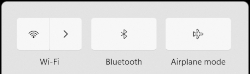
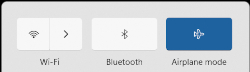
Рисунок 2: Wi-Fi антена вимкнена Рисунок 3: Режим літака увімкнено
Ця іконка означає, що ви не підключені до бездротової мережі, і антена вимкнена або вимкнена. Для інформації про налаштування та підключення до вашої бездротової мережі дивіться статтю Dell Knowledge Base «Підключити ноутбук або настільний комп'ютер до Wi-Fi та усунути проблеми з підключенням».
Натисніть або натисніть на іконку Мережі ( ).
).
Виконуйте кроки відповідно до ситуації, в якій ви маєте.
- Коли панель Wi-Fi синя (верхній лівий кут). Торкніться або натисніть Wi-Fi. Панель має змінитися з синього на сірий, як показано на рисунку 2.
ПРИМІТКА. Коли хочете вимкнути всі бездротові пристрої, натисніть або натисніть режим літака. Панель має змінювати колір із сірого на синій, як показано на рисунку 3.
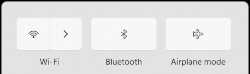
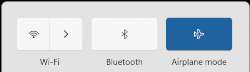
Рисунок 2: Wi-Fi антена вимкнена Рисунок 3: Режим літака увімкнено - Коли панель Wi-Fi сіра (верхній лівий кут), це означає, що антена Wi-Fi вимкнена.
ПРИМІТКА. Коли хочете вимкнути всі бездротові пристрої, натисніть або натисніть режим літака. Панель має змінитися з сірого на синій, як показано на рисунку 4.
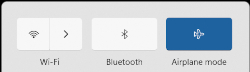
Рисунок 4: Режим літака увімкнено - Коли панель Wi-Fi не відображається (рисунок 5), це означає, що антена Wi-Fi вимкнена.
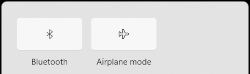
Рисунок 5: Wi-Fi вимкнено ПРИМІТКА. Коли хочете вимкнути всі бездротові пристрої, натисніть або натисніть режим літака. Панель має змінитися з сірого на синій, як показано на рисунку 6.
Рисунок 6: Режим літака увімкнено
ПРИМІТКА. Щоб увімкнути Wi-Fi антену, виконайте наступні кроки.
- Натисніть на іконку мережі (
 ).
). - Натисніть на іконку Налаштувань у нижньому правому куті.
- Натисніть «Мережа та Інтернет».
- Натисніть Розширені налаштування мережі.
- Натисніть «Увімкнути» праворуч від Wi-Fi.
- Закрийте вікно налаштувань.
Ця іконка означає, що комп'ютер перебуває в режимі літака, і всі бездротові пристрої зв'язку — включно з Wi-Fi, мобільним широкосмуговим інтернетом, Bluetooth, GPS та зв'язком ближнього поля (NFC) — вимкнені
.Щоб знову увімкнути комунікаційні пристрої та бездротову (Wi-Fi) антену:
- Натисніть або натисніть на іконку Мережі (
 ).
). - Торкніться або клацніть на панель, яка позначена як режим літака. Панель має змінитися з синього на сірий.
ПРИМІТКА. Коли панель не змінюється з синього на сірий, це може означати, що у вашому комп'ютері є фізичний бездротовий комутатор. Якщо у вашого комп'ютера немає бездротового ключа
 , він не має фізичного бездротового комутатора.
ПРИМІТКА. Якщо режим літака все ще не можна вимкнути, дивіться статтю Dell Knowledge Base « Як вимкнути режим польоту».
, він не має фізичного бездротового комутатора.
ПРИМІТКА. Якщо режим літака все ще не можна вимкнути, дивіться статтю Dell Knowledge Base « Як вимкнути режим польоту». - Коли панель з позначкою Wi-Fi все ще сіра, натисніть або натисніть на панель Wi-Fi, і вона має змінитися з сірого на синю, як показано на рисунку 2.
ПРИМІТКА. Якщо вам потрібна допомога з підключенням до бездротової мережі, дивіться статтю Dell Knowledge Base «Підключити ноутбук або настільний комп'ютер до Wi-Fi та усунути проблеми з підключенням».
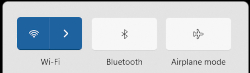
Рисунок 2: Бездротова антена увімкнена
У цьому розділі надається інформація про те, як отримати доступ до налаштувань Bluetooth та інших бездротових і мережевих функцій.
- Торкніться або натисніть на іконку Bluetooth (
 ), або на панелі завдань, або в розділі прихованих іконок.
 - Торкніться або клацніть по плитці Bluetooth (рисунок 1).
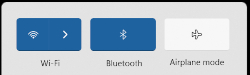
Рисунок 1: Bluetooth-антена увімкнена - Коли Bluetooth-панель синя, Bluetooth-антена увімкнена, коли Bluetooth-панель сіра — Bluetooth-антена вимкнена.
- Знайдіть іконку бездротового — або на панелі завдань, або в розділі прихованих іконок (рисунок 1). Обидва ці місця знаходяться у нижньому правому куті екрана.

Рисунок 1: Приховане розташування іконок
- Виберіть вкладку нижче, яка відповідає значку на вашому комп'ютері.
ПРИМІТКА.
- Обов'язково від'єднайте будь-який мережевий (Ethernet) кабель або відстикуйтеся перед виконанням кроків, інакше іконка бездротового з'являється неправильно.
- Якщо не можете знайти іконку бездротового зв'язку, перезавантажте комп'ютер. Якщо це все одно не відображається, завантажте та встановіть останні драйвери. Для отримання додаткової інформації дивіться розділ «Як завантажити та встановити останній драйвер бездротового мережевого адаптера Dell ».
- Для отримання інформації про те, як увімкнути або вимкнути Bluetooth або окремі пристрої, натисніть або натисніть вкладку «Bluetooth та інші пристрої ».
ПРИМІТКА. Переглядаючи цю статтю на мобільному пристрої, проведіть пальцем вліво або вправо, щоб перейти між вкладками, як зазначено синьою смугою, і виберіть вкладку «потрібен».
 - Підключений до бездротової мережі
  - Не підключений до бездротової мережі
  - Бездротова антена вимкнена
 - Режим літака увімкнено
 - Bluetooth та інші пристрої
Ця іконка означає, що ваша бездротова антена увімкнена, а комп'ютер підключений до бездротової мережі. Коли ви не можете дістатися до Інтернету, дивіться статтю Dell Knowledge Base «Підключити ноутбук або настільний комп'ютер до Wi-Fi та усунути проблеми з підключенням», дивіться розділ «У мене проблеми з повільним з'єднанням, підключенням або збереженням Інтернету ».
Щоб вимкнути бездротову (Wi-Fi) антену:
- Натисніть або натисніть на іконку Мережі (
 ).
).
- Торкніться або клацніть на панель, яка позначена як Wi-Fi. Панель має змінитися з синього на сірий, як показано на рисунку 2.
ПРИМІТКА. Коли хочете вимкнути всі бездротові пристрої, натисніть або натисніть режим літака. Панель має змінитися з сірого на синій, як показано на рисунку 3.
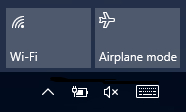
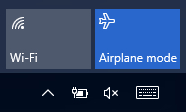
Рисунок 2: Wi-Fi антена вимкнена Рисунок 3: Режим літака увімкнено
Ця іконка означає, що бездротова (Wi-Fi) антена увімкнена, але ви не підключені до бездротової мережі. Для інформації про налаштування та підключення до вашої бездротової мережі дивіться статтю Dell Knowledge Base «Підключити ноутбук або настільний комп'ютер до Wi-Fi та усунути проблеми з підключенням».
Щоб вимкнути Wi-Fi антену:
- Натисніть або натисніть на іконку Мережі (
 ).
).
- Торкніться або клацніть на панель, яка позначена як Wi-Fi. Панель має змінитися з синього на сірий, як показано на рисунку 2.
ПРИМІТКА. Коли хочете вимкнути всі бездротові пристрої, натисніть або натисніть режим літака. Панель має змінитися з сірого на синій, як показано на рисунку 3.
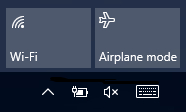
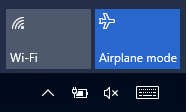
Рисунок 2: Wi-Fi антена вимкнена Рисунок 3: Режим літака увімкнено
Ця іконка означає, що бездротова (Wi-Fi) антена вимкнена.
Щоб увімкнути Wi-Fi антену:
- Натисніть або натисніть на іконку Мережі (
 ).
). - Торкніться або клацніть на панель, яка позначена як Wi-Fi. Панель має змінитися з сірого на синій, як показано на рисунку 2.
ПРИМІТКА. Коли панель не змінюється з сірого на синій, це може означати, що у вашому комп'ютері також є фізичний бездротовий комутатор. Якщо у вашого комп'ютера немає бездротового ключа
 , він не має фізичного бездротового комутатора.
НОТАТКИ:
, він не має фізичного бездротового комутатора.
НОТАТКИ:- Якщо вам потрібна допомога з підключенням до бездротової мережі, дивіться статтю Dell Knowledge Base «Підключити ноутбук або настільний комп'ютер до Wi-Fi та усунути проблеми з підключенням».
- Коли хочете вимкнути всі бездротові пристрої, натисніть або натисніть режим літака. Панель має змінювати колір із сірого на синій, як показано на рисунку 3.
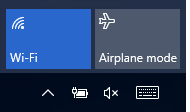
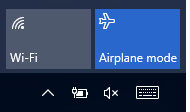
Рисунок 2: Wi-Fi антена увімкнена Рисунок 3: Режим літака увімкнено
Ця іконка означає, що комп'ютер перебуває в режимі літака, а всі бездротові пристрої зв'язку — включно з Wi-Fi, мобільним широкосмуговим інтернетом, Bluetooth, GPS та близькопольним зв'язком (NFC) — вимкнені.
Щоб знову увімкнути комунікаційні пристрої та бездротову (Wi-Fi) антену:
- Натисніть або натисніть на іконку Мережі (
 ).
). - Торкніться або клацніть на панель, яка позначена як режим літака. Панель має змінитися з синього на сірий.
ПРИМІТКА. Коли панель не змінюється з синього на сірий, це може означати, що у вашому комп'ютері є фізичний бездротовий комутатор. Якщо у вашого комп'ютера немає бездротового ключа
 , він не має фізичного бездротового комутатора.
ПРИМІТКА. Якщо режим літака все ще не можна вимкнути, дивіться статтю Dell Knowledge Base « Як вимкнути режим польоту».
, він не має фізичного бездротового комутатора.
ПРИМІТКА. Якщо режим літака все ще не можна вимкнути, дивіться статтю Dell Knowledge Base « Як вимкнути режим польоту». - Якщо панель з позначкою Wi-Fi все ще сіра, натисніть або натисніть на панель Wi-Fi, і вона має змінитися з сірого на синю, як показано на рисунку 2.
ПРИМІТКА. Якщо вам потрібна допомога з підключенням до бездротової мережі, дивіться статтю Dell Knowledge Base «Підключити ноутбук або настільний комп'ютер до Wi-Fi та усунути проблеми з підключенням».
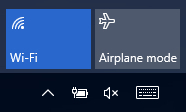
Рисунок 2: Бездротова антена увімкнена
У цьому розділі надається інформація про те, як отримати доступ до налаштувань Bluetooth та інших бездротових і мережевих функцій.
- Натисніть і утримуйте клавішу Windows (
 ), а потім клавішу i .
 - Натисніть або натисніть на пристрої.
- Натисніть або натисніть Bluetooth.
- Натисніть або натисніть на повзунок у Bluetooth, щоб увімкнути і вимкнути Bluetooth.
- Натисніть або натисніть «Більше опцій Bluetooth », щоб інші пристрої з підтримкою Bluetooth могли знаходити ваш комп'ютер.
- Натисніть і утримуйте клавішу Windows (
 ), а потім клавішу i .
 - Натисніть або натисніть Network & Internet.
- Виберіть відповідний варіант:
- Перевірте статус вашого інтернет-з'єднання.
- Вмикайте та вимикайте бездротову антену.
- Увімкніть і вимкніть режим літака.
- Зробіть свій комп'ютер мобільною точкою доступу.
- Змініть налаштування для VPN, використання даних і проксі-серверів.
Для інформації про проблеми з Linux, такі як підключення до бездротової мережі та прихованої бездротової мережі, підключення до VPN та мобільної широкосмугової мережі, створення бездротової точки доступу, я не бачу свою бездротову мережу у списку, вручну налаштовую мережу, вимкнення бездротового (літака) та усунення проблем бездротової мережі, дивіться сайт Linux Wireless Networking .

Дивіться статтю Dell Knowledge Base « Як завантажити та встановити драйвери Dell». У цій статті надається інформація про те, як завантажити драйвери Dell для вашого комп'ютера.
НОТАТКИ:
- Коли уражений пристрій не має бездротового зв'язку, щоб завантажити драйвер, потрібно зробити одне з наступного, щоб отримати драйвер на відповідному пристрої:
- Підключіть уражений пристрій до роутера мережевим кабелем (коли це можливо).
- Використовуйте інший пристрій, який має підключення до Інтернету, щоб завантажити драйвер, а USB флешку перенести драйвер на відповідний пристрій.
- Для планшетів використовуйте USB-кабель, який йшов у комплекті з планшетом, щоб перенести драйвер на планшет, який був завантажений на інший пристрій з підключенням до Інтернету.
- Драйвери мережевих адаптерів розташовані в підрозділі «Мережа ».
- Для допомоги у визначенні, який бездротовий мережевий адаптер встановлений на вашому комп'ютері, дивіться статтю Dell Knowledge Base «Який бездротовий мережевий адаптер встановлений у вашому комп'ютері Dell».
- Після оновлення драйвера бездротового мережевого адаптера може знадобитися повторне підключення до бездротової мережі. Для отримання інформації про підключення до вашої бездротової мережі перейдіть до нашого Центру підтримки мереж і бездротового зв'язку та виберіть статтю «Налаштування та керування бездротовими мережами для головної системи» для вашої операційної системи в розділі «Бездротові мережі ».
ПРИМІТКА. Для додаткової інформації про проблеми з Bluetooth-з'єднанням дивіться статтю Dell Knowledge Database «Посібник з усунення несправностей Bluetooth та використання»
Additional Information
Рекомендовані статті
Ось кілька рекомендованих статей, пов'язаних з цією темою, які можуть вас зацікавити.
- Як вимкнути режим польоту
- Підключіть ноутбук або настільний комп'ютер до Wi-Fi і усуньте проблеми з підключенням
- Bluetooth може не вмикатися знову під час використання бездротового комутатора на ноутбуці Dell
- Усунення проблем із підключенням до Інтернету на комп'ютері Dell
- Неможливо переключитися з бездротового зв'язку на Ethernet під час док-станції

 Наша сторінка підтримки мереж і бездротового зв'язку містить додаткову інформацію та ресурси.
 Закінчилася гарантія? Без проблем. Перегляньте веб-сайт Dell.com/support , введіть свій сервісний тег Dell і перегляньте наші пропозиції.
ПРИМІТКА: Пропозиції доступні лише для клієнтів персональних комп'ютерів у США, Канаді, Великобританії, Франції, Німеччині та Китаї . Сервер і сховище не застосовуються.
Affected Products
G Series, Alienware, Dell Plus, Dell Pro, Dell Pro Max, Dell Pro Plus, Dell Pro Premium, Inspiron, Latitude, Dell Pro Rugged, Vostro, XPS, Legacy Laptop Models, Mobile WorkstationsArticle Properties
Article Number: 000124366
Article Type: How To
Last Modified: 30 Apr 2025
Version: 22
Find answers to your questions from other Dell users
Support Services
Check if your device is covered by Support Services.