Jak włączać i wyłączać urządzenia bezprzewodowe w notebooku Dell
Summary: Poznaj informacje na temat włączania i wyłączania urządzeń bezprzewodowych w laptopie Dell, korzystania z trybu samolotowego, a także rozwiązywania problemów z siecią bezprzewodową.
This article applies to
This article does not apply to
This article is not tied to any specific product.
Not all product versions are identified in this article.
Instructions
Jeśli chcesz wyłączyć wszystkie połączenia bezprzewodowe w notebooku Dell, na przykład na pokładzie samolotu, możesz włączyć tryb samolotowy. Możesz także wyłączyć poszczególne urządzenia bezprzewodowe (Wi-Fi, Bluetooth lub szerokopasmowa sieć bezprzewodowa), pozostawiając inne włączone.
Jeśli urządzenia bezprzewodowe w notebooku są wyłączone, mogą wystąpić problemy z łącznością z bezprzewodowym Internetem (Wi-Fi) lub urządzeniami Bluetooth.
Wi-Fi jest włączone, ale nie możesz się połączyć? Zapoznaj się z naszymi przewodnikami na temat braku połączenia Wi-Fi, poprawy sygnału Wi-Fi, ochrony sieci Wi-Fi i najnowszych standardów Wi-Fi.
Aby uzyskać więcej informacji i wskazówek na temat rozwiązywania problemów z łączeniem z Internetem za pośrednictwem sieci Wi-Fi, zapoznaj się z rozwijaną sekcją dotyczącą danego systemu operacyjnego.
- Na pasku zadań lub w obszarze ukrytych ikon znajdź ikonę sieci bezprzewodowej. Obie te lokalizacje znajdują się w prawym dolnym rogu ekranu.
- Wybierz poniżej kartę odpowiadającą ikonie na Twoim komputerze.
UWAGA:
- przed wykonaniem czynności należy odłączyć kabel sieciowy (Ethernet) lub urządzenie. W przeciwnym razie ikona sieci bezprzewodowej może nie być wyświetlana prawidłowo.
- Jeśli nie możesz znaleźć ikony połączenia bezprzewodowego, uruchom ponownie komputer. Jeśli nadal się nie wyświetla, pobierz i zainstaluj najnowsze sterowniki. Więcej informacji można znaleźć w sekcji Jak pobrać i zainstalować najnowszy sterownik bezprzewodowej karty sieciowej firmy Dell.
- Aby uzyskać informacje o włączaniu i wyłączaniu funkcji Bluetooth lub poszczególnych urządzeń, dotknij lub kliknij kartę Bluetooth i inne urządzenia.
UWAGA: Podczas przeglądania tego artykułu na urządzeniu mobilnym przesuń palcem w lewo lub w prawo, aby przejść między kartami, zgodnie z niebieskim paskiem, i wybierz żądaną kartę.
 – Połączono z siecią bezprzewodową
  – Brak połączenia z siecią bezprzewodową
  – Włączono tryb samolotowy
 – Bluetooth i inne urządzenia
Ta ikona oznacza, że antena bezprzewodowa jest włączona, ale komputer nie ma połączenia z siecią bezprzewodową. Jeżeli nie możesz uzyskać połączenia z Internetem, zapoznaj się z artykułem bazy wiedzy firmy Dell Podłączanie notebooka lub komputera stacjonarnego do sieci Wi-Fi i rozwiązywanie problemów z łącznością oraz z sekcją Mam problem z wolnym połączeniem, uzyskaniem lub utrzymaniem połączenia z Internetem.
Aby wyłączyć antenę bezprzewodową (Wi-Fi):
- Dotknij lub kliknij ikonę Sieć (
 ).
).
- Dotknij lub kliknij kafelek z etykietą Wi-Fi. Kafelek powinien zmienić kolor z niebieskiego na szary, jak pokazano na rysunku 2.
UWAGA: Jeśli chcesz wyłączyć wszystkie urządzenia bezprzewodowe, dotknij opcji lub kliknij opcję Tryb samolotowy. Kafelek powinien zmienić kolor z szarego na niebieski, jak pokazano na rysunku 3.
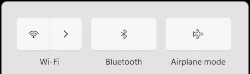
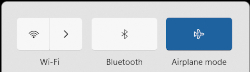
Rysunek 2: Antena Wi-Fi wyłączona Rysunek 3: Tryb samolotowy włączony
Ta ikona oznacza, że nie masz połączenia z siecią bezprzewodową, a antena jest wyłączona. Informacje o konfiguracji i połączeniu z siecią bezprzewodową można znaleźć w artykule bazy wiedzy firmy Dell pod tytułem Podłączanie notebooka lub komputera stacjonarnego do sieci Wi-Fi i rozwiązywanie problemów z łącznością.
Dotknij lub kliknij ikonę Sieć ( ).
).
Wykonaj czynności zgodne z zaistniałą sytuacją.
- Gdy kafelek Wi-Fi jest niebieski (lewy górny róg). Dotknij lub kliknij Wi-Fi. Kafelek powinien zmienić kolor z niebieskiego na szary, jak pokazano na rysunku 2.
UWAGA: Jeśli chcesz wyłączyć wszystkie urządzenia bezprzewodowe, dotknij opcji lub kliknij opcję Tryb samolotowy. Kafelek powinien zmienić kolor z szarego na niebieski, jak pokazano na rysunku 3.
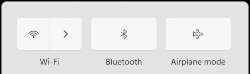
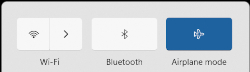
Rysunek 2: Antena Wi-Fi wyłączona Rysunek 3: Tryb samolotowy włączony - Jeśli kafelek Wi-Fi jest szary (lewy górny róg), oznacza to, że antena Wi-Fi jest wyłączona.
UWAGA: Jeśli chcesz wyłączyć wszystkie urządzenia bezprzewodowe, dotknij opcji lub kliknij opcję Tryb samolotowy. Kafelek powinien zmienić kolor z szarego na niebieski, jak pokazano na rysunku 4.
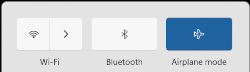
Rysunek 4: Tryb samolotowy włączony - Jeśli kafelek Wi-Fi nie jest wyświetlany (rysunek 5), oznacza to, że antena Wi-Fi jest wyłączona.
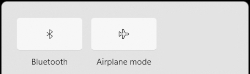
Rysunek 5. Sieć Wi-Fi wyłączona UWAGA: Jeśli chcesz wyłączyć wszystkie urządzenia bezprzewodowe, dotknij opcji lub kliknij opcję Tryb samolotowy. Kafelek powinien zmienić kolor z szarego na niebieski, jak pokazano na rysunku 6.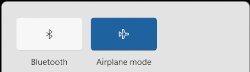
Rysunek 6: Tryb samolotowy włączony
UWAGA: aby włączyć antenę Wi-Fi, wykonaj poniższe czynności.
- Kliknij ikonę Sieć (
 ).
). - Kliknij ikonę Ustawienia w prawym dolnym rogu.
- Kliknij opcję Sieć i Internet.
- Kliknij opcję Zaawansowane ustawienia sieci.
- Kliknij opcję Włącz po prawej stronie opcji Wi-Fi.
- Zamknij okno Ustawienia.
Ta ikona oznacza, że komputer jest w trybie samolotowym, a wszystkie urządzenia komunikujące się za pomocą sieci Wi-Fi, mobilnego połączenia szerokopasmowego, Bluetooth, GPS i NFC są wyłączone.
Aby ponownie włączyć urządzenia komunikacyjne i antenę bezprzewodową (Wi-Fi):
- Dotknij lub kliknij ikonę Sieć (
 ).
). - Dotknij lub kliknij kafelek z etykietą Tryb samolotowy. Kafelek powinien zmienić kolor z niebieskiego na szary.
UWAGA: jeśli panel nie zmieni koloru z niebieskiego na szary, może to oznaczać, że komputer jest również wyposażony w fizyczny przełącznik łączności bezprzewodowej. Jeśli komputer nie ma klucza sieci bezprzewodowej
 , oznacza to, że komputer nie jest wyposażony w fizyczny przełącznik łączności bezprzewodowej.
UWAGA: W przypadku niemożności wyłączenia trybu samolotowego zapoznaj się z artykułem bazy wiedzy firmy Dell Sposób wyłączania trybu samolotowego.
, oznacza to, że komputer nie jest wyposażony w fizyczny przełącznik łączności bezprzewodowej.
UWAGA: W przypadku niemożności wyłączenia trybu samolotowego zapoznaj się z artykułem bazy wiedzy firmy Dell Sposób wyłączania trybu samolotowego. - Jeśli kafelek z etykietą Wi-Fi jest nadal szary, dotknij lub kliknij go. Powinien on zmienić kolor z szarego na niebieski, jak przedstawiono na rysunku 2.
UWAGA: aby uzyskać pomoc w połączeniu z siecią bezprzewodową, zapoznaj się z artykułem bazy wiedzy firmy Dell pod tytułem Podłączanie notebooka lub komputera stacjonarnego do sieci Wi-Fi i rozwiązywanie problemów z połączeniem.
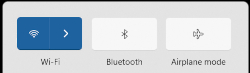
Rysunek 2: Antena bezprzewodowa włączona
W tej sekcji zamieszczono informacje na temat sposobu uzyskiwania dostępu do ustawień funkcji Bluetooth i innych funkcji sieci bezprzewodowych i sieciowych.
- Na pasku zadań lub w obszarze ukrytych ikon dotknij ikony Bluetooth (
 ) lub kliknij ją.
 - Dotknij kafelka Bluetooth lub kliknij go (Rysunek 1).
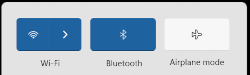
Rysunek 1. Antena Bluetooth włączona - Gdy kafelek Bluetooth jest niebieski, antena Bluetooth jest włączona, a gdy kafelek Bluetooth jest szary, antena Bluetooth jest wyłączona.
- Na pasku zadań lub w obszarze ukrytych ikon znajdź ikonę sieci bezprzewodowej (Rysunek 1). Obie te lokalizacje znajdują się w prawym dolnym rogu ekranu.

Rysunek 1. Lokalizacja ukrytej ikony
- Wybierz poniżej kartę odpowiadającą ikonie na Twoim komputerze.
UWAGA:
- Upewnij się, że kable sieciowe (Ethernet) i stacje dokujące zostały odłączone przed wykonaniem wspomnianych czynności. W przeciwnym razie ikona sieci bezprzewodowej może się nie wyświetlić poprawnie.
- Jeśli nie możesz znaleźć ikony połączenia bezprzewodowego, uruchom ponownie komputer. Jeśli nadal się nie wyświetla, pobierz i zainstaluj najnowsze sterowniki. Więcej informacji można znaleźć w sekcji Jak pobrać i zainstalować najnowszy sterownik bezprzewodowej karty sieciowej firmy Dell.
- Aby uzyskać informacje o włączaniu i wyłączaniu funkcji Bluetooth lub poszczególnych urządzeń, dotknij lub kliknij kartę Bluetooth i inne urządzenia.
UWAGA: Podczas przeglądania tego artykułu na urządzeniu mobilnym przesuń palcem w lewo lub w prawo, aby przejść między kartami, zgodnie z niebieskim paskiem, i wybierz żądaną kartę.
 – Połączono z siecią bezprzewodową
  – Brak połączenia z siecią bezprzewodową
  – Antena łączności bezprzewodowej jest wyłączona
 – Włączono tryb samolotowy
 – Bluetooth i inne urządzenia
Ta ikona oznacza, że antena bezprzewodowa jest włączona, ale komputer nie ma połączenia z siecią bezprzewodową. Jeżeli nie możesz uzyskać połączenia z Internetem, zapoznaj się z artykułem bazy wiedzy firmy Dell Podłączanie notebooka lub komputera stacjonarnego do sieci Wi-Fi i rozwiązywanie problemów z połączeniem oraz z sekcją Mam problem z wolnym połączeniem, uzyskaniem lub utrzymaniem połączenia z Internetem.
Aby wyłączyć antenę bezprzewodową (Wi-Fi):
- Dotknij lub kliknij ikonę Sieć (
 ).
).
- Dotknij lub kliknij kafelek z etykietą Wi-Fi. Kafelek powinien zmienić kolor z niebieskiego na szary, jak pokazano na rysunku 2.
UWAGA: Jeśli chcesz wyłączyć wszystkie urządzenia bezprzewodowe, dotknij opcji lub kliknij opcję Tryb samolotowy. Kafelek powinien zmienić kolor z szarego na niebieski, jak pokazano na rysunku 3.
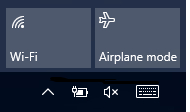
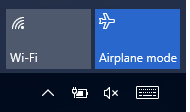
Rysunek 2: Antena Wi-Fi wyłączona Rysunek 3: Tryb samolotowy włączony
Ta ikona oznacza, że antena bezprzewodowa (Wi-Fi) jest włączona, ale nie ma połączenia z siecią bezprzewodową. Informacje o konfiguracji i połączeniu z siecią bezprzewodową można znaleźć w artykule bazy wiedzy firmy Dell pod tytułem Podłączanie notebooka lub komputera stacjonarnego do sieci Wi-Fi i rozwiązywanie problemów z połączeniem.
Aby wyłączyć antenę Wi-Fi:
- Dotknij lub kliknij ikonę Sieć (
 ).
).
- Dotknij lub kliknij kafelek z etykietą Wi-Fi. Kafelek powinien zmienić kolor z niebieskiego na szary, jak pokazano na rysunku 2.
UWAGA: Jeśli chcesz wyłączyć wszystkie urządzenia bezprzewodowe, dotknij opcji lub kliknij opcję Tryb samolotowy. Kafelek powinien zmienić kolor z szarego na niebieski, jak pokazano na rysunku 3.
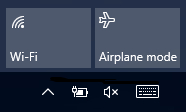
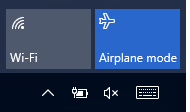
Rysunek 2: Antena Wi-Fi wyłączona Rysunek 3: Tryb samolotowy włączony
Ta ikona oznacza, że antena bezprzewodowa (Wi-Fi) jest wyłączona.
Aby włączyć antenę Wi-Fi:
- Dotknij lub kliknij ikonę Sieć (
 ).
). - Dotknij lub kliknij kafelek z etykietą Wi-Fi. Kafelek powinien zmienić kolor z szarego na niebieski, jak pokazano na rysunku 2.
UWAGA: Jeśli panel nie zmieni koloru z szarego na niebieski, może to oznaczać, że komputer jest również wyposażony w fizyczny przełącznik sieci bezprzewodowej. Jeśli komputer nie ma klucza sieci bezprzewodowej
 , oznacza to, że komputer nie jest wyposażony w fizyczny przełącznik łączności bezprzewodowej.
UWAGI:
, oznacza to, że komputer nie jest wyposażony w fizyczny przełącznik łączności bezprzewodowej.
UWAGI:- aby uzyskać pomoc w połączeniu z siecią bezprzewodową, zapoznaj się z artykułem bazy wiedzy firmy Dell pod tytułem Podłączanie notebooka lub komputera stacjonarnego do sieci Wi-Fi i rozwiązywanie problemów z połączeniem.
- Jeśli chcesz wyłączyć wszystkie urządzenia bezprzewodowe, dotknij opcji lub kliknij opcję Tryb samolotowy. Kafelek powinien zmienić kolor z szarego na niebieski, jak pokazano na rysunku 3.
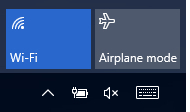
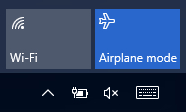
Rysunek 2: Antena Wi-Fi włączona Rysunek 3: Tryb samolotowy włączony
Ta ikona oznacza, że komputer jest w trybie samolotowym, a wszystkie urządzenia komunikacji bezprzewodowej, w tym Wi-Fi, mobilna łączność szerokopasmowa, Bluetooth, GPS i NFC (Near-Field Communication).
Aby ponownie włączyć urządzenia komunikacyjne i antenę sieci bezprzewodowej (Wi-Fi):
- Dotknij lub kliknij ikonę Sieć (
 ).
). - Dotknij lub kliknij kafelek z etykietą Tryb samolotowy. Kafelek powinien zmienić kolor z niebieskiego na szary.
UWAGA: jeśli panel nie zmieni koloru z niebieskiego na szary, może to oznaczać, że komputer jest również wyposażony w fizyczny przełącznik łączności bezprzewodowej. Jeśli komputer nie ma klucza sieci bezprzewodowej
 , oznacza to, że komputer nie jest wyposażony w fizyczny przełącznik łączności bezprzewodowej.
UWAGA: W przypadku niemożności wyłączenia trybu samolotowego zapoznaj się z artykułem bazy wiedzy firmy Dell Sposób wyłączania trybu samolotowego.
, oznacza to, że komputer nie jest wyposażony w fizyczny przełącznik łączności bezprzewodowej.
UWAGA: W przypadku niemożności wyłączenia trybu samolotowego zapoznaj się z artykułem bazy wiedzy firmy Dell Sposób wyłączania trybu samolotowego. - Jeśli kafelek z etykietą Wi-Fi jest nadal szary, dotknij lub kliknij go. Powinien on zmienić kolor z szarego na niebieski, jak przedstawiono na rysunku 2.
UWAGA: aby uzyskać pomoc w połączeniu z siecią bezprzewodową, zapoznaj się z artykułem bazy wiedzy firmy Dell pod tytułem Podłączanie notebooka lub komputera stacjonarnego do sieci Wi-Fi i rozwiązywanie problemów z połączeniem.
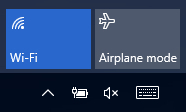
Rysunek 2: Antena bezprzewodowa włączona
W tej sekcji zamieszczono informacje na temat sposobu uzyskiwania dostępu do ustawień funkcji Bluetooth i innych funkcji sieci bezprzewodowych i sieciowych.
- Naciśnij i przytrzymaj klawisz Windows (
 ), a następnie naciśnij klawisz i.
 - Dotknij lub kliknij Urządzenia.
- Dotknij lub kliknij pozycję Bluetooth.
- Dotknij suwaka lub kliknij suwak pod etykietą Bluetooth, aby włączyć lub wyłączyć łączność Bluetooth.
- Dotknij lub kliknij Więcej opcji Bluetooth, aby umożliwić innym urządzeniom obsługującym technologię Bluetooth wykrywanie komputera.
- Naciśnij i przytrzymaj klawisz Windows (
 ), a następnie naciśnij klawisz i.
 - Dotknij lub kliknij pozycję Sieć i Internet.
- Wybierz odpowiednią opcję:
- Sprawdź stan połączenia z Internetem.
- Włącz lub wyłącz antenę sieci bezprzewodowej.
- Włącz lub wyłącz tryb samolotowy.
- Uczyń komputer mobilnym punktem dostępowym.
- Zmień ustawienia VPN, wykorzystania danych i serwerów proxy.
Aby uzyskać informacje na tematy związane z systemem Linux, takie jak połączenie z siecią bezprzewodową i ukrytą siecią bezprzewodową, połączenie z VPN i mobilną siecią szerokopasmową, tworzenie bezprzewodowego punktu dostępowego, brak widoczności sieci bezprzewodowej na liście, ręczne określanie ustawień sieciowych, wyłączanie sieci bezprzewodowej (tryb samolotowy) i narzędzie do rozwiązywania problemów z siecią bezprzewodową, należy przejść do witryny Sieć bezprzewodowa.

Patrz artykuł z bazy wiedzy firmy Dell Pobieranie i instalowanie sterowników firmy Dell. W tym artykule można znaleźć informacje dotyczące pobierania sterowników firmy Dell do posiadanego komputera.
UWAGI:
- Jeśli dane urządzenie nie ma łączności z siecią bezprzewodową i nie możesz pobrać sterownika ani systemu BIOS, wykonaj jedną z poniższych czynności, aby pobrać sterownik:
- Podłącz dane urządzenie do routera za pomocą kabla sieciowego (gdy jest to możliwe).
- Skorzystaj z innego urządzenia, które jest połączone z siecią bezprzewodową, aby pobrać sterownik i użyj napędu USB, aby przenieść sterownik na dane urządzenie.
- W przypadku tabletu można skorzystać z kabla USB dołączonego do tabletu i skopiować sterownik na tablet, a następnie na urządzenie, które nie jest połączone z internetem.
- Sterowniki karty sieciowej znajdują się w kategorii Sieć.
- Informacje na temat sprawdzania, która bezprzewodowa karta sieciowa jest zainstalowana w danym komputerze, znajdują się w artykule bazy wiedzy firmy Dell Jaka bezprzewodowa karta sieciowa jest zainstalowana w komputerze Dell?.
- Po aktualizacji sterownika karty sieci bezprzewodowej może być konieczne ponowne połączenie z siecią bezprzewodową. Aby uzyskać informacje na temat nawiązywania połączenia z siecią bezprzewodową, odwiedź nasze Centrum pomocy technicznej dla sieci i rozwiązań bezprzewodowych i wybierz artykuł Konfiguracja i zarządzanie domową siecią bezprzewodową dla swojego systemu operacyjnego, w sekcji Sieci bezprzewodowe.
UWAGA: Dodatkowe informacje na temat problemów z połączeniem Bluetooth można znaleźć w artykule bazy wiedzy firmy Dell: Informacje dotyczące rozwiązywania problemów oraz korzystania z funkcji Bluetooth
Additional Information
Polecane artykuły
Poniżej przedstawiono niektóre polecane artykuły dotyczące tego tematu, które mogą Cię zainteresować.
- Sposób wyłączania trybu samolotowego
- Podłączanie notebooka lub komputera stacjonarnego do sieci Wi-Fi i rozwiązywanie problemów z połączeniem
- Funkcja Bluetooth może nie włączyć się ponownie w przypadku używania przełącznika sieci bezprzewodowej w notebooku firmy Dell
- Rozwiązywanie problemów z łącznością internetową w komputerach Dell
- Nie można przełączyć się z sieci bezprzewodowej na połączenie Ethernet po zadokowaniu

 Nasza strona pomocy technicznej poświęcona sieci i łączności bezprzewodowej zawiera dodatkowe informacje i zasoby.
 Minął okres gwarancji? Żaden problem. Odwiedź witrynę Dell.com/support i wpisz kod Dell Service Tag, a następnie zapoznaj się z naszymi ofertami.
UWAGA: oferty są dostępne tylko dla komputerów osobistych na terenie Stanów Zjednoczonych, Kanady, Wielkiej Brytanii,Francji, Niemiec i Chin. Nie dotyczy serwerów i pamięci masowych.
Affected Products
G Series, Alienware, Dell Plus, Dell Pro, Dell Pro Max, Dell Pro Plus, Dell Pro Premium, Inspiron, Latitude, Dell Pro Rugged, Vostro, XPS, Legacy Laptop Models, Mobile WorkstationsArticle Properties
Article Number: 000124366
Article Type: How To
Last Modified: 30 Apr 2025
Version: 22
Find answers to your questions from other Dell users
Support Services
Check if your device is covered by Support Services.