Jak extrahovat podřízené instalační programy z hlavního instalačního programu Dell Data Security
Summary: Podle těchto pokynů lze z hlavního instalačního programu nástroje Dell Data Security extrahovat podřízené instalační programy.
This article applies to
This article does not apply to
This article is not tied to any specific product.
Not all product versions are identified in this article.
Symptoms
Poznámka:
- V květnu 2022 dosáhl nástroj Dell Endpoint Security Suite Enterprise ukončení údržby. Tento produkt a související články již společnost Dell neaktualizuje.
- V lednu 2019 dosáhl nástroj Dell Endpoint Security Suite Pro ukončení údržby. Tento produkt a související články již společnost Dell neaktualizuje.
- Další informace naleznete v článku Zásady životnosti produktu (ukončení podpory a konce životnosti) nástroje Dell Data Security. Máte-li jakékoli dotazy týkající se alternativních článků, obraťte se na prodejní tým nebo na adresu endpointsecurity@dell.com.
- Další informace o aktuálních produktech naleznete v článku Zabezpečení koncového bodu.
Tento článek popisuje, jak extrahovat podřízené instalační programy z hlavního instalačního programu Dell Data Security (dříve Dell Data Protection).
Dotčené produkty:
- Dell Encryption Enterprise
- Dell Data Protection | Enterprise Edition
- Dell Encryption Personal
- Dell Data Protection | Personal Edition
- Dell Endpoint Security Suite Enterprise
- Dell Endpoint Security Suite Pro
Cause
Není k dispozici
Resolution
Aplikace Dell Data Security používá hlavní instalační programy, které obsahují jednotlivé podřízené instalační programy softwaru. Hlavní instalační programy se nazývají DDSSetup.exe (dříve DDPSetup.exe) nebo DDSSuite.exe (dříve DDPSuite.exe).
Hlavní instalační programy jsou k dispozici pro produkty Dell Data Security:
- DDSSetup.exe pro Dell Encryption Enterprise
- DDSSetup.exe pro Dell Encryption Personal
- DDSSuite.exe pro Dell Endpoint Security Suite Enterprise
- DDSSuite.exe pro Dell Endpoint Security Suite Pro
Hlavní instalační programy jsou k dispozici pro starší produkty Dell Data Protection:
- DDPSetup.exe pro Dell Data Protection | Enterprise Edition
- DDPSetup.exe pro Dell Data Protection | Personal Edition
- DDPSuite.exe pro Dell Data Protection | Endpoint Security Suite
- DDPSuite.exe pro Dell Data Protection | Endpoint Security Suite Enterprise
Kliknutím na příslušný hlavní instalační program zobrazíte postup extrahování podřízených instalačních programů.
Poznámka: Informace o získání souboru DDPSetup.exe naleznete v článku Postup stažení softwaru Dell Encryption Enterprise nebo Dell Encryption Personal.
- Pravým tlačítkem klikněte na nabídku Start systému Windows a poté na možnost Spustit.
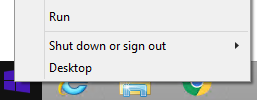
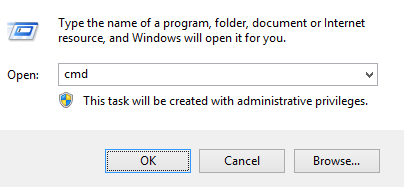
- V uživatelském rozhraní Spustit zadejte výraz
cmda poté stiskněte tlačítko OK. Otevře se příkazový řádek.
- V příkazovém řádku zadáním příkazu
CD "[LOCATION of DDSSetup.EXE]"a stisknutím klávesy Enter přejděte do umístění souboru DDSSuite.exe.
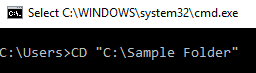
Poznámka: Umístění na snímku obrazovky slouží pouze jako příklad a ve vašem prostředí se může lišit.
- Zadejte příkaz
DDSSetup.exe /z"\"EXTRACT_INSTALLERS=C:\extracted\""a stiskněte Enter. Tím se rozbalí podřízené instalační programy do složkyC:\Extracted.

Poznámka:
- Systém Windows vyžaduje, aby cesta, která určuje,
EXTRACT_INSTALLERže má méně než 256 znaků. - Pokud omezení znaků představuje během extrahování problém, zkuste soubor extrahovat do složky na ploše, aby se snížil počet znaků v cestě.
- V tomto příkladu je to cesta,
C:\extractedkteráEXTRACT_INSTALLERurčuje.
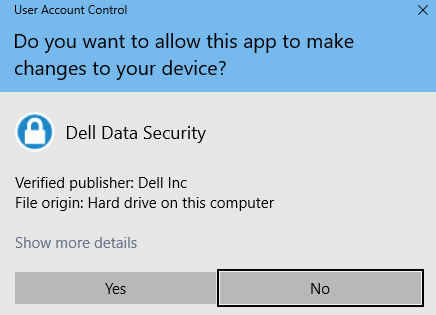
- Pokud je povolená funkce Řízení uživatelských účtů (UAC), klikněte na tlačítko Ano a otevřete soubor DDSSetup.exe. Pokud je funkce UAC zakázaná, přejděte ke kroku 6.
- Hlavní instalační program extrahuje podřízené instalační programy. Poté kliknutím na tlačítko Finish ukončete průvodce InstallShield Wizard.
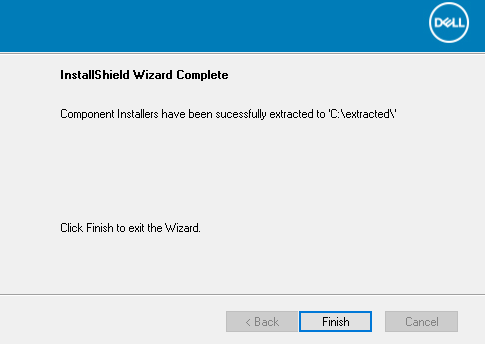
- Podřízené instalační programy se nacházejí v adresáři z kroku 4.
Poznámka: Informace o získání souboru DDPSetup.exe naleznete v článku Postup stažení softwaru Dell Encryption Enterprise nebo Dell Encryption Personal.
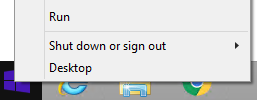
- Pravým tlačítkem klikněte na nabídku Start systému Windows a poté na možnost Spustit.
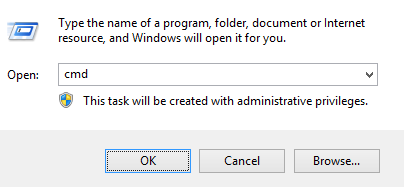
- V uživatelském rozhraní Spustit zadejte výraz
cmda poté stiskněte tlačítko OK. Otevře se příkazový řádek.
- V příkazovém řádku zadáním příkazu
CD "[LOCATION of DDSSUITE.EXE]"a stisknutím klávesy Enter přejděte do umístění souboru DDSSuite.exe.
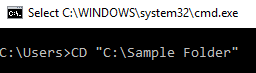
Poznámka: Umístění na snímku obrazovky slouží pouze jako příklad a ve vašem prostředí se může lišit.
- Zadejte příkaz
DDSSuite.exe /z"\"EXTRACT_INSTALLERS=C:\extracted\""a stiskněte Enter. Tím se rozbalí podřízené instalační programy do složkyC:\Extracted.

Poznámka:
- Systém Windows vyžaduje, aby cesta, která určuje,
EXTRACT_INSTALLERže má méně než 256 znaků. - Pokud omezení znaků představuje během extrahování problém, zkuste soubor extrahovat do složky na ploše, aby se snížil počet znaků v cestě.
- V tomto příkladu je to cesta,
C:\extractedkteráEXTRACT_INSTALLERurčuje.
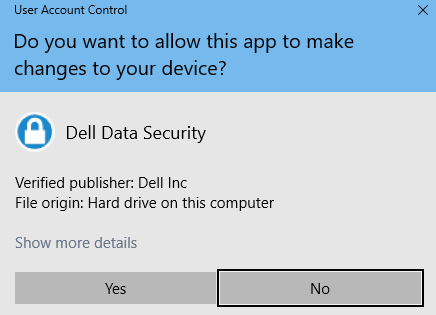
- Pokud je povolená funkce Řízení uživatelských účtů (UAC), klikněte na tlačítko Ano a otevřete soubor DDSSuite.exe. Pokud je funkce UAC zakázaná, přejděte ke kroku 6.
- Hlavní instalační program extrahuje podřízené instalační programy. Poté kliknutím na tlačítko Finish ukončete průvodce InstallShield Wizard.
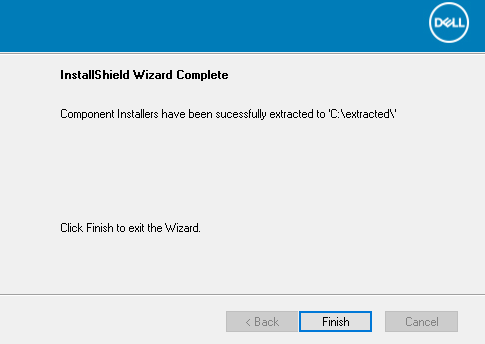
- Podřízené instalační programy se nacházejí v adresáři z kroku 4.
Poznámka: Informace o získání souboru DDPSetup.exe naleznete v článku Postup stažení softwaru Dell Encryption Enterprise nebo Dell Encryption Personal.
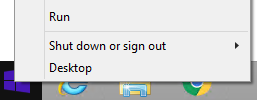
- Pravým tlačítkem klikněte na nabídku Start systému Windows a poté na možnost Spustit.
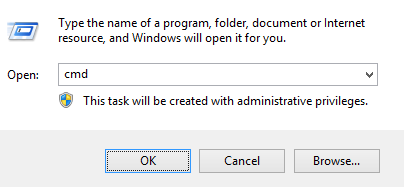
- V uživatelském rozhraní Spustit zadejte výraz
cmda poté stiskněte tlačítko OK. Otevře se příkazový řádek.
- V příkazovém řádku zadáním příkazu
CD "[LOCATION of DDPSETUP.EXE]"a stisknutím klávesy Enter přejděte do umístění souboru DDSSuite.exe.
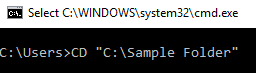
Poznámka: Umístění na snímku obrazovky slouží pouze jako příklad a ve vašem prostředí se může lišit.
- Zadejte příkaz
DDPSetup.exe /z"\"EXTRACT_INSTALLERS=C:\extracted\""a stiskněte Enter. Tím se rozbalí podřízené instalační programy do složkyC:\Extracted.

Poznámka:
- Systém Windows vyžaduje, aby cesta, která určuje,
EXTRACT_INSTALLERže má méně než 256 znaků. - Pokud omezení znaků představuje během extrahování problém, zkuste soubor extrahovat do složky na ploše, aby se snížil počet znaků v cestě.
- V tomto příkladu je to cesta,
C:\extractedkteráEXTRACT_INSTALLERurčuje.
- Pokud je povolená funkce Řízení uživatelských účtů (UAC), klikněte na tlačítko Ano a otevřete soubor DDPSetup.exe. Pokud je funkce UAC zakázaná, přejděte ke kroku 6.
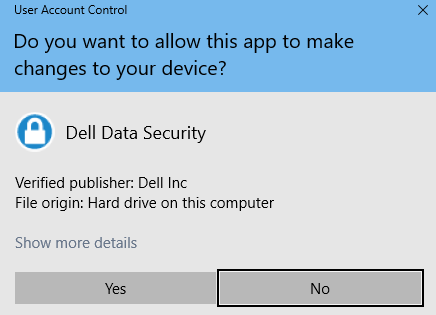
- Balíček instalačního programu extrahuje podřízené instalační programy. Poté kliknutím na tlačítko Finish ukončete průvodce InstallShield Wizard.
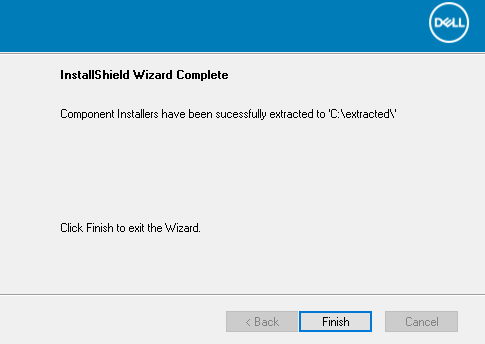
- Podřízené instalační programy se nacházejí v adresáři z kroku 4.
Poznámka: Informace o získání souboru DDPSetup.exe naleznete v článku Postup stažení softwaru Dell Encryption Enterprise nebo Dell Encryption Personal.
- Pravým tlačítkem klikněte na nabídku Start systému Windows a poté na možnost Spustit.
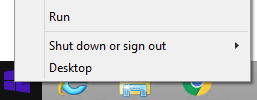
- V uživatelském rozhraní Spustit zadejte výraz
cmda poté stiskněte tlačítko OK. Otevře se příkazový řádek.
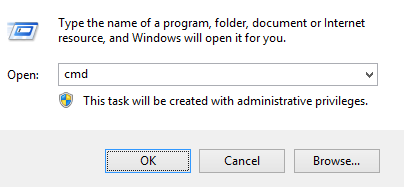
- V příkazovém řádku zadáním příkazu
CD "[LOCATION of DDPSUITE.EXE]"a stisknutím klávesy Enter přejděte do umístění souboru DDSSuite.exe.
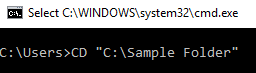
Poznámka: Umístění na snímku obrazovky slouží pouze jako příklad a ve vašem prostředí se může lišit.
- Zadejte příkaz
DDPSuite.exe /z"\"EXTRACT_INSTALLERS=C:\extracted\""a stiskněte Enter. Tím se rozbalí podřízené instalační programy do složkyC:\Extracted.

Poznámka:
- Systém Windows vyžaduje, aby cesta, která určuje,
EXTRACT_INSTALLERže má méně než 256 znaků. - Pokud omezení znaků představuje během extrahování problém, zkuste soubor extrahovat do složky na ploše, aby se snížil počet znaků v cestě.
- V tomto příkladu je to cesta,
C:\extractedkteráEXTRACT_INSTALLERurčuje.
- Pokud je povolená funkce Řízení uživatelských účtů (UAC), klikněte na tlačítko Ano a otevřete soubor DDPSuite.exe. Pokud je funkce UAC zakázaná, přejděte ke kroku 6.
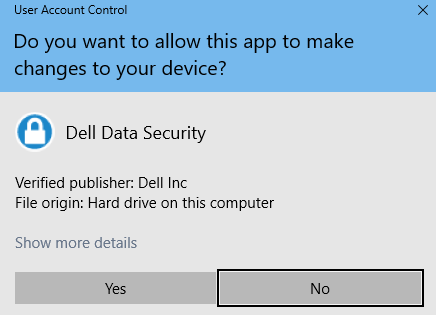
- Hlavní instalační program extrahuje podřízené instalační programy. Poté kliknutím na tlačítko Finish ukončete průvodce InstallShield Wizard.
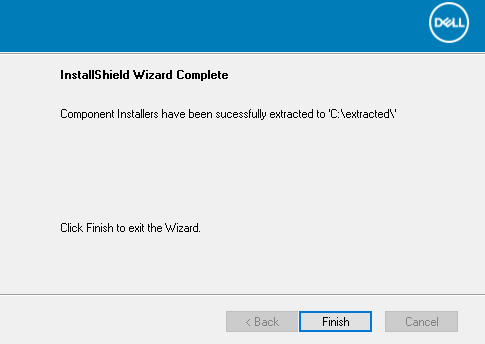
- Podřízené instalační programy se nacházejí v adresáři z kroku 4.
Chcete-li kontaktovat podporu, přečtěte si článek Telefonní čísla mezinárodní podpory Dell Data Security.
Přejděte na portál TechDirect a vygenerujte online žádost o technickou podporu.
Další informace a zdroje získáte na fóru komunity Dell Security.
Additional Information
Videos
Affected Products
Dell Encryption, Dell Endpoint Security Suite Pro, Dell Endpoint Security Suite EnterpriseArticle Properties
Article Number: 000124409
Article Type: Solution
Last Modified: 01 Nov 2023
Version: 9
Find answers to your questions from other Dell users
Support Services
Check if your device is covered by Support Services.