Fejlfinding af Windows 10 lukker ikke korrekt ned
Summary: Opdag trin til løsning af Windows 10-nedlukningsproblemer med vores vejledning. Få mere at vide om funktionen Hurtig start, metoder til fuld nedlukning og kommandolinjeløsninger. Sørg for, at dit system lukker helt ned for optimal ydeevne. ...
This article applies to
This article does not apply to
This article is not tied to any specific product.
Not all product versions are identified in this article.
Instructions
Windows-nedlukning
Siden Windows 8.1 og gennem Windows 10 har en funktion kaldet Hurtig opstart været en mulighed på Microsofts operativsystemer. Funktionen bruges til at fremskynde operativsystemets opstartsproces ved at være en hybrid mellem en systemnedlukning og dvaletilstand.
Hurtig opstart i Windows kasserer alle dine åbne programmer og filer (som det ville under en traditionel nedlukning), men det gemmer Windows-kernens tilstand på harddisken (som det ville under dvaletilstand). Du kan finde flere oplysninger på følgende sted: Skelnen mellem hurtig opstart og vækning fra dvaletilstand

Fuld nedlukning og genstart
Følgende metoder bør anvendes, hvis det er nødvendigt at lukke computeren under fejlfinding af problemer med Windows-software.
- Hvis en Luk ned er nødvendig, skal Genstart vælges i stedet. Windows udfører en fuld nedlukning under genstart af computeren.

- Den næste mulighed er at bruge kommandolinjen.
Følgende artikel forklarer, hvordan du åbner en kommandolinje i Windows: Kommandoprompten: Hvad det er, og hvordan du bruger det på et Dell-system
Skriv i kommandolinjen:shutdown /s /f /t 0
Tryk derefter på Enter.
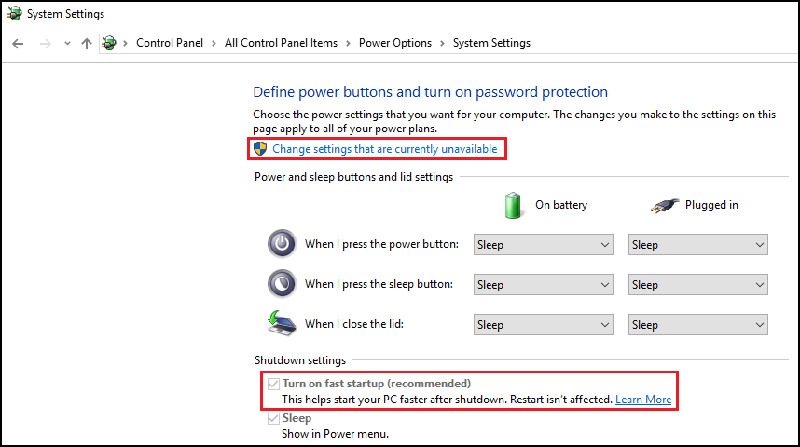
- Den næste mulighed er at deaktivere funktionen Hurtig opstart.
Bemærk: Denne indstilling bør bruges som en sidste udvej, da det kan øge computerens opstartstid.
- Søg efter og åbn "Strømstyring" i menuen Start.
- Klik på "Vælg, hvad tænd / sluk-knapperne gør" i venstre side af vinduet.

- Under "Nedlukningsindstillinger" skal du sikre dig, at "Slå hurtig opstart til" er ryddet.
Additional Information
Anbefalede artikler
Her er nogle anbefalede artikler relateret til dette emne, der kan være af interesse for dig.
Affected Products
Alienware, Dell All-in-One, Dell Pro All-in-One, Dell Pro Max Micro, Dell Pro Max Slim, Dell Pro Max Tower, Dell Pro Micro, Dell Pro Slim, Dell Pro Tower, Dell Slim, Dell Tower, Inspiron, OptiPlex, Vostro, XPS, G Series, G Series, Alienware
, Dell Laptops, Dell Plus, Dell Pro, Dell Pro Max, Dell Pro Plus, Dell Pro Premium, Inspiron, Latitude, Dell Pro Rugged, Vostro, XPS, Fixed Workstations, Mobile Workstations, Dell Pro Max Micro XE FCM2250, Dell Pro Max Slim XE FCS1250, Dell Pro Max Tower T2 XE FCT2250, Dell Pro Max 16 XE MC16250, Dell Pro Micro Plus XE QBM1250, Dell Pro Slim Plus XE5 QBS1250, Dell Pro Tower Plus XE5 QBT1250
...
Article Properties
Article Number: 000124687
Article Type: How To
Last Modified: 11 Jul 2025
Version: 10
Find answers to your questions from other Dell users
Support Services
Check if your device is covered by Support Services.