Windows 10'un Düzgün Kapanmaması Sorununu Giderme
Summary: Kılavuzumuzla Windows 10 kapatma sorunlarını çözme adımlarını keşfedin. Hızlı Başlatma özelliği, tam kapatma yöntemleri ve komut satırı çözümleri hakkında bilgi edinin. Optimum performans için sisteminizin tamamen kapandığından emin olun. ...
This article applies to
This article does not apply to
This article is not tied to any specific product.
Not all product versions are identified in this article.
Instructions
Windows'u Kapatma
Microsoft İşletim Sistemlerinde Windows 8.1'den Windows 10 a kadar Hızlı Başlatma adı verilen bir özellik mevcuttur. Bu özellik, Sistemi Kapatma ve Hazırda Bekleme özelliğinin bir karması olarak İşletim Sistemi önyükleme sürecini hızlandırma amacıyla kullanılır.
Windows'ta Hızlı Başlatma, açık tüm program ve dosyalarınızı kapatır (geleneksel kapatmada olduğu gibi) ancak Windows çekirdeğinin durumunu sabit sürücüye kaydeder (hazırda bekleme modunda olduğu gibi). Aşağıdaki konumdan daha fazla bilgiye ulaşabilirsiniz: Hızlı Başlatmayı Hazırda Bekleme Modundan Uyandırmadan Ayırt Etme

Tam Kapatma ve Yeniden Başlatma
Windows yazılım sorunlarını giderirken sistemi kapatmanız gerekiyorsa aşağıdaki yöntemler kullanılmalıdır.
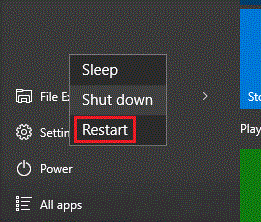
- Kapatma gerekirse bunun yerine Yeniden Başlatma seçilmelidir. Windows, bilgisayarı Yeniden Başlatırken tamamen kapatır.
- Bir diğer seçenekse Komut Satırını kullanmaktır.
Aşağıdaki makalede Windows'ta Komut Satırının nasıl açıldığı açıklanmıştır: Komut İstemi: Nedir ve Dell Sisteminde Nasıl Kullanılır?
Komut Satırına şunu yazın:shutdown /s /f /t 0
Ardından Enter tuşuna basın.
- Bir diğer seçenek de Hızlı Başlatma özelliğini devre dışı bırakmaktır.
Not: Bu seçenek, bilgisayarın önyükleme süresini artırabileceğinden son çare olarak kullanılmalıdır.
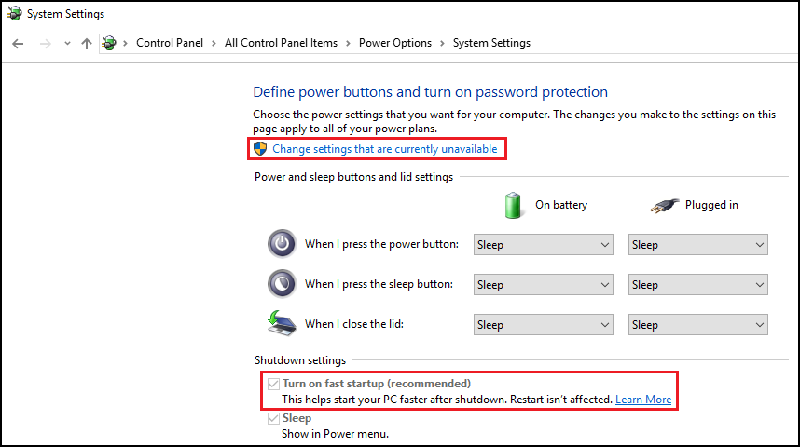
- Başlangıç Menüsünde "Güç Seçenekleri" öğesini aratıp açın.
- Pencerenin sol tarafındaki "Güç düğmelerinin yapacaklarını seçin" i tıklayın.

- Kapatma ayarları" öğesinin altında "Hızlı başlatmayı aç" öğesinin seçili olmadığından emin olun.
Additional Information
Önerilen Makaleler
Bu konuyla ilgili ilginizi çekebilecek bazı önerilen makaleleri burada bulabilirsiniz.
Affected Products
Alienware, Dell All-in-One, Dell Pro All-in-One, Dell Pro Max Micro, Dell Pro Max Slim, Dell Pro Max Tower, Dell Pro Micro, Dell Pro Slim, Dell Pro Tower, Dell Slim, Dell Tower, Inspiron, OptiPlex, Vostro, XPS, G Series, G Series, Alienware
, Dell Laptops, Dell Plus, Dell Pro, Dell Pro Max, Dell Pro Plus, Dell Pro Premium, Inspiron, Latitude, Dell Pro Rugged, Vostro, XPS, Fixed Workstations, Mobile Workstations, Dell Pro Max Micro XE FCM2250, Dell Pro Max Slim XE FCS1250, Dell Pro Max Tower T2 XE FCT2250, Dell Pro Max 16 XE MC16250, Dell Pro Micro Plus XE QBM1250, Dell Pro Slim Plus XE5 QBS1250, Dell Pro Tower Plus XE5 QBT1250
...
Article Properties
Article Number: 000124687
Article Type: How To
Last Modified: 11 Jul 2025
Version: 10
Find answers to your questions from other Dell users
Support Services
Check if your device is covered by Support Services.