Problemen oplossen met Windows 10 als het systeem niet goed wordt afgesloten
Summary: Ontdek de stappen om problemen met het afsluiten van Windows 10 op te lossen in onze gids. Meer informatie over de functie Fast Startup, methoden voor volledig afsluiten en opdrachtregeloplossingen. Zorg ervoor dat uw systeem volledig wordt afgesloten voor optimale prestaties. ...
This article applies to
This article does not apply to
This article is not tied to any specific product.
Not all product versions are identified in this article.
Instructions
Windows afsluiten
Sinds Windows 8.1 en Windows 10 is een functie genaamd Fast Startup een optie op de besturingssystemen van Microsoft. De functie wordt gebruikt om het opstartproces van het besturingssysteem te versnellen door een hybride te zijn tussen een systeemafsluiting en een sluimerstand.
Fast Startup in Windows verwijdert al uw geopende programma's en bestanden (zoals het zou doen tijdens een traditionele afsluiting), maar het slaat de status van de Windows-kernel op de harde schijf op (zoals het zou doen tijdens de slaapstand). Meer informatie is te vinden op de volgende locatie: Snel opstarten onderscheiden van Wake-from-Hibernation

Volledig afsluiten en opnieuw opstarten
De volgende methoden moeten worden gebruikt als een Shut Down nodig is tijdens het oplossen van Windows-softwareproblemen.
- Als Afsluiten nodig is, moet in plaats daarvan Opnieuw opstarten worden geselecteerd. Windows wordt volledig afgesloten terwijl de computer opnieuw wordt opgestart.
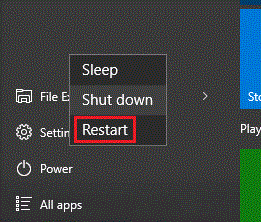
- De volgende optie is om de opdrachtregel te gebruiken.
In het volgende artikel wordt uitgelegd hoe u een opdrachtregel opent in Windows: De opdrachtprompt: Wat het is en hoe u het kunt gebruiken op een Dell systeem
Typ in de opdrachtregel:shutdown /s /f /t 0
Druk vervolgens op Enter.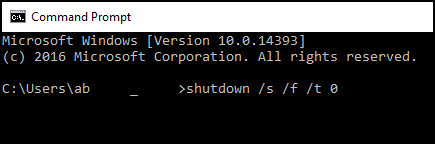
- De volgende optie is om de Fast Startup-functie uit te schakelen.
Opmerking: Deze optie moet als laatste redmiddel worden gebruikt, omdat het de opstarttijden voor de computer kan verlengen.
- Zoek en open Energiebeheer in het menu Start.
- Klik op "Kies wat de aan/uit-knoppen doen" aan de linkerkant van het venster.

- Zorg ervoor dat onder "Shutdown settings" "Turn on fast startup" is gewist.

Additional Information
Aanbevolen artikelen
Hier zijn enkele aanbevolen artikelen met betrekking tot dit onderwerp die voor u interessant kunnen zijn.
Affected Products
Alienware, Dell All-in-One, Dell Pro All-in-One, Dell Pro Max Micro, Dell Pro Max Slim, Dell Pro Max Tower, Dell Pro Micro, Dell Pro Slim, Dell Pro Tower, Dell Slim, Dell Tower, Inspiron, OptiPlex, Vostro, XPS, G Series, G Series, Alienware
, Dell Laptops, Dell Plus, Dell Pro, Dell Pro Max, Dell Pro Plus, Dell Pro Premium, Inspiron, Latitude, Dell Pro Rugged, Vostro, XPS, Fixed Workstations, Mobile Workstations, Dell Pro Max Micro XE FCM2250, Dell Pro Max Slim XE FCS1250, Dell Pro Max Tower T2 XE FCT2250, Dell Pro Max 16 XE MC16250, Dell Pro Micro Plus XE QBM1250, Dell Pro Slim Plus XE5 QBS1250, Dell Pro Tower Plus XE5 QBT1250
...
Article Properties
Article Number: 000124687
Article Type: How To
Last Modified: 11 Jul 2025
Version: 10
Find answers to your questions from other Dell users
Support Services
Check if your device is covered by Support Services.