Přepínání režimů SATA: AHCI na RAID v počítačích Dell Data Security se systémem Windows
Summary: Zjistěte, jak přepínat režimy SATA z AHCI na RAID v počítačích Dell Data Security se systémem Windows. Postupujte podle podrobných pokynů pro hladký přechod.
This article applies to
This article does not apply to
This article is not tied to any specific product.
Not all product versions are identified in this article.
Instructions
Dotčené produkty:
- Dell Encryption Enterprise
- Dell Encryption Personal
- Dell Data Protection | Enterprise Edition
- Dell Data Protection | Personal Edition
Poznámka: Nástroj Dell Encryption nepodporuje
Intel VMD with Xeon class processors.
Změna provozního režimu SATA z AHCI na RAID:
Varování: Dalším krokem je úprava registru systému Windows:
- Než budete pokračovat, zálohujte registr. Postup zálohování a obnovení registru v systému Windows
.
- Úprava registru může způsobit, že počítač přestane po příštím restartování reagovat.
- Pokud máte obavy ohledně provedení tohoto kroku, použijte telefonická čísla mezinárodní podpory Dell Data Security a požádejte o pomoc.
- V závislosti na tom, zda je vyžadován režim AHCI nebo RAID SATA, je třeba povolit nebo zakázat následující nastavení registru:
HKEY_LOCAL_MACHINE\SYSTEM\CurrentControlSet\Services\

iastor = 0 (these correlates to the Intel RAID, 3 means off, 0 means on)
iastorv start = 0 (these correlates to Windows RAID, 3 means off, 0 means on)
iaVROC start = 0 (these correlate to the Intel VMD / Intel VROC drivers, 3 means off, 0 means on)
StorAHCI start = 0 (these correlate to the Microsoft AHCI drivers, 3 means off, 0 means on)
- Po změně nastavení registru otevřete příkazový řádek se zvýšenými oprávněními a spusťte příkaz
bcdedit /set {current} safeboot minimal.
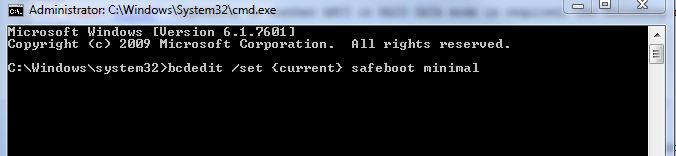
Obrázek 1: (Pouze v angličtině) Spustit příkaz bcdedit /set {current} safeboot minimal
- Restartujte počítač.
- Po restartování přejděte do systému BIOS stisknutím klávesy F2.
Poznámka: Dodavatel hardwaru může změnit přístupové příkazy systému BIOS. Informace o příkazu se správnou funkcí vám poskytne výrobce hardwaru.
- V závislosti na požadavcích upravte možnost SATA Operation na hodnotu AHCI nebo RAID .
- Chcete-li funkci Intel VMD zakázat, vyhledejte v systému BIOS příslušný příznak technologie. To se může nazývat Intel VMD, Intel VROC nebo může mít jiný podobný název. Případná vysvětlení naleznete v dokumentaci výrobce.
Poznámka: Možnost SATA Operation může být vnořena v podnabídkách systému BIOS. Další informace naleznete v příručce k hardwaru vašeho modelu.
- Ukončete systém BIOS a restartujte počítač. Systém Windows se automaticky spustí v nouzovém režimu a aktualizuje požadovaný ovladač.
- V nouzovém režimu otevřete další příkazový řádek a spusťte příkaz.
Bcdedit /deletevalue {current} safeboot.
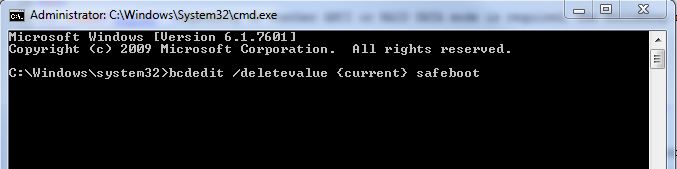
Obrázek 2: (Pouze v angličtině) Spustit příkaz Bcdedit /deletevalue {current} safeboot
- Restartujte počítač a povolte spuštění systému Windows.
Poznámka: Pokud je povoleno šifrování systémových dat (SDE), může být po přepnutí z jednoho režimu do druhého vyžadováno obnovení SDE podle kroků uvedených v Příručce k obnovení na https://www.dell.com/support/home nebo v článku Jak spustit sadu pro obnovení nástroje Dell Encryption Enterprise / Dell Encryption Personal.
Chcete-li kontaktovat podporu, přečtěte si článek Telefonní čísla mezinárodní podpory Dell Data Security.
Přejděte na portál TechDirect a vygenerujte online žádost o technickou podporu.
Další informace a zdroje získáte na fóru komunity Dell Security.
Additional Information
Videos
Affected Products
Dell EncryptionArticle Properties
Article Number: 000124714
Article Type: How To
Last Modified: 06 May 2024
Version: 12
Find answers to your questions from other Dell users
Support Services
Check if your device is covered by Support Services.