Anleitung zum Installieren von Dell Endpoint Security Suite Enterprise für Windows
Summary: Erfahren Sie, wie Sie Dell Security Endpoint Security Suite Enterprise unter Windows installieren, indem Sie diese Anweisungen befolgen.
This article applies to
This article does not apply to
This article is not tied to any specific product.
Not all product versions are identified in this article.
Instructions
Hinweis:
- Mit Stand Mai 2022 hat Dell Endpoint Security Suite Enterprise das Ende der Wartung erreicht. Dieses Produkt und die dazugehörigen Artikel werden von Dell nicht mehr aktualisiert. Weitere Informationen finden Sie unter Produktlebenszyklus-Richtlinie (Ende des Supports/der Nutzungsdauer) für Dell Data Security. Wenn Sie Fragen zu alternativen Artikeln haben, wenden Sie sich an Ihren Vertriebsmitarbeiter oder wenden Sie sich an endpointsecurity@dell.com.
- Weitere Informationen zu aktuellen Produkten finden Sie unter Endpoint Security.
Dell Endpoint Security Suite Enterprise integriert Advanced Threat Protection von Cylance in Sicherheitskomponenten von Dell Encryption Enterprise (ehemals Dell Data Protection) als Master-Installationsprogramm. Dieser Artikel enthält die Schritte zur Installation von Dell Endpoint Security Suite Enterprise unter Verwendung des Master-Installationsprogramms.
Betroffene Produkte:
- Dell Endpoint Security Suite Enterprise
Betroffene Betriebssysteme:
- Windows
Hinweis:
- Vor der Installation von Dell Endpoint Security Enterprise:
- Stellen Sie sicher, dass alle Systemanforderungen erfüllt sind.
- Weitere Informationen finden Sie unter Systemanforderungen für Dell Endpoint Security Suite Enterprise.
- Laden Sie Dell Endpoint Security Suite Enterprise herunter.
- Weitere Informationen finden Sie unter Herunterladen von Dell Endpoint Security Suite Enterprise.
- Stellen Sie sicher, dass alle Systemanforderungen erfüllt sind.
Das Master-Installationsprogramm kann über die Switches der Benutzeroberfläche (UI) oder der Befehlszeilenschnittstelle (CLI) installiert werden. Klicken Sie auf die entsprechende Methode für weitere Informationen.
UI
Klicken Sie auf die Produktversion, um den entsprechenden Installationsprozess anzuzeigen. Informationen zur Version finden Sie unter So identifizieren Sie die Version des Master-Installationsprogramms von Dell Data Security.
- Doppelklicken Sie auf DDSSuite.exe, um das Installationsprogramm zu starten.
 Hinweis: Es kann einige Minuten dauern, bis die Installations-UI angezeigt wird.
 - Klicken Sie in der Installationsoberfläche auf Weiter.

- Stimmen Sie den Bedingungen der Lizenzvereinbarung zu und klicken Sie auf Weiter.

- Geben Sie den Namen des On-Prem Dell Management Servers ein und ändern Sie optional die URL des Dell Geräteservers.
 Hinweis:
- Diese Menüoberfläche ist nur bei neuen Installationen verfügbar.
- On-Prem Dell Management Server Name = Fully Qualified Domain Name (FQDN) des Dell Security Management Server
- Das Beispiel für den Namen des On-Prem Dell Management Servers weicht von Ihrer Umgebung ab.
- Der Port 8443 wird standardmäßig für Geräteaktivierungen verwendet.
- Diese Konfiguration kann sich in Ihrer Umgebung unterscheiden.
- Die URL des Dell Geräteservers muss als https://[Domain]:[Port]/xapi/ formatiert werden.
- Ändern Sie optional den Installationspfad und klicken Sie dann auf Weiter.

- Überprüfen Sie die zu installierenden Komponenten und klicken Sie dann auf Weiter.
 Hinweis:
- Sicherheits-Framework und Advanced Threat Prevention sind erforderliche Komponenten.
- Während des Upgrades werden zuvor installierte Komponenten automatisch geprüft.
- Klicken Sie auf Installieren, um mit der Installation zu beginnen.

- Klicken Sie auf Ja, Computer neu starten und dann auf Fertig stellen.

- Doppelklicken Sie auf DDSSuite.exe, um das Installationsprogramm zu starten.
 Hinweis: Es kann einige Minuten dauern, bis die Installations-UI angezeigt wird.
 - Klicken Sie in der Installationsoberfläche auf Weiter.

- Stimmen Sie den Bedingungen der Lizenzvereinbarung zu und klicken Sie auf Weiter.

- Geben Sie den Namen des On-Prem Dell Management Servers ein und ändern Sie optional die URL des Dell Geräteservers.
 Hinweis:
- Diese Menüoberfläche ist nur bei neuen Installationen verfügbar.
- On-Prem Dell Management Server Name = Fully Qualified Domain Name (FQDN) des Dell Security Management Server
- Das Beispiel für den Namen des On-Prem Dell Management Servers weicht von Ihrer Umgebung ab.
- Der Port 8443 wird standardmäßig für Geräteaktivierungen verwendet.
- Diese Konfiguration kann sich in Ihrer Umgebung unterscheiden.
- Die URL des Dell Geräteservers muss als https://[Domain]:[Port]/xapi/ formatiert werden.
- Ändern Sie optional den Installationspfad und klicken Sie dann auf Weiter.

- Überprüfen Sie die zu installierenden Komponenten und klicken Sie dann auf Weiter.
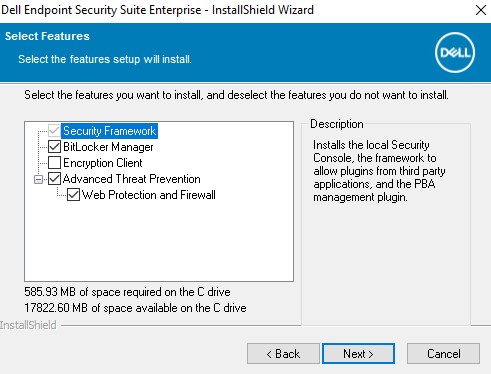 Hinweis:
- Sicherheits-Framework und Advanced Threat Prevention sind erforderliche Komponenten.
- Während des Upgrades werden zuvor installierte Komponenten automatisch geprüft.
- Klicken Sie auf Installieren, um mit der Installation zu beginnen.

- Klicken Sie auf Ja, Computer neu starten und dann auf Fertig stellen.

- Doppelklicken Sie auf DDSSuite.exe, um das Installationsprogramm zu starten.
 Hinweis: Es kann einige Minuten dauern, bis die Installations-UI angezeigt wird.
 - Klicken Sie in der Installationsoberfläche auf Weiter.

- Stimmen Sie den Bedingungen der Lizenzvereinbarung zu und klicken Sie auf Weiter.

- Geben Sie den Namen des Dell Enterprise Servers ein und ändern Sie optional die URL des Dell Geräteservers.
 Hinweis:
- Diese Menüoberfläche ist nur bei neuen Installationen verfügbar.
- On-Prem Dell Management Server Name = Fully Qualified Domain Name (FQDN) des Dell Security Management Server
- Das Beispiel für den Namen des On-Prem Dell Management Servers weicht von Ihrer Umgebung ab.
- Der Port 8443 wird standardmäßig für Geräteaktivierungen verwendet.
- Diese Konfiguration kann sich in Ihrer Umgebung unterscheiden.
- Die URL des Dell Geräteservers muss als https://[Domain]:[Port]/xapi/ formatiert werden.
- Ändern Sie optional den Installationspfad und klicken Sie dann auf Weiter.

- Überprüfen Sie die zu installierenden Komponenten und klicken Sie dann auf Weiter.
 Hinweis:
- Sicherheits-Framework und Advanced Threat Prevention sind erforderliche Komponenten.
- Während des Upgrades werden zuvor installierte Komponenten automatisch geprüft.
- Klicken Sie auf Installieren, um mit der Installation zu beginnen.

- Klicken Sie auf Ja, Computer neu starten und dann auf Fertig stellen.

- Doppelklicken Sie auf DDPSuite.exe, um das Installationsprogramm zu starten.
 Hinweis: Es kann einige Minuten dauern, bis die Installations-UI angezeigt wird.
 - Klicken Sie in der Installationsoberfläche auf Weiter.

- Stimmen Sie den Bedingungen der Lizenzvereinbarung zu und klicken Sie auf Weiter.

- Geben Sie den Namen des Dell Enterprise Servers ein und ändern Sie optional die URL des Dell Geräteservers.
 Hinweis:
- Diese Menüoberfläche ist nur bei neuen Installationen verfügbar.
- Dell Enterprise Server Name = Fully Qualified Domain Name (FQDN) des Dell Security Management Servers
- Das Beispiel für Dell Enterprise Server-Name weicht von Ihrer Umgebung ab.
- Der Port 8443 wird standardmäßig für Geräteaktivierungen verwendet.
- Diese Konfiguration kann sich in Ihrer Umgebung unterscheiden.
- Die URL des Dell Geräteservers muss als https://[Domain]:[Port]/xapi/ formatiert werden.
- Ändern Sie optional den Installationspfad und klicken Sie dann auf Weiter.

- Wählen Sie die Komponenten aus, die installiert werden sollen, und wählen Sie dann Weiter, wenn Ihre Auswahl abgeschlossen ist.
 Hinweis:
- Sicherheits-Framework und Advanced Threat Prevention sind erforderliche Komponenten.
- Während des Upgrades werden zuvor installierte Komponenten automatisch geprüft.
- Klicken Sie auf Installieren, um mit der Installation zu beginnen.

- Klicken Sie auf Ja, Computer neu starten und dann auf Fertig stellen.

- Doppelklicken Sie auf DDPSuite.exe, um das Installationsprogramm zu starten.
 Hinweis: Es kann einige Minuten dauern, bis die Installations-UI angezeigt wird.
 - Klicken Sie in der Installationsoberfläche auf Weiter.

- Stimmen Sie den Bedingungen der Lizenzvereinbarung zu und klicken Sie auf Weiter.

- Geben Sie den Namen des Dell Enterprise Servers ein und ändern Sie optional die URL des Dell Geräteservers.
 Hinweis:
- Diese Menüoberfläche ist nur bei neuen Installationen verfügbar.
- Dell Enterprise Server Name = Fully Qualified Domain Name (FQDN) des Dell Security Management Servers
- Das Beispiel für Dell Enterprise Server-Name weicht von Ihrer Umgebung ab.
- Der Port 8443 wird standardmäßig für Geräteaktivierungen verwendet.
- Diese Konfiguration kann sich in Ihrer Umgebung unterscheiden.
- Die URL des Dell Geräteservers muss als https://[Domain]:[Port]/xapi/ formatiert werden.
- Ändern Sie optional den Installationspfad und klicken Sie dann auf Weiter.

- Überprüfen Sie die zu installierenden Komponenten und klicken Sie dann auf Weiter.
 Hinweis:
- Sicherheits-Framework und Advanced Threat Prevention sind erforderliche Komponenten.
- Während des Upgrades werden zuvor installierte Komponenten automatisch geprüft.
- Klicken Sie auf Installieren, um mit der Installation zu beginnen.

- Klicken Sie auf Ja, Computer neu starten und dann auf Fertig stellen.

CLI
Klicken Sie auf die entsprechende Produktversion, um eine Liste der Schalter und Parameter anzuzeigen. Informationen zur Version finden Sie unter So identifizieren Sie die Version des Master-Installationsprogramms von Dell Data Security.
Hinweis:
- Befehlszeilen-Switches unterscheiden nicht zwischen Groß- und Kleinschreibung.
- Bei Parametern wird die Groß-/Kleinschreibung beachtet.
| Switch (Schalter) | Bedeutung |
|---|---|
/S |
Silent-Modus |
/Z |
Leitet Variablen an die .msi in der Datei DDSSuite.exe weiter. |
| Parameter | Wert | Erforderlich | Bedeutung |
|---|---|---|---|
SUPPRESSREBOOT |
0 (Ermöglicht Neustart) |
Nein | Ermöglicht einen Neustart nach erfolgreicher Installation der Software. Wenn der Parameter nicht definiert ist, wird standardmäßig 0 verwendet. |
SUPPRESSREBOOT |
1 (Verhindert Neustart) |
Nein | Verhindert einen Neustart nach der erfolgreichen Installation der Software. Wenn der Parameter nicht definiert ist, wird standardmäßig 0 verwendet. |
SERVER |
Siehe Beispiele unten. | Ja | Fully Qualified Domain Name (FQDN) oder statische IP von Dell Security Management Server. |
InstallPath |
Siehe Beispiele unten. | Nein | Definiert einen alternativen Softwareinstallationspfad. Wenn der Parameter nicht definiert ist, wird standardmäßig C:\Program Files\Dell\Dell Data Protection\. |
FEATURES |
ATP |
Nein | Installation von Advanced Threat Prevention und EMAgent. |
FEATURES |
DE-ATP |
Nein | Installiert Advanced Threat Prevention, Policy-basierte Verschlüsselung und EMAgent. Standardmäßig wird diese Installationsoption verwendet, wenn der Parameter nicht definiert ist. |
FEATURES |
DE |
Nein | Installiert Policy Based Encryption und EMAgent. |
FEATURES |
BLM |
Nein | Installation von Advanced Threat Prevention, BitLocker Manager und EMAgent. |
FEATURES |
SED |
Nein | Installation von Advanced Threat Prevention, SED-Management und EMAgent. |
FEATURES |
ATP-WEBFIREWALL |
Nein | Installation von Advanced Threat Prevention, Client Firewall, Web Protection und EMAgent. |
FEATURES |
DE-ATP-WEBFIREWALL |
Nein | Installiert Advanced Threat Prevention, Policy Based Encryption, Client Firewall, Web Protection und EMAgent. |
CLI Installationsbeispiele:
1. Beispiel:
DDSSuite.exe /S /z"\"SERVER=FQDN.domain.com\"
Beispiel 1 enthält:
- Installationsprogramm = DDSSuite.exe
- Installation im Hintergrund = Ja
- Dell Security Management Server = FQDN.domain.com
- Installationspfad =
%SYSTEMROOT%:\Program Files\Dell\Dell Data Protection\- Dabei wird der Standardwert verwendet, da dieser im Beispiel nicht definiert wurde.
- Neustart nach der Installation = Ja
- Dabei wird der Standardwert verwendet, da dieser im Beispiel nicht definiert wurde.
- Funktionen = Advanced Threat Prevention, Policy-basierte Verschlüsselung und
EMAgent- Dabei wird der Standardwert verwendet, da dieser im Beispiel nicht definiert wurde.
2. Beispiel:
DDSSuite.exe /z"\"SERVER=server.organization.com, FEATURES=ATP-WEBFIREWALL\""
Beispiel 2 enthält:
- Installationsprogramm = DDSSuite.exe
- Installation im Hintergrund = Nein
- Dabei wird der Standardwert verwendet, da dieser im Beispiel nicht definiert wurde.
- Dell Security Management Server = FQDN.domain.com
- Installationspfad =
%SYSTEMROOT%:\Program Files\Dell\Dell Data Protection\- Dabei wird der Standardwert verwendet, da dieser im Beispiel nicht definiert wurde.
- Neustart nach der Installation = Ja
- Dabei wird der Standardwert verwendet, da dieser im Beispiel nicht definiert wurde.
- Funktionen = Advanced Threat Prevention, Client Firewall, Web Protection und
EMAgent
3. Beispiel:
DDSSuite.exe /S /z"\"SERVER=server.organization.com, FEATURES=ATP, InstallPath="D:\Program Files\Dell\ATP\", SUPPRESSREBOOT=1\""
Beispiel 3 enthält:
- Installationsprogramm = DDSSuite.exe
- Installation im Hintergrund = Ja
- Dell Security Management Server = FQDN.domain.com
- Installationspfad =
D:\Program Files\Dell\ATP\Default - Reboot post install = No
- Funktionen = Advanced Threat Prevention und
EMAgent
Hinweis:
- Befehlszeilen-Switches unterscheiden nicht zwischen Groß- und Kleinschreibung.
- Bei Parametern wird die Groß-/Kleinschreibung beachtet.
| Switch (Schalter) | Bedeutung |
|---|---|
-y –gm2 |
Vorextrahierung des Installationsprogramms. Beide Switches müssen zusammen verwendet werden. |
/S |
Silent-Modus |
/Z |
Leitet Variablen an die .msi in der Datei DDSSuite.exe weiter. |
| Parameter | Wert | Erforderlich | Bedeutung |
|---|---|---|---|
SUPPRESSREBOOT |
0 (Ermöglicht Neustart) |
Nein | Verhindert einen Neustart nach der erfolgreichen Installation der Software. Wenn der Parameter nicht definiert ist, wird standardmäßig 0. |
SUPPRESSREBOOT |
1 (Verhindert Neustart) |
Nein | Verhindert einen Neustart nach der erfolgreichen Installation der Software. Wenn der Parameter nicht definiert ist, wird standardmäßig 0. |
SERVER |
Siehe Beispiele unten. | Ja | Fully Qualified Domain Name (FQDN) oder statische IP von Dell Security Management Server. |
InstallPath |
Siehe Beispiele unten. | Nein | Definiert einen alternativen Softwareinstallationspfad. Wenn der Parameter nicht definiert ist, wird standardmäßig C:\Program Files\Dell\Dell Data Protection\. |
FEATURES |
ATP |
Nein | Installation von Advanced Threat Prevention und EMAgent. |
FEATURES |
DE-ATP |
Nein | Installiert Advanced Threat Prevention, Policy-basierte Verschlüsselung und EMAgent. Standardmäßig wird diese Installationsoption verwendet, wenn der Parameter nicht definiert ist. |
FEATURES |
DE |
Nein | Installiert Policy Based Encryption und EMAgent. |
FEATURES |
BLM |
Nein | Installation von Advanced Threat Prevention, BitLocker Manager und EMAgent. |
FEATURES |
SED |
Nein | Installation von Advanced Threat Prevention, SED-Management und EMAgent. |
FEATURES |
ATP-WEBFIREWALL |
Nein | Installation von Advanced Threat Prevention, Client Firewall, Web Protection und EMAgent. |
FEATURES |
DE-ATP-WEBFIREWALL |
Nein | Installiert Advanced Threat Prevention, Policy Based Encryption, Client Firewall, Web Protection und EMAgent. |
CLI Installationsbeispiele:
1. Beispiel:
DDSSuite.exe -y -gm2 /S /z"\"SERVER=FQDN.domain.com\"
Beispiel 1 enthält:
- Installationsprogramm = DDSSuite.exe
- Installation im Hintergrund = Ja
- Dell Security Management Server = FQDN.domain.com
- Installationspfad =
%SYSTEMROOT%:\Program Files\Dell\Dell Data Protection\- Dabei wird der Standardwert verwendet, da dieser im Beispiel nicht definiert wurde.
- Neustart nach der Installation = Ja
- Dabei wird der Standardwert verwendet, da dieser im Beispiel nicht definiert wurde.
- Funktionen = Advanced Threat Prevention, Policy-basierte Verschlüsselung und
EMAgent- Dabei wird der Standardwert verwendet, da dieser im Beispiel nicht definiert wurde.
2. Beispiel:
DDSSuite.exe -y -gm2 /z"\"SERVER=server.organization.com, FEATURES=ATP-WEBFIREWALL\""
Beispiel 2 enthält:
- Installationsprogramm = DDSSuite.exe
- Installation im Hintergrund = Nein
- Dabei wird der Standardwert verwendet, da dieser im Beispiel nicht definiert wurde.
- Dell Security Management Server = FQDN.domain.com
- Installationspfad =
%SYSTEMROOT%:\Program Files\Dell\Dell Data Protection\- Dabei wird der Standardwert verwendet, da dieser im Beispiel nicht definiert wurde.
- Neustart nach der Installation = Ja
- Dabei wird der Standardwert verwendet, da dieser im Beispiel nicht definiert wurde.
- Funktionen = Advanced Threat Prevention, Client Firewall, Web Protection und
EMAgent
3. Beispiel:
DDSSuite.exe -y -gm2 /S /z"\"SERVER=server.organization.com, FEATURES=ATP, InstallPath= "D:\Program Files\Dell\ATP\", SUPPRESSREBOOT=1\""
Beispiel 3 enthält:
- Installationsprogramm = DDSSuite.exe
- Installation im Hintergrund = Ja
- Dell Security Management Server = FQDN.domain.com
- Installationspfad =
D:\Program Files\Dell\ATP\Default - Reboot post install = No
- Funktionen = Advanced Threat Prevention und
EMAgent
Hinweis:
- Befehlszeilen-Switches unterscheiden nicht zwischen Groß- und Kleinschreibung.
- Bei Parametern wird die Groß-/Kleinschreibung beachtet.
| Switch (Schalter) | Bedeutung |
|---|---|
-y –gm2 |
Vorextrahierung des Installationsprogramms. Beide Switches müssen zusammen verwendet werden. |
/S |
Silent-Modus |
/Z |
Leitet Variablen an die .msi in der Datei DDPSuite.exe weiter. |
| Parameter | Wert | Erforderlich | Bedeutung |
|---|---|---|---|
SUPPRESSREBOOT |
0 (Ermöglicht Neustart) |
Nein | Ermöglicht einen Neustart nach erfolgreicher Installation der Software. Wenn der Parameter nicht definiert ist, wird standardmäßig 0. |
SUPPRESSREBOOT |
1 (Verhindert Neustart) |
Nein | Verhindert einen Neustart nach der erfolgreichen Installation der Software. Wenn der Parameter nicht definiert ist, wird standardmäßig 0. |
SERVER |
Siehe Beispiele unten. | Ja | Fully Qualified Domain Name (FQDN) oder statische IP von Dell Security Management Server. |
InstallPath |
Siehe Beispiele unten. | Nein | Definiert einen alternativen Softwareinstallationspfad. Wenn der Parameter nicht definiert ist, wird standardmäßig %SYSTEMROOT%:\Program Files\Dell\Dell Data Protection\. |
FEATURES |
ATP |
Nein | Installation von Advanced Threat Prevention und EMAgent. |
FEATURES |
DE-ATP |
Nein | Installiert Advanced Threat Prevention, Policy-basierte Verschlüsselung und EMAgent. Standardmäßig wird diese Installationsoption verwendet, wenn der Parameter nicht definiert ist. |
FEATURES |
DE |
Nein | Installiert Policy Based Encryption und EMAgent. |
FEATURES |
BLM |
Nein | Installation von Advanced Threat Prevention, BitLocker Manager und EMAgent. |
FEATURES |
SED |
Nein | Installation von Advanced Threat Prevention, SED-Management und EMAgent. |
FEATURES |
ATP-WEBFIREWALL |
Nein | Installation von Advanced Threat Prevention, Client Firewall, Web Protection und EMAgent. |
FEATURES |
DE-ATP-WEBFIREWALL |
Nein | Installiert Advanced Threat Prevention, Policy Based Encryption, Client Firewall, Web Protection und EMAgent. |
CLI Installationsbeispiele:
1. Beispiel:
DDPSuite.exe -y -gm2 /S /z"\"SERVER=FQDN.domain.com\"
Beispiel 1 enthält:
- Installationsprogramm = DDPSuite.exe
- Installation im Hintergrund = Ja
- Dell Data Protection Server = FQDN.domain.com
- Installationspfad =
%SYSTEMROOT%:\Program Files\Dell\Dell Data Protection\- Dabei wird der Standardwert verwendet, da dieser im Beispiel nicht definiert wurde.
- Neustart nach der Installation = Ja
- Dabei wird der Standardwert verwendet, da dieser im Beispiel nicht definiert wurde.
- Funktionen = Advanced Threat Prevention, Policy-basierte Verschlüsselung und
EMAgent- Dabei wird der Standardwert verwendet, da dieser im Beispiel nicht definiert wurde.
2. Beispiel:
DDPSuite.exe -y -gm2 /z"\"SERVER=server.organization.com, FEATURES=ATP-WEBFIREWALL\""
Beispiel 2 enthält:
- Installationsprogramm = DDPSuite.exe
- Installation im Hintergrund = Nein
- Dabei wird der Standardwert verwendet, da dieser im Beispiel nicht definiert wurde.
- Dell Data Protection Server = FQDN.domain.com
- Installationspfad =
%SYSTEMROOT%:\Program Files\Dell\Dell Data Protection\- Dabei wird der Standardwert verwendet, da dieser im Beispiel nicht definiert wurde.
- Neustart nach der Installation = Ja
- Dabei wird der Standardwert verwendet, da dieser im Beispiel nicht definiert wurde.
- Funktionen = Advanced Threat Prevention, Client Firewall, Web Protection und
EMAgent
3. Beispiel:
DDPSuite.exe -y -gm2 /S /z"\"SERVER=server.organization.com, FEATURES=ATP, InstallPath="D:\Program Files\Dell\ATP\", SUPPRESSREBOOT=1\""
Beispiel 3 enthält:
- Installationsprogramm = DDPSuite.exe
- Installation im Hintergrund = Ja
- Dell Data Protection Server = FQDN.domain.com
- Installationspfad =
D:\Program Files\Dell\ATP\Default - Reboot post install = No
- Funktionen = Advanced Threat Prevention und
EMAgent
Nutzen Sie zur Kontaktaufnahme mit dem Support die internationalen Support-Telefonnummern von Dell Data Security.
Gehen Sie zu TechDirect, um online eine Anfrage an den technischen Support zu erstellen.
Zusätzliche Einblicke und Ressourcen erhalten Sie im Dell Security Community Forum.
Additional Information
Videos
Affected Products
Dell Endpoint Security Suite EnterpriseArticle Properties
Article Number: 000124903
Article Type: How To
Last Modified: 12 Mar 2025
Version: 15
Find answers to your questions from other Dell users
Support Services
Check if your device is covered by Support Services.