Jak zálohovat a obnovit certifikát Advanced Threat Prevention u serverů Dell Data Security
Summary: Pomocí těchto pokynů je možné zálohovat certifikát Advanced Threat Prevention ze serveru Dell Data Security nebo Dell Data Protection.
This article applies to
This article does not apply to
This article is not tied to any specific product.
Not all product versions are identified in this article.
Symptoms
Tento článek obsahuje postup zálohování a obnovení certifikátu služby Advanced Threat Prevention v nástroji Dell Data Security (dříve Dell Data Protection) Server. Tento certifikát obsahuje informace o registraci pro aktuálně registrované prostředí na bázi SaaS Advanced Threat Prevention, ve kterém je nástroj Dell Security Management Server zaregistrován. Pokud z nějakého důvodu dojde ke ztrátě databáze nebo k určitému poškození připojení k prostředí Advanced Threat Prevention, tento certifikát umožní konfiguraci jiného nástroje Dell Security Management Server (nebo Dell Security Management Server Virtual) pro toto stávající prostředí Advanced Threat Prevention SaaS.
Dotčené produkty:
- Dell Security Management Server
- Dell Data Protection | Enterprise Edition Server
- Dell Security Management Server Virtual
- Dell Data Protection | Virtual Edition Server
Dotčené verze:
- v9.2 a novější
Cause
Není k dispozici
Resolution
Správce může zálohovat a obnovit certifikát Advanced Threat Prevention na server Dell Data Security. Další informace získáte po kliknutí na příslušnou úlohu.
Zálohování
- Přihlaste se do konzole pro správu Dell Data Security.
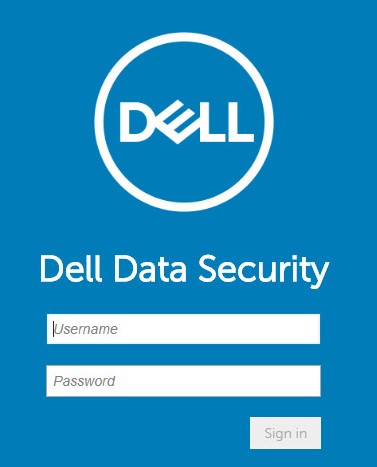
Poznámka: Další informace naleznete v článku Jak otevřít konzoli pro správu nástroje Dell Data Security / Dell Data Protection Server.
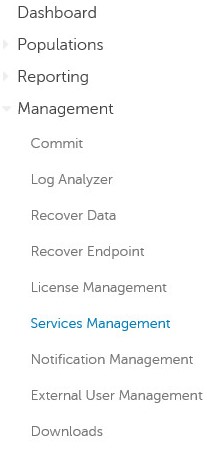
- V levém podokně klikněte na položku Management a potom na možnost Services Management.
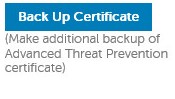
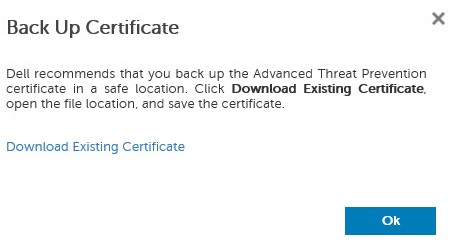
- Na kartě Advanced Threats klikněte na možnost Back Up Certificate.
- Klikněte na možnost Download Existing Certificate.
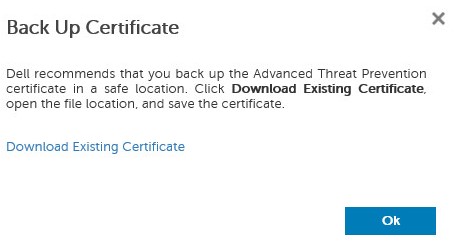
- Uložte soubor provisionData.pfx.
- Klikněte na tlačítko OK.
Obnovení
- Přihlaste se do konzole pro správu Dell Data Security.
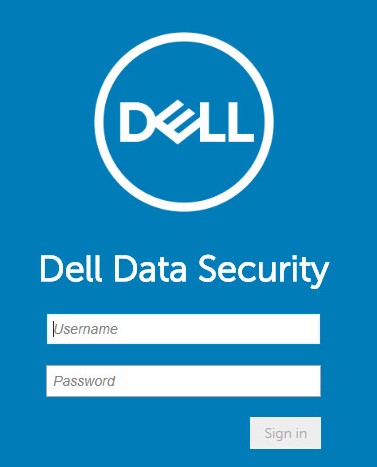
Poznámka: Další informace naleznete v článku Jak otevřít konzoli pro správu nástroje Dell Data Security / Dell Data Protection Server.
- V levém podokně klikněte na položku Management a potom na možnost Services Management.
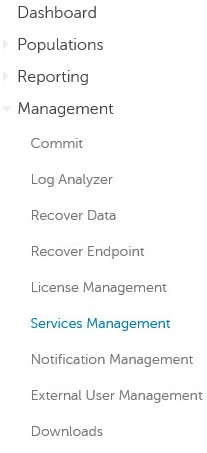
- Na kartě Advanced Threats klikněte na možnost Recover Advanced Threat Prevention Service.
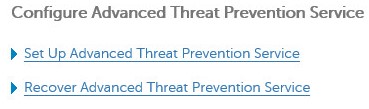
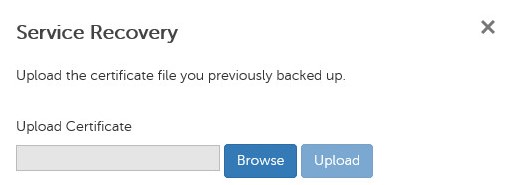
- Klikněte na tlačítko Procházet.
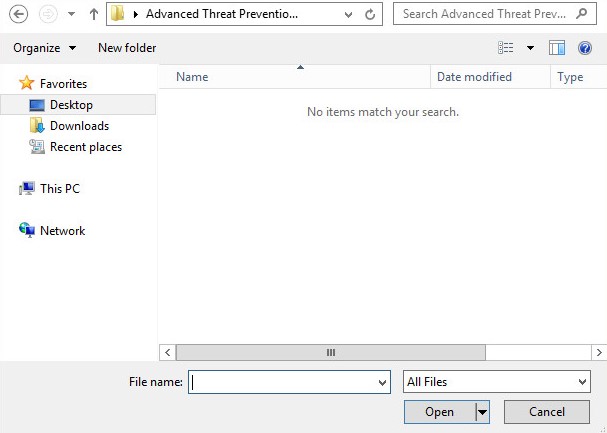
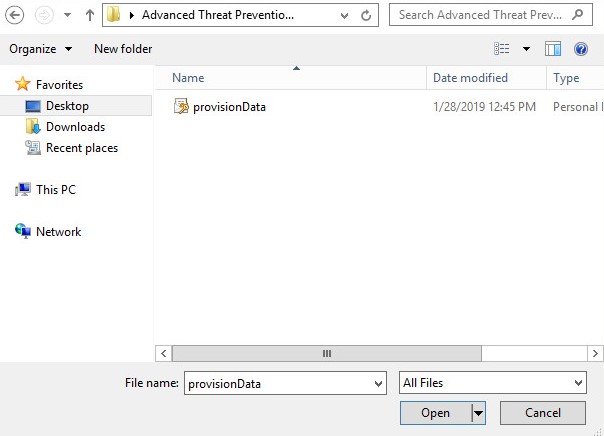
- Přejděte na dříve zálohovaný soubor certifikátu provisionData.pfx (krok 5 v zálohování) a klikněte na tlačítko Open.
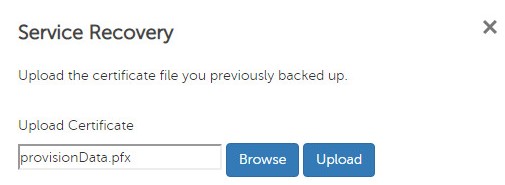
- Klikněte na možnost Upload.
- Klikněte na tlačítko Next.
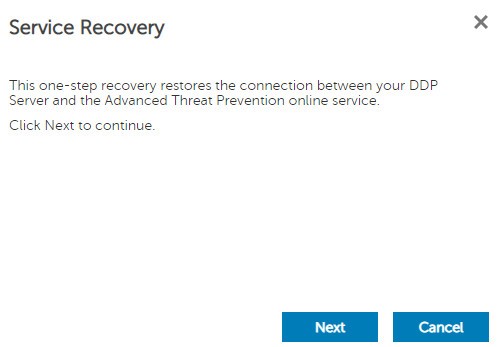
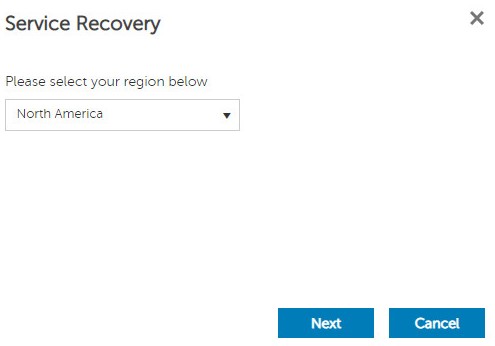
- Vyberte oblast a klikněte na tlačítko Next.
- V nabídce Service Recovery:
- Do pole Company Name zadejte název společnosti.
- Do pole Contact Name zadejte jméno kontaktu.
- Do pole Contact Email Address zadejte kontaktní e-mailovou adresu.
- Do pole Country vyplňte zemi.
- Klikněte na tlačítko Next.
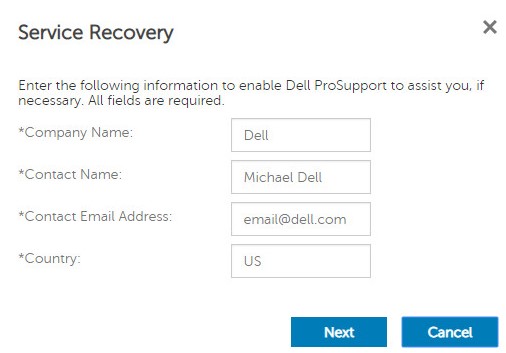
Poznámka: Příklad společnosti a kontaktní informace se ve vašem prostředí budou lišit.
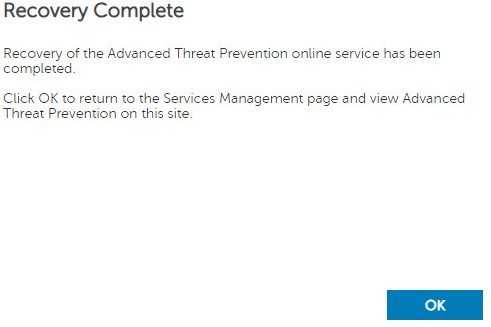
- Klikněte na tlačítko OK.
Chcete-li kontaktovat podporu, přečtěte si článek Telefonní čísla mezinárodní podpory Dell Data Security.
Přejděte na portál TechDirect a vygenerujte online žádost o technickou podporu.
Další informace a zdroje získáte na fóru komunity Dell Security.
Additional Information
Videos
Affected Products
Dell EncryptionArticle Properties
Article Number: 000125205
Article Type: Solution
Last Modified: 19 Oct 2023
Version: 10
Find answers to your questions from other Dell users
Support Services
Check if your device is covered by Support Services.