Dell 컴퓨터에서 BIOS 또는 UEFI(시스템 설정)를 기본값으로 복구하는 방법
Summary: Dell 노트북에서 BIOS 또는 UEFI를 출고 시 기본 설정으로 재설정하는 방법을 알아보십시오. Windows 10 및 Windows 11에서 UEFI BIOS 유틸리티 출고 시 재설정, 디스플레이 없는 BIOS 재설정, BIOS 복원에 대한 단계별 지침을 따르십시오.
This article applies to
This article does not apply to
This article is not tied to any specific product.
Not all product versions are identified in this article.
Instructions
BIOS(Basic Input/Output System)는 Windows보다 먼저 시작되는 컴퓨터에 기본 제공되는 펌웨어입니다. 하드웨어가 운영 체제와 통신하는 방법을 제어합니다.
언제 BIOS를 재설정해야 합니까?
다음과 같은 경우 BIOS를 재설정하는 것이 도움이 될 수 있습니다.
- 컴퓨터가 제대로 시작되거나 부팅되지 않음
- 비정상적인 하드웨어 동작이 발생하고 있습니다.
- BIOS에서 변경한 사항을 취소하려고 합니다.
- 기술 지원 담당자가 문제 해결 단계로 BIOS를 재설정할 것을 제안했습니다
알아야 할 중요한 사항
재설정하기 전에: BIOS를 재설정하면 모든 사용자 지정 설정이 취소됩니다. 그 중 일부는 다음과 같습니다.
- 부팅 순서 변경
- 보안 부팅 설정
- 가상화 설정
- 맞춤형 팬 또는 성능 설정
- TPM(신뢰할 수 있는 플랫폼 모듈) 설정
파일은 안전합니다. BIOS를 재설정해도 파일, 사진 또는 프로그램은 삭제되지 않습니다. 하드웨어 설정만 변경합니다.
BIOS 유형 찾기
BIOS 유형에 따라 기본 설정을 로드하는 방법이 다릅니다. 올바른 지침을 따를 수 있도록 어떤 것을 가지고 있는지 확인합시다.
BIOS에 액세스하려면 다음을 수행합니다.
- 컴퓨터를 켭니다(또는 컴퓨터가 이미 켜져 있는 경우 재시동).
- Dell 로고가 표시되면 F2 키를 반복해서 누릅니다.
- "Entering System Setup"이 표시되거나 BIOS 화면이 나타날 때까지 F2 키를 계속 누릅니다.
참고: Windows가 대신 시작되면 컴퓨터를 다시 시작하고 다시 시도하십시오. 켜자마자 F2 키를 반복해서 누릅니다.
어떤 BIOS 인터페이스가 있습니까?
화면을 보고 다음 세 가지 유형 중 하나와 연결하십시오.
최신 UEFI BIOS
- 마우스와 키보드 탐색을 모두 사용합니다.
- 클릭 가능한 메뉴가 있는 파란색 및 흰색 인터페이스
- 화면 왼쪽에 표시되는 탐색 메뉴
- 설정을 켜거나 끌 수 있는 크고 투명한 토글 스위치 또는 확인란
- 화면 하단에서 "Load Defaults" 또는 "Restore Settings" 버튼을 찾습니다.
왼쪽 메뉴가 있는 UEFI BIOS
- 최신 UEFI BIOS와 유사함
- 왼쪽의 탐색 메뉴
- 키보드 및 마우스 탐색을 모두 사용합니다.
- 확인란 또는 라디오 버튼을 사용하여 설정 켜기 또는 끄기
- 화면 하단에서 "Restore Settings" 또는 "Load Defaults" 버튼을 찾습니다.
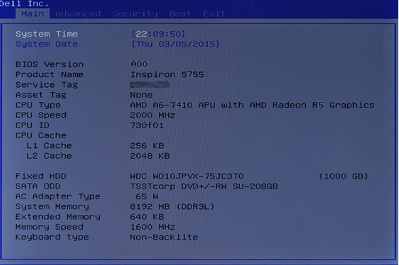
레거시 BIOS(구형 컴퓨터의 경우 Aptio 또는 American Megatrends Inc)
- 마우스는 지원하지 않고 키보드 탐색만 가능
- 화살표 키를 사용하여 옵션 간 이동
- Enter 키를 눌러 설정을 선택하거나 변경합니다.
- 상단의 메뉴 탭(예: "Main", "Advanced", "Security", "Boot", "Exit")
유형을 식별했으면 아래의 일치하는 섹션으로 이동하십시오.
옵션 1: 최신 UEFI BIOS에서 기본값 로드
재설정 단계:
- BIOS 화면에서 Load Defaults를 클릭합니다.
- 마우스를 사용하여 이 버튼을 클릭할 수 있습니다.
- 메뉴가 나타납니다. BIOS 기본값이 선택되어 있는지 확인한 다음 확인을 클릭합니다.
- 확실한지 묻는 경고 메시지가 표시됩니다. OK를 클릭하여 제거를 확인합니다.
- 일부 컴퓨터에서는 두 개의 경고 메시지가 표시되면 두 경고 메시지에 대해 모두 OK 를 클릭합니다.
- Exit를 클릭하거나 저장하고 종료하는 옵션을 찾습니다.
- 컴퓨터가 자동으로 다시 시작됩니다.
다음 단계: 컴퓨터가 출하 시 기본 설정으로 재시작됩니다. 이 작업은 몇 분 정도 더 걸릴 수 있으며, 이는 정상적인 현상입니다.

옵션 2: UEFI BIOS에서 설정 복원
재설정 단계:
- BIOS 화면에서 Restore Settings 또는 Load Defaults라고 표시된 버튼을 찾습니다.
- 마우스가 작동하지 않는 경우 화살표 키를 사용하여 탐색합니다.
- 옵션을 선택하고 Enter 키를 누릅니다.
- BIOS 기본값이 선택되어 있는지 확인한 다음(또는 메시지가 표시되면 확인) Enter 키를 누릅니다.
- Exit로 이동하고 Enter 키를 누릅니다.
- 종료할 것인지 확인합니다(메시지가 표시되면 "예"에서 Enter 키를 누름).
- 컴퓨터가 자동으로 다시 시작됩니다.
다음 단계: 컴퓨터가 출하 시 기본 설정으로 재시작됩니다.

옵션 3: F9 키를 누르거나 기존 BIOS에서 기본값 복원
재설정 단계:
- F9 키를 눌러 기본값을 로드합니다.
- 또는 상단의 종료 메뉴로 이동합니다.
- 기본값 복원 또는 최적 기본값 로드를 선택하고 Enter 키를 누릅니다.
- 확인 메시지가 나타납니다. Yes에서 Enter 키를 눌러 확인합니다.
- F10 키를 눌러 저장하고 종료합니다(또는 화면의 지시에 따라 종료).
- 컴퓨터가 자동으로 다시 시작됩니다.
다음 단계: 컴퓨터가 출하 시 기본 설정으로 재시작됩니다.
재설정 후: 다음에 수행할 작업
이제 컴퓨터가 정상적으로 시작됩니다
컴퓨터가 Windows로 성공적으로 부팅되면 모든 준비가 완료된 것입니다! BIOS 재설정이 완료되었습니다.
여전히 문제가 있는 경우
더 많은 단계를 수행할 수 있으니 걱정하지 마십시오.
- 부팅 순서를 확인합니다. 때때로 컴퓨터는 잘못된 드라이브에서 부팅을 시도합니다.
- 하드웨어 진단 실행: Dell 컴퓨터에는 진단 툴이 내장되어 있습니다. 다시 시작하고 Dell 로고가 표시되면 F12 키를 누른 다음 Diagnostics를 선택합니다.
- 느슨한 연결을 확인합니다. 최근에 새 하드웨어(RAM, 하드 드라이브 등)를 설치한 경우 모든 것이 제대로 연결되어 있는지 확인하십시오.
- 부팅 문제 해결: 문제 해결 가이드를 확인하여 부팅 문제를 해결하세요.
특정 BIOS 설정을 변경해야 합니까?
특정 기능(예: 보안 부팅 또는 가상화)을 활성화하거나 비활성화해야 하는 경우 기본값으로 재설정했으니 안전하게 BIOS로 돌아가서 변경할 수 있습니다.
일반적인 문제 해결
문제: BIOS에 액세스할 수 없음( 키가 작동하지 않음)
다음 해결 방법을 시도해 보십시오.
- 다시 시작하고 더 일찍 F2 를 시도하십시오. 전원 버튼을 누르자마자 F2 키를 누릅니다.
- 대신 F12 키를 눌러보십시오. 일부 모델에서 F12 키를 누르면 "BIOS 설정"을 선택할 수 있는 원타임 부팅 메뉴가 열립니다.
- 키보드 연결을 확인합니다. 외부 키보드를 사용하는 경우 다른 USB 포트를 사용해 보십시오
- 다른 키보드를 사용해 봅니다. 일부 무선 키보드는 시작 중에 작동하지 않습니다. USB 키보드를 사용하십시오.
문제: "기본값 로드" 옵션이 표시되지 않습니다.
다음 해결 방법을 시도해 보십시오.
- 유사한 문구 찾기: 모델마다 서로 다른 용어를 사용합니다. 찾으세요:
- "설정 복원"
- "설치 기본값 로드"
- Exit 메뉴를 확인합니다. 레거시 BIOS에서 이 옵션은 일반적으로 "Exit" 탭에 있습니다
- BIOS를 업데이트합니다. 아주 오래된 BIOS 버전에는 다른 옵션이 있을 수 있습니다. BIOS 업데이트 가이드를 확인하십시오.
문제: 재설정 후 컴퓨터가 부팅되지 않음
다음 해결 방법을 시도해 보십시오.
- BIOS로 다시 들어가 부팅 모드를 확인합니다.
- "Boot Mode" 또는 "UEFI/Legacy Boot"를 찾습니다.
- "UEFI"라고 표시되면 "레거시"로 변경해 보십시오(또는 그 반대의 경우도 마찬가지)
- 저장하고 종료합니다.
- 보안 부팅 확인:
- BIOS에서 "Secure Boot"를 찾습니다.
- 비활성화해 보십시오.
- 저장하고 종료합니다.
- 부팅 순서 복원:
- "Boot Sequence" 또는 "Boot Order"를 찾습니다.
- 하드 드라이브가 먼저 나열되는지 확인합니다.
- 저장하고 종료합니다.
여전히 작동하지 않습니까? 시작 시 F12 키를 눌러 내장 진단 프로그램을 실행한 다음 문제 해결 단계를 시도하여 부팅 문제를 해결하십시오.
문제: 특정 하드웨어가 인식되지 않음(예: 새 RAM 또는 SSD)
다음 해결 방법을 시도해 보십시오.
- 컴퓨터 전원을 껐다가 켭니다.
- 컴퓨터를 끕니다.
- 전원 케이블을 뽑습니다.
- 전원 버튼을 15초 동안 누릅니다.
- 다시 연결하고 정상적으로 시작
- 하드웨어 연결을 확인합니다.
- 컴퓨터 전원을 끄고 전원 코드를 뽑습니다.
- 케이스를 열고 하드웨어를 다시 장착합니다(제거 및 재설치).
- 모든 요소가 제자리에 고정되었는지 확인
- 하드웨어의 BIOS 설정을 확인합니다.
- 일부 하드웨어에는 특정 BIOS 설정을 활성화해야 합니다.
- "SATA Operation"(드라이브의 경우) 또는 "Advanced" 메뉴를 찾습니다.
모델별 정보
Alienware 및 Dell G Series 게이밍 노트북
특별 고려 사항:
- 게이밍 노트북은 BIOS에 성능 프로필이 있는 경우가 많으며 재설정하면 균형 모드로 돌아갑니다.
- 외부 그래픽 도크(Alienware 그래픽 증폭기)를 사용하는 경우 재설정 후 BIOS에서 이 기능을 다시 활성화해야 할 수 있습니다
- RGB 조명 설정은 BIOS가 아닌 Alienware Command Center 소프트웨어에 의해 제어됩니다.
모든 시스템
특별 고려 사항:
- 최신 모델은 최신 UEFI를 사용합니다.
- Thunderbolt 설정이 재설정됩니다. Thunderbolt 디바이스를 사용하는 경우 다시 활성화해야 할 수 있습니다.
- 재설정 후 Windows Hello를 다시 설정해야 할 수 있습니다
- 보안을 위해 TPM(Trusted Platform Module) 설정은 변경되지 않음
- BitLocker 사용자: 암호화 키는 안전하지만 TPM이 여전히 활성화되어 있는지 확인합니다.
- IT 부서에서 관리하는 경우: BIOS를 재설정하기 전에 IT 팀에 문의하십시오.
- Computrace와 같은 OptiPlex, Dell Pro 또는 Dell Pro Max의 비즈니스 기능은 재설정 후에도 활성 상태로 유지됨
특정 모델에 대한 도움이 필요하십니까? 모델별 설명서는 Dell 제품 설명서 에 서비스 태그를 입력합니다.
자주 묻는 질문
Q: BIOS를 재설정하면 내 파일이 삭제됩니까?
A: 아니요. BIOS를 재설정하면 하드웨어 설정만 변경됩니다. 파일, 프로그램 및 Windows 설치는 그대로 유지됩니다.
Q: 재설정하는 데 얼마나 걸립니까?
A: 실제 재설정은 즉각적입니다. 나중에 컴퓨터를 다시 시작하는 데 30-60초가 더 걸릴 수 있으며 이는 정상입니다.
Q: BIOS를 재설정한 후 Windows를 업데이트해야 합니까?
A: 아니요. BIOS를 재설정한 후 Windows를 업데이트하거나 다시 설치할 필요가 없습니다.
Q: BIOS 재설정을 실행 취소할 수 있습니까?
A: 자동으로 실행 취소할 수는 없지만 수동으로 설정을 원래 상태로 다시 변경할 수 있습니다. 재설정하기 전에 사용자 지정 설정을 기록해 두십시오.
Q: 이렇게 하면 바이러스 또는 맬웨어 문제가 해결됩니까?
A: 아니요. BIOS 재설정은 바이러스 또는 멀웨어를 제거하지 않습니다. 맬웨어 문제의 경우 전체 바이러스 백신 검사를 실행하거나 가이드를 확인하여 맬웨어 또는 바이러스를 제거하십시오.
Q: 컴퓨터가 BIOS 비밀번호를 묻습니다. 뭐 할까요?
A: BIOS 비밀번호를 모르는 경우 몇 가지 단계를 수행하여 BIOS 비밀번호를 제거하거나 복구해 보십시오.
Q: BIOS를 여러 번 재설정해도 안전합니까?
A: 예, BIOS를 여러 번 재설정해도 컴퓨터가 손상되지 않습니다. 그러나 자주 재설정해야 하는 경우 조사할 가치가 있는 근본적인 문제가 있을 수 있습니다.
Additional Information
권장 문서
다음은 권장 문서입니다.
- Dell 컴퓨터에서 BIOS 또는 CMOS 리셋을 수행하고 NVRAM을 지우는 방법
- Dell 컴퓨터의 Microsoft Windows에서 UEFI(BIOS) 시스템 설정에 액세스하기
- Dell 시스템에서 시스템 BIOS 다운그레이드
- 시스템에서 BIOS를 기본 구성으로 재설정하면 출고 시 구성된 BIOS 설정과 일치하지 않을 수 있음
- 드라이버 및 다운로드 관련 FAQ(자주 묻는 질문)
- Dell 컴퓨터의 드라이버와 Dell에서 설치한 소프트웨어를 어디에서 다운로드할 수 있습니까?
- Dell PowerEdge 서버의 BIOS를 어떻게 리셋합니까?
 보증이 만료되었습니까? 걱정하지 마십시오. Dell.com/support 웹사이트를 방문하여 Dell 서비스 태그를 입력하고 서비스를 확인하십시오.
참고: 이 서비스는 미국, 캐나다, 영국, 프랑스, 독일 및 중국의 개인 컴퓨터 고객만 이용할 수 있습니다. 서버 및 스토리지는 해당되지 않습니다.
Affected Products
Alienware, Dell All-in-One, Dell Pro Max Micro, Dell Pro Max Slim, Dell Pro Max Tower, Dell Pro Micro, Dell Pro Slim, Dell Pro Tower, Dell Slim, Dell Tower, Inspiron, OptiPlex, Vostro, XPS, G Series, G Series, Alienware, Dell Plus, Dell Pro
, Dell Pro Max, Dell Pro Plus, Dell Pro Premium, Inspiron, Latitude, Dell Pro Rugged, Vostro, XPS, Fixed Workstations, Mobile Workstations, Dell Pro Max Micro XE FCM2250
...
Products
Alienware, Inspiron, Legacy Desktop Models, OptiPlex, Vostro, XPS, G Series, G Series, Alienware, Inspiron, Vostro, XPS, Legacy Laptop Models, Fixed Workstations, Mobile WorkstationsArticle Properties
Article Number: 000125291
Article Type: How To
Last Modified: 02 Dec 2025
Version: 20
Find answers to your questions from other Dell users
Support Services
Check if your device is covered by Support Services.