Como encontrar o PPID da Dell: Localize os números de série dos componentes
Summary: Descubra como localizar rapidamente o número PPID (identificação da peça com 20 dígitos) da Dell em qualquer componente Dell. Instruções passo a passo completas para baterias, adaptadores, monitores, dock stations, teclados, mouses e placas-mãe com métodos físicos e digitais. ...
This article applies to
This article does not apply to
This article is not tied to any specific product.
Not all product versions are identified in this article.
Instructions
Já aconteceu de você estar em uma chamada com o Suporte técnico da Dell e eles pedirem um "PPID"? Não entre em pânico, você não está sozinho. O número de PPID (identificação da peça) é um daqueles detalhes técnicos que parecem misteriosos até você saber onde procurar. Pense nele como o número de série do seu componente Dell.
O que é um PPID da Dell?
O PPID é como a Dell acompanha um componente. Esse código de 20 carateres (uma combinação de letras e números) funciona como um "número de série" em determinadas peças do seu sistema Dell. Se você tiver uma bateria com mau funcionamento, um monitor com problemas de exibição ou se precisar de um teclado de substituição, a Dell usa esse número para identificar exatamente qual componente você tem e quais peças de reposição ou suporte você precisa.
O formato tem a seguinte aparência: XX-XXXXXX-XXXXX-XXX-XXXX. Pode parecer aleatório, mas cada seção contém as informações específicas do sistema da Dell sobre cada peça. Aqui estão alguns exemplos de diferentes variações dos dois primeiros caracteres:
- CN-XXXXXX-XXXXX-XXX-XXXX
- KR-XXXXXX-XXXXX-XXX-XXXX
- MX-XXXXXX-XXXXX-XXX-XXXX
- PH-XXXXXX-XXXXX-XXX-XXXX
Nota: Em muitos casos, o PPID é, na verdade, o mesmo que o número de série do componente. Não estranhe se o mesmo código de 20 dígitos estiver listado como o PPID e o número de série nas etiquetas dos componentes. A Dell geralmente usa esses termos alternadamente para o mesmo identificador.
Por que a Dell precisa do seu PPID
A identificação de componentes atende a várias funções essenciais nos processos de suporte técnico. Embora os componentes possam parecer idênticos externamente, as especificações e configurações internas podem variar. O PPID permite:
- A correspondência precisa de componentes para serviços de substituição
- A verificação precisa do status da garantia
- A orientação técnica apropriada com base nas especificações dos componentes
- A garantia de compatibilidade para atualizações de software e firmware
Esse sistema de identificação garante que os clientes recebam os componentes corretos e a assistência técnica personalizada para sua configuração de hardware específica.
Localizando os PPIDs em componentes
1. Bateria Dell
Retire a bateria do notebook (se for removível) ou localize-a se for integrada, mas acessível. Procure um adesivo branco ou preto - o PPID será claramente identificado, muitas vezes ao lado de outras informações, como o número do modelo e a data de fabricação.
Não consegue acessar a bateria? É nesse caso que as ferramentas de software de gerenciamento de bateria da Dell podem ajudar a acessar o PPID ou o número de série sem precisar remover a bateria. Esses métodos são particularmente úteis para notebooks em que a bateria não é facilmente removível, sem necessidade de desligar ou desmontar nada.
- Dell Power Manager — a seção Informações da bateria mostra o PPID da bateria
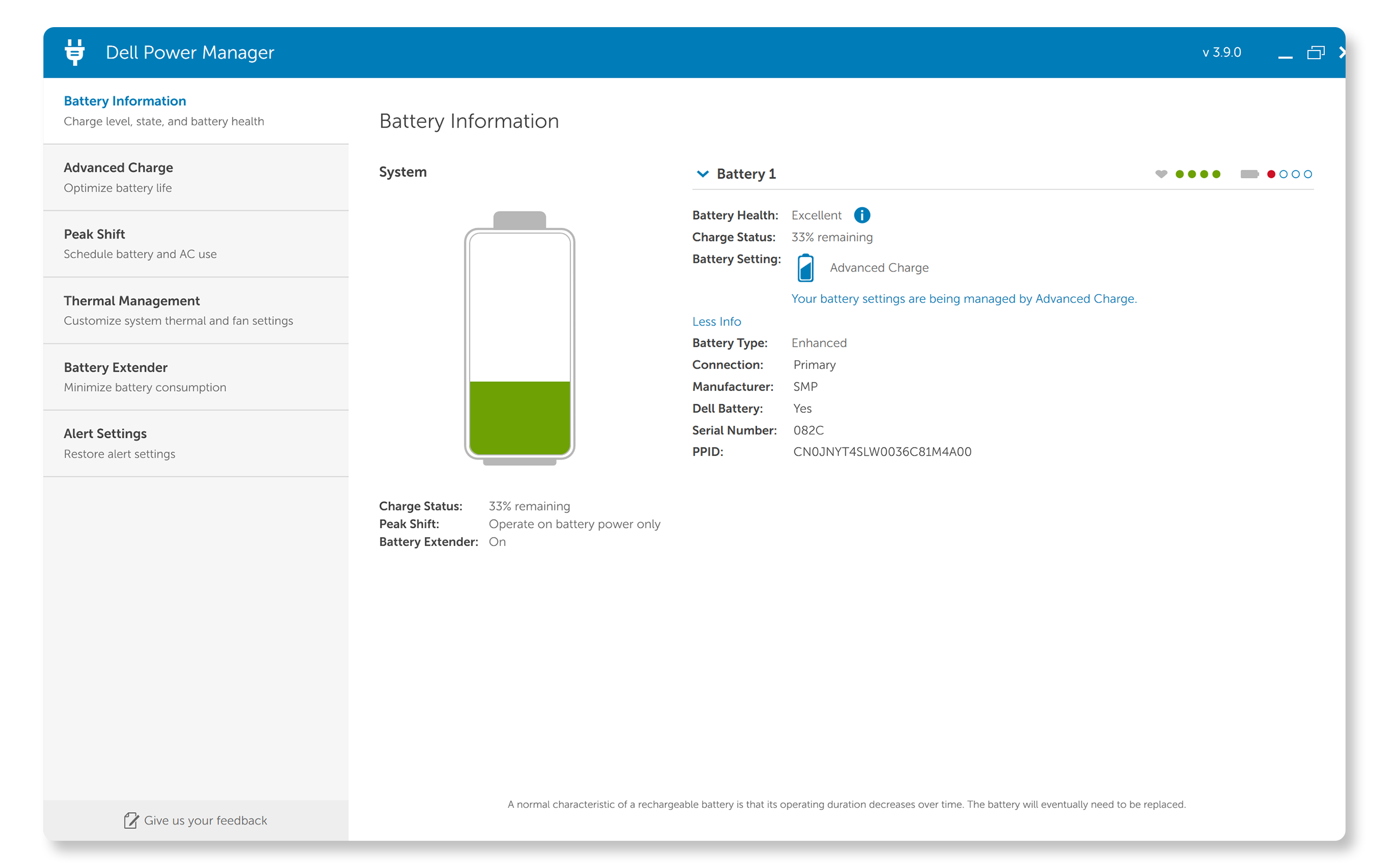
- Dell Optimizer — a seção Sobre a minha bateria mostra o PPID da bateria

2. Adaptador CA da Dell
Vire-o e procure a etiqueta na parte de trás. Normalmente, a Dell coloca essas informações em um adesivo branco que inclui o PPID junto com as especificações de energia, certificações de segurança e detalhes de fabricação.
Dica: Se o texto for muito pequeno para ser lido facilmente, use a câmera do telefone para aumentar o zoom. A etiqueta ficará muito mais nítida na tela.

3. Monitor Dell
O PPID ou o número de série do monitor está localizado no painel traseiro, geralmente em um adesivo próximo às portas ou ao ponto de conexão do suporte. Você o encontrará junto com outras informações importantes, como a etiqueta de serviço, o código de serviço expresso e a data de fabricação. O PPID ou o número de série pode aparecer como S/N.

4. Docking station Dell
Nas docking stations é simples, basta virá-las e olhar na parte inferior. A Dell coloca uma etiqueta abrangente que inclui não apenas o PPID, mas também a etiqueta de serviço, o código de serviço expresso e o endereço MAC.

5. Teclados e mouses
Em teclados, vire o dispositivo e procure uma etiqueta no painel inferior. Geralmente, ela fica posicionada onde não interfere na estabilidade do teclado durante a digitação.

Em mouses, a etiqueta fica posicionada de forma semelhante na parte inferior. Talvez seja necessário levantar o mouse e olhar embaixo dele. O PPID fica em um adesivo branco junto com outras informações regulamentares. Se você estiver usando um mouse sem fio ou Bluetooth, essas informações podem estar na guia de informações dentro do compartimento da bateria.


Localizando o PPID da placa-mãe
Na placa-mãe (ou placa de sistema) é mais complicado encontrar o PPID, pois não é simples acessar a peça e ler o adesivo. Aqui estão dois métodos para recuperar essas informações em um computador Dell:
Opção 1: Usar o PowerShell do Windows
Este é o método mais rápido se o Windows estiver sendo executado normalmente:
- Abra o PowerShell: Clique em Iniciar e digite PowerShell.
- Execute como administrador: Clique com o botão direito do mouse em Windows PowerShell e selecione a opção "Executar como administrador".
- Execute este comando: Copie e cole este comando exato
(Get-CimInstance -ClassName Win32_BaseBoard).SerialNumber.Split('/')[2].Substring(0,2)+(Get-CimInstance -ClassName Win32_BaseBoard).Product+(Get-CimInstance -ClassName Win32_BaseBoard).SerialNumber.Split('/')[2].Substring(2) - Pressione Enter: O sistema processará o comando e retornará o PPID da placa-mãe.

Este comando pede que o Windows analise as informações do sistema e identifique o número PPID da placa-mãe a partir de vários pontos de dados diferentes.
Opção 2: Usando o diagnóstico integrado da Dell (para Linux ou sistemas não inicializáveis)
Esse método é útil quando o Windows não inicializa ou quando você está trabalhando com um sistema Linux ou Ubuntu:
Nota: Este método requer uma versão mais recente do diagnóstico da Dell e compatibilidade com BIOS/UEFI.
- Prepare a unidade USB: Formate uma unidade USB como FAT32.
- Acesse o menu de inicialização: Reinicie o computador e pressione F12 repetidamente durante a tela de inicialização (quando você vir o logotipo da Dell).
- Selecione Diagnóstico: Escolha "Diagnóstico" no menu de inicialização. Isso inicia o diagnóstico de hardware integrado da Dell.
- Aguarde o diagnóstico ser executado: O sistema executará vários testes de hardware. Isso pode levar alguns minutos, dependendo da configuração do sistema.
- Navegue até as informações do sistema: Após a conclusão do teste, procure as opções "Avançadas" e, em seguida, "Informações do sistema".
- Encontre o PPID da placa-mãe: Na seção "Cabos", o primeiro valor listado é o PPID da sua placa-mãe.
- Salve os resultados: Quando solicitado, salve os resultados do diagnóstico em uma unidade USB para referência futura.

Dicas de sucesso
- Sempre confirme o formato do PPID: XX-XXXXXX-XXXXX-XXX-XXXX. Se o que você está vendo não corresponder a esse formato, talvez seja um identificador diferente.
- Se não tiver certeza, tire uma foto da etiqueta e aumente o zoom para maior nitidez. As etiquetas dos componentes podem ser muito pequenas, especialmente em dispositivos compactos, como mouses ou teclados. A câmera do seu telefone com recurso de zoom geralmente proporciona uma visualização mais nítida do que tentar ler um texto minúsculo diretamente.
Os PPIDs são diferentes de etiqueta de serviço ou código de serviço expresso. Enquanto uma etiqueta de serviço ou código de serviço expresso identifica todo o seu sistema, os PPIDs podem identificar componentes individuais dentro desse sistema.
Additional Information
Artigos recomendados
Aqui estão alguns artigos recomendados relacionados a este tópico que podem ser de seu interesse.
Affected Products
Alienware, Dell All-in-One, Dell Pro All-in-One, Dell Pro Max Micro, Dell Pro Max Slim, Dell Pro Max Tower, Dell Pro Micro, Dell Pro Slim, Dell Pro Tower, Dell Slim, Dell Tower, Inspiron, Legacy Desktop Models, OptiPlex, Vostro, XPS, G Series
, Alienware and Dell Gaming Monitors, C Series, D Series, E Series, P Series, S Series, SE Series, UltraSharp Premier (UP) Series, UltraSharp (U) Series, Dell Monitors, Dell Plus Monitors, Dell Pro Monitors, Dell Pro Plus Monitors, G Series, Alienware, Dell Laptops, Dell Plus, Dell Pro, Dell Pro Max, Dell Pro Plus, Dell Pro Premium, Inspiron, Latitude, Dell Pro Rugged, Vostro, XPS, Legacy Laptop Models, Fixed Workstations, Mobile Workstations, D/Dock Expansion-Station, D/Port Advanced Port Replicator, Dell Dock WD15, Dell Dual Charge Dock HD22Q, Dell Dual Video USB3.0 Docking Station D1000, Dell Pro Max Micro XE FCM2250, Dell Pro Max Slim XE FCS1250, Dell Pro Max Tower T2 XE FCT2250, Dell Pro Max 16 XE MC16250, Dell Pro Micro Plus XE QBM1250, Dell Pro Slim Plus XE5 QBS1250, Dell Pro Tower Plus XE5 QBT1250, Dell Pro Smart Dock SD25, Dell Pro Thunderbolt 4 Smart Dock SD25TB4, Dell Pro Dock WD25, Dell Pro Thunderbolt 4 Dock WD25TB4, Dell Pro Dock WD25Z, Dell Powered USB Hub, Dell Rugged Desk Dock, Dell SuperSpeed USB 3.0 Docking Station, Dell Thunderbolt Dock TB15, Dell Thunderbolt Dock TB16, Dell Precision Dual USB-C Thunderbolt Dock - TB18DC, Dell Universal Dock D6000, Dell Universal Dock - D6000S, Dell Universal Dock UD22, Dell USB3.0 dock D3100, Dell Dock WD19, Dell Performance Dock - WD19DC, Dell Performance Dock – WD19DCS, Dell Dock – WD19S, Dell Thunderbolt Dock - WD19TB, Dell Thunderbolt Dock – WD19TBS, Dell Wireless Dock, Dell Wireless Docking Station WLD15, E-Port, E-Port Plus, C/Dock Expansion Station, C/Dock II Expansion Station, C/Port APR, C/Port II APR, Dell Thunderbolt Dock – WD22TB4
...
Article Properties
Article Number: 000125347
Article Type: How To
Last Modified: 10 Jul 2025
Version: 13
Find answers to your questions from other Dell users
Support Services
Check if your device is covered by Support Services.