PowerStore : réinitialisation et récupération du mot de passe des comptes administrateur et de service
Summary: Cet article explique comment réinitialiser le compte administrateur ou de service sur les appliances PowerStore X et PowerStore T.
This article applies to
This article does not apply to
This article is not tied to any specific product.
Not all product versions are identified in this article.
Symptoms
La méthode de réinitialisation de ces mots de passe varie selon que votre appliance est un modèle PowerStore T ou un modèle PowerStore X. Utilisez la méthode correspondant à votre appliance pour réinitialiser le mot de passe administrateur ou de service, ou les deux.
Cause
L’appliance est livrée avec un compte d’utilisateur administrateur par défaut qui peut effectuer la configuration initiale. Elle est également fournie avec un compte d’utilisateur de maintenance par défaut qui exécute des fonctions de service spécialisées. Il est recommandé de configurer initialement PowerStore à l’aide de l’interface utilisateur de PowerStore Manager plutôt que d’une autre méthode telle que l’API REST ou la CLI. L’utilisation de l’interface utilisateur de PowerStore Manager permet de s’assurer que tous les mots de passe par défaut sont modifiés. Si vous oubliez les nouveaux mots de passe, rétablissez leurs valeurs par défaut.
Resolution
La procédure ci-dessous a été générée à partir de PowerStore : Guide
de configuration de la sécuritéConsultez le Guide de configuration de la sécurité de PowerStore pour obtenir les recommandations les plus récentes.
Procédures :
Réinitialisation du mot de passe administrateur pour PowerStore en mode TPowerStore : Réinitialisation et récupération du mot de passe pour les comptes administrateur et de serviceexécutant PowerStoreOS 2.1 ou une version ultérieure
Réinitialisation du mot de passe administrateur pour PowerStore T model rPowerStore : Réinitialisation et récupération du mot de passe pour les comptes administrateur et de serviceannulant PowerStoreOS 2.0 et versions antérieures
Réinitialisation du mot de passe administrateur pour PowerStPowerStore : Réinitialisation et récupération du mot de passe pour les comptes admin et de servicedu modèle X
Réinitialisation du mot de passe administrateur pour PowerStore T model rPowerStore : Réinitialisation et récupération du mot de passe pour les comptes administrateur et de serviceannulant PowerStoreOS 2.0 et versions antérieures
Réinitialisation du mot de passe administrateur pour PowerStPowerStore : Réinitialisation et récupération du mot de passe pour les comptes admin et de servicedu modèle X
Réinitialisation du mot de passe administrateur pour le modèle PowerStore T exécutant PowerStoreOS 2.1 ou une version ultérieure
Pour une appliance du modèle PowerStore T, cette procédure est la seule façon de réinitialiser le mot de passe en cas d’oubli ou inconnu du mot de passe administrateur. Cette procédure réinitialise les mots de passe de maintenance et d’administrateur à leurs valeurs par défaut respectives.
Escalier:


Remarque : Pour réinitialiser le mot de passe lorsque l’appliance est en mode de service, procédez comme suit à une seule différence près. Appliquez le procédé de réinitialisation USB à chaque nœud. Cette action permet de garantir le retour du système en mode normal. Lors de la connexion à PowerStore Manager, une invite s’affiche pour fournir un nouveau mot de passe pour l’administrateur et les utilisateurs de maintenance.
Escalier:
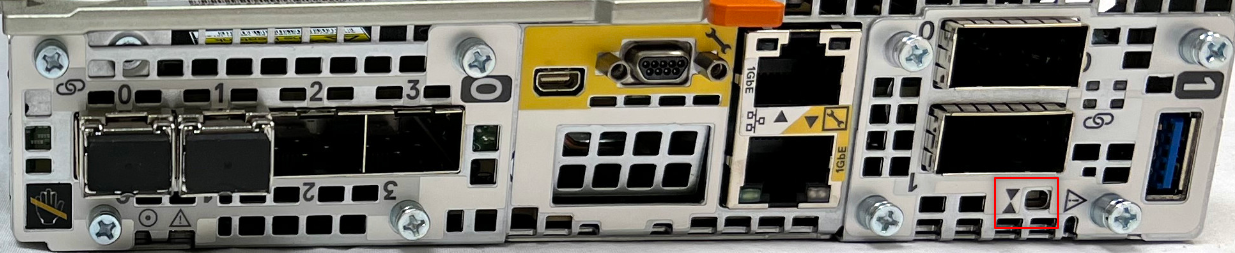
- Localisez le bouton d’interruption non masquable (NMI) du nœud à l’arrière de l’appliance. Avec le bouton sur le module intégré du nœud, à l’intérieur d’un petit trou marqué par deux triangles alignés verticalement pointant l’un vers l’autre
Emplacement du bouton NMI sur les modules d’E/S intégrés
- À l’aide d’un objet fin non métallique, appuyez sur le bouton NMI et maintenez-le enfoncé pendant 1 à 2 secondes seulement, puis relâchez-le.
Remarque : Fais attention. Si vous appuyez sur le bouton NMI pendant plus de dix secondes, le nœud est réinitialisé (redémarre). En outre, ne tentez pas de réinitialiser le mot de passe NMI sur le même nœud dans moins de deux minutes.
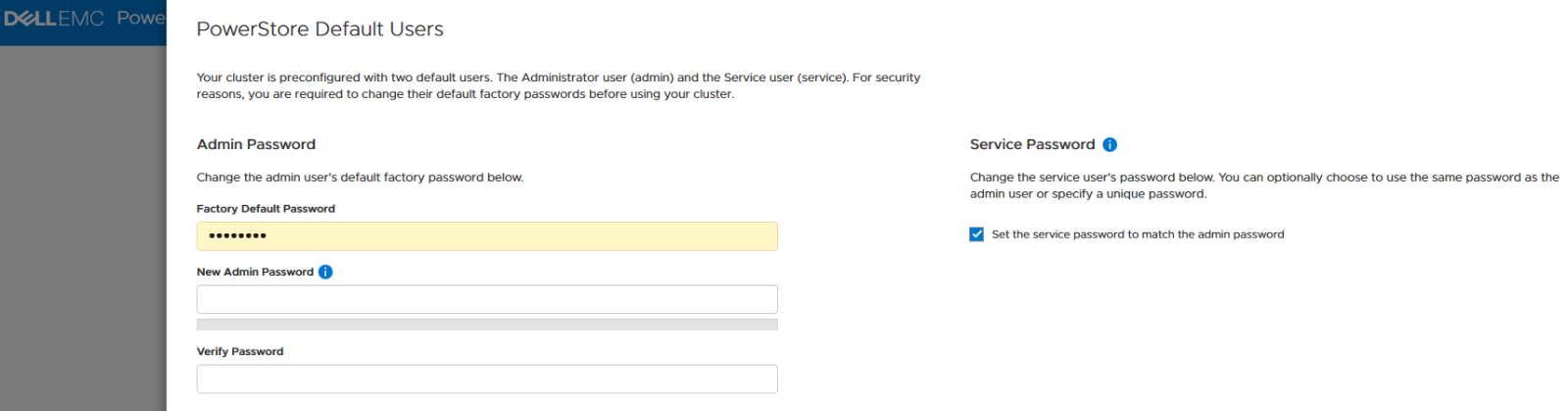
- Connectez-vous à l’adresse IP de gestion à l’aide d’un navigateur à l’aide d’un navigateur et connectez-vous en tant qu’administrateur avec le mot de passe initial par défaut Password123#. Vous devriez recevoir une invite pour réinitialiser les mots de passe d’administrateur et de maintenance.
- Remplacez le mot de passe administrateur par défaut par un mot de passe défini par l’utilisateur. Décochez la case pour définir le mot de passe du compte de maintenance de sorte qu’il soit différent du mot de passe administrateur.
Remarque : Si vous n’êtes pas invité à réinitialiser le mot de passe lors de la connexion, répétez les étapes 1 à 4 sur l’autre nœud. N’agissez que si vous n’êtes pas invité à réinitialiser le mot de passe lors de la première tentative. Si vous n’êtes toujours pas invité à réinitialiser le mot de passe à chaque tentative de connexion après avoir essayé une fois sur chaque nœud, contactez votre prestataire de services.
Réinitialisation du mot de passe administrateur pour le modèle PowerStore T exécutant PowerStoreOS 2.0 et versions antérieures
Une clé USB est requise pour réinitialiser le mot de passe du compte administrateur. Les systèmes de fichiers pris en charge sont les suivants : FAT32 et ISO 9660. La fonctionnalité de port USB sera supprimée dans une future version de PowerStoreOS.
Remarque : Pour réinitialiser le mot de passe lorsque l’appliance est en mode de service, procédez comme suit à une seule différence près. Appliquez le procédé de réinitialisation USB à chaque nœud. Cette action permet de garantir le retour du système en mode normal. Lors de la connexion à PowerStore Manager, une invite s’affiche pour fournir un nouveau mot de passe pour l’administrateur et les utilisateurs de maintenance.
Étapes
- Si la clé USB est formatée, passez à l’étape suivante ; Sinon, utilisez une invite de commande telle que : Format <D :> /FS :FAT32 pour formater le disque. Où d : est la lettre de lecteur du lecteur USB qui a été inséré dans votre ordinateur portable ou votre ordinateur personnel.
- Définissez l’étiquette à l’aide de la commande :
label d: RSTPWD
L’appliance ne monte pas le lecteur USB sans l’étiquette RSTPWD. Après avoir labellisé le lecteur USB, insérez un fichier vide pour les mots de passe de compte qui peuvent être réinitialisés à partir de l’invite de commande. Réinitialiser le mot de passe du compte d’administrateur ou de maintenance, ou les deux.
- Pour créer un fichier vide sur le lecteur, utilisez l’une des commandes suivantes ou les deux, selon vos besoins : Sur l’appliance connectée par USB, ouvrez l’invite de commande et saisissez dans le fichier d :\ (lettre connectée au lecteur de stylet) et exécutez les commandes ci-dessous pour créer les fichiers sur la clé USB.
copy NUL d:\admin

copy NUL d:\service - Insérez le disque USB dans le port USB de l’un des nœuds de l’appliance, attendez 10 secondes, puis supprimez-le. Le mot de passe de chaque réinitialisation de compte est désormais la valeur par défaut.
- Connectez-vous au cluster par le biais d’un navigateur à l’aide de l’adresse IP du cluster, puis connectez-vous en tant qu’administrateur avec le mot de passe initial par défaut, soit Password123 #. Une invite de réinitialisation du mot de passe administrateur ou de service, ou des deux, devrait apparaître. Si vous le souhaitez, réinitialisez le mot de passe de maintenance à l’aide de Secure Shell (SSH). Le mot de passe par défaut initial du compte de maintenance est service.

- Remplacez le mot de passe administrateur par défaut par un mot de passe défini par l’utilisateur. Décochez la case pour définir le mot de passe du compte de maintenance de sorte qu’il soit différent du mot de passe administrateur.
Réinitialisation du mot de passe administrateur pour le modèle PowerStore X
Pour une appliance de modèle PowerStore X, utilisez une image ISO et montez-la à partir de vSphere. Les fichiers image pré-créés peuvent être téléchargés à partir de https://www.dell.com/support. Une nouvelle image peut être créée à partir d’un système Linux à l’aide des commandes tactiles suivantes :
Remarque : À télécharger à l’aide de
yum install -y mkisofs
mkdir iso
touch iso/admin
mkisofs -V RSTPWD -o reset.iso iso
Exemple de création d’une image ISO
[root@computer tmp]# MKDIR ISO[root@computer tmp]# Appuyez sur ISO/Admin [root@computer tmp]# mkisofs -V RSTPWD -o reset.iso iso |
Remarque :
- L’image ISO, reset.iso, doit se trouver sur un datastore pour pouvoir être montée en tant que CD virtuel à partir de vSphere.
- Pour réinitialiser le mot de passe lorsque l’appliance est en mode de service, procédez comme suit à deux différences près.
- Un : Téléchargez l’image ISO dans PRIVATE-XXXXXXX. A. Datastore INTERNE de la machine virtuelle (VM) du contrôleur elle-même, car le datastore public n’est pas disponible.
- Deux : Téléchargez et appliquez le fichier reset.iso aux nœuds A et B de la machine virtuelle du contrôleur. Cette action garantit que lorsque l’appliance est de nouveau en mode normal et que l’accès à PowerStore Manager est disponible, une invite s’affiche pour fournir un nouveau mot de passe aux utilisateurs admin et service.
Étapes
- Dans vSphere sous Storage, sélectionnez votre appliance PowerStore X. Par exemple, DataCenter-WX-D6013 > PowerStore D6013
- Sous Fichiers, sélectionnez ISO.
- Sélectionnez Télécharger pour télécharger le fichier reset.iso, soit le fichier image précréé à partir de www.dell.com/support, soit votre propre fichier image créé sur un système Linux. Le fichier reset.iso s’affiche dans le dossier ISO.

- Dans vSphere, dans Host and Clusters, sélectionnez le nœud principal de la principale appliance modèle PowerStore X du cluster. Par exemple, sélectionnez DataCenter-WX-D6013, puis Cluster WX-D6013 et enfin PSTX-44W1BW2-A
- Sous Récapitulatif, cliquez sur Lecteur de CD/DVD 1 et sélectionnez Se connecter au fichier ISO du datastore. La fenêtre « Choisir une image ISO à monter » s’affiche.
- Dans Datastores, cliquez sur la principale appliance modèle PowerStore X du cluster, puis sélectionnez le dossier ISO. Le fichier reset.iso devrait apparaître dans Contents.

- Sélectionnez le fichier reset.iso et cliquez sur OK. Sous Summary, CD/DVD drive 1 doit s’afficher comme Connected pendant environ 10 s, puis passer à Disconnected. Le mot de passe administrateur ou de service du de cluster, ou les deux, sont à présent réinitialisés à leur valeur par défaut.

- Connectez-vous au cluster par le biais d’un navigateur à l’aide de l’adresse IP du cluster, puis connectez-vous en tant qu’administrateur avec le mot de passe initial par défaut, soit Password123 #. Une invite de réinitialisation du mot de passe administrateur ou de service, ou des deux, devrait apparaître. Pour réinitialiser le mot de passe de maintenance à l’aide de SSH, le mot de passe par défaut initial du compte de maintenance est service.

- Remplacez le mot de passe administrateur par défaut par un mot de passe défini par l’utilisateur. Décochez la case pour définir le mot de passe du compte de maintenance de sorte qu’il soit différent du mot de passe administrateur.

Affected Products
PowerStoreArticle Properties
Article Number: 000125384
Article Type: Solution
Last Modified: 27 Jun 2025
Version: 13
Find answers to your questions from other Dell users
Support Services
Check if your device is covered by Support Services.