PowerStore: Återställning och återskapande av lösenord för administratörs- och tjänstkonton
Summary: I den här artikeln beskrivs hur du återställer administratörs- eller tjänstkontot på PowerStore X- och PowerStore T-enheter.
This article applies to
This article does not apply to
This article is not tied to any specific product.
Not all product versions are identified in this article.
Symptoms
Metoden för att återställa lösenorden beror på om enheten är en PowerStore T-modell eller en PowerStore X-modell. Använd den metod som motsvarar din installation för att återställa administratören eller tjänsten, eller båda lösenorden.
Cause
Enheten levereras med ett standardanvändarkonto för administratörer som kan utföra den första konfigurationen. Den levereras också med ett standardanvändarkonto för tjänsten som utför specialiserade tjänstfunktioner. Vi rekommenderar att du först konfigurerar PowerStore med hjälp av PowerStore Manager-gränssnittet i stället för någon annan metod, till exempel REST API eller CLI. Om du använder PowerStore Manager-gränssnittet ser du till att alla standardlösenord har ändrats. Om du har glömt de nya lösenorden återställer du dem till standardvärdena.
Resolution
Proceduren nedan genererades från PowerStore: Säkerhetskonfigurationsmanual
De senaste rekommendationerna finns i manualen för PowerStore-säkerhetskonfiguration.
Procedurer:
Återställa administratörslösenord för PowerStore T-lägePowerStore: Återställning och återställning av lösenord för administratörs- och tjänstkontonl som kör PowerStoreOS 2.1 eller senare
Återställa administratörslösenord för PowerStore T-modell rPowerStore: Återställning och återställning av lösenord för administratörs- och tjänstkontonUnning PowerStoreOS 2.0 och tidigare
Återställa administratörslösenord för PowerStPowerStore: Återställning och återställning av lösenord för administratörs- och tjänstkontoneller X-modell
Återställa administratörslösenord för PowerStore T-modell rPowerStore: Återställning och återställning av lösenord för administratörs- och tjänstkontonUnning PowerStoreOS 2.0 och tidigare
Återställa administratörslösenord för PowerStPowerStore: Återställning och återställning av lösenord för administratörs- och tjänstkontoneller X-modell
Återställa administratörslösenordet för PowerStore T-modellen som kör PowerStoreOS 2.1 eller senare
För en PowerStore T-modellenhet är den här proceduren det enda sättet att återställa lösenordet om administratörslösenordet har glömts bort eller är okänt. Den här proceduren återställer både tjänst- och administratörslösenorden till deras respektive standardvärden.
Trappsteg:


Obs! Om du vill återställa lösenordet när enheten är i serviceläge gör du på följande sätt, men med en skillnad. Tillämpa USB-återställningsprocessen på varje nod. Den här åtgärden säkerställer att när systemet återställs till normalt läge. När du loggar in med PowerStore Manager visas en uppmaning om att ange ett nytt lösenord för både administratören och tjänstanvändarna.
Trappsteg:
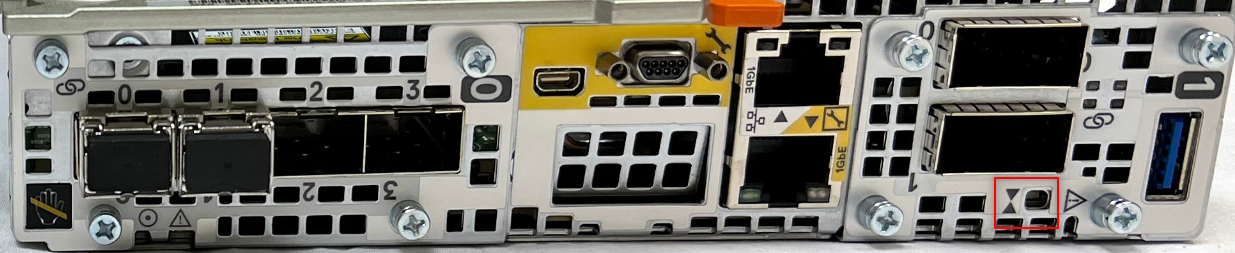
- Leta upp NMI-knappen (Nonmaskable Interrupt) för noden på baksidan av apparaten. Find knappen på nodens inbäddade modul, inuti ett litet hål markerat med två vertikalt inriktade trianglar som pekar på varandra
NMI-knappens plats på inbäddade IO-moduler
- Använd ett tunt icke-metalliskt föremål, tryck och håll ned NMI-knappen i endast 1–2 sekunder och släpp den sedan.
Obs! Var försiktig. Om du trycker på NMI-knappen i mer än tio sekunder återställs (startar om) noden. Försök inte heller att återställa ett NMI-lösenord på samma nod inom två minuter.
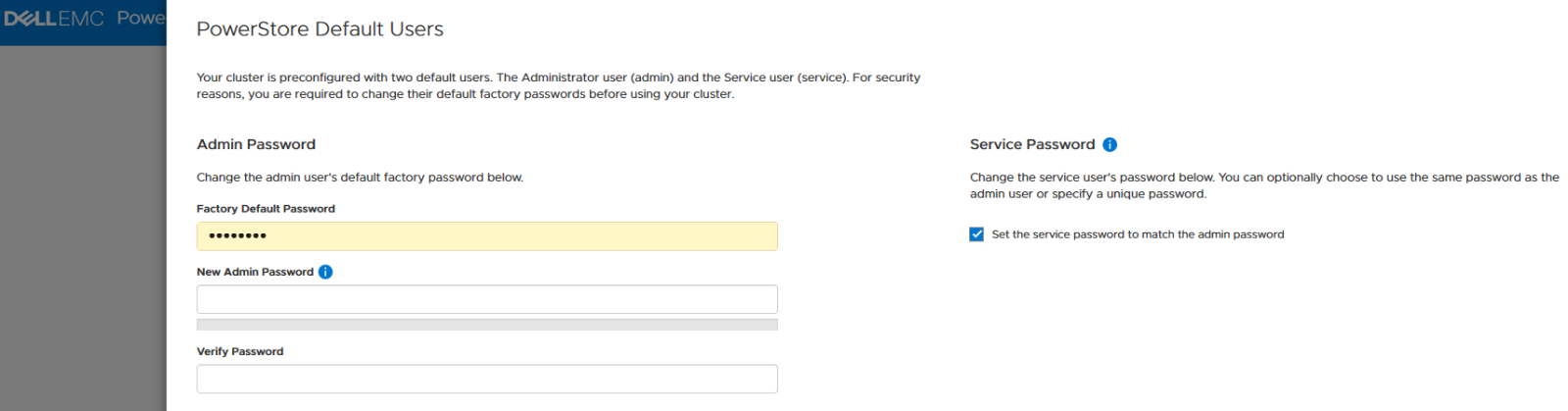
- Anslut till PowerStore T-modellenheten med en webbläsare till IP-hanteringsadressen och logga in som administratör med det initiala standardlösenordet Password123#. Du bör få en uppmaning om att återställa både administratörs- och tjänstlösenorden.
- Ändra administratörslösenordet från standardlösenordet till ett användarspecificerat lösenord. Avmarkera kryssrutan om du vill ange att lösenordet för tjänstkontot ska skilja sig från administratörslösenordet.
Obs! Om du inte uppmanas att återställa lösenordet vid inloggning upprepar du steg 1–4 på den andra noden. Agera endast om du inte uppmanas att återställa lösenordet vid första försöket. Om du fortfarande inte uppmanas att återställa lösenordet vid varje inloggningsförsök efter att ha försökt en gång på varje nod, kontakta din tjänsteleverantör.
Återställa administratörslösenordet för PowerStore T-modellen som kör PowerStoreOS 2.0 och tidigare
Ett USB-minne krävs för att återställa lösenordet för administratörskontot. Filsystem som stöds är FAT32 och ISO 9660. USB-portens funktion kommer att tas bort i en framtida PowerStoreOS-version.
Obs! Om du vill återställa lösenordet när enheten är i serviceläge gör du på följande sätt, men med en skillnad. Tillämpa USB-återställningsprocessen på varje nod. Den här åtgärden säkerställer att när systemet återställs till normalt läge. När du loggar in med PowerStore Manager visas en uppmaning om att ange ett nytt lösenord för både administratören och tjänstanvändarna.
Steg
- Om USB-enheten är formaterad går du till nästa steg. Annars använder du en kommandotolk som: Format <D:> /FS:FAT32 för att formatera enheten. Där d: är enhetsbokstaven för USB-enheten som sattes in i den bärbara datorn eller datorn.
- Ställ in etiketten med kommandot:
label d: RSTPWD
Apparaten monterar inte USB-enheten utan RSTPWD-etiketten. När du har märkt USB-enheten sätter du i en tom fil för kontolösenorden som kan återställas från kommandotolken. Återställ lösenordet för administratörs- eller tjänstkontot, eller båda.
- Om du vill skapa en tom fil på enheten använder du ett eller båda av följande kommandon efter behov, På den USB-anslutna enheten öppnar du kommandotolken och anger d:\ (brev som är ansluten till USB-minnet) och kör kommandona nedan för att skapa filerna på USB-enheten.
copy NUL d:\admin

copy NUL d:\service - Sätt i USB-enheten i USB-porten på någon av noderna på enheten, vänta 10 s och ta sedan bort den. Lösenordet för varje kontoåterställning är nu standardvärdet.
- Anslut till klustret via en webbläsare med klustrets IP-adress och logga in som administratör med det ursprungliga standardlösenordet Password123#. Du bör se en uppmaning om att återställa administratörs- eller tjänstlösenordet, eller båda. Om du vill kan du återställa tjänstlösenordet med hjälp av SSH (Secure Shell), det ursprungliga standardlösenordet för tjänstkontot är service.

- Ändra administratörslösenordet från standardlösenordet till ett användarspecificerat lösenord. Avmarkera kryssrutan om du vill ange att lösenordet för tjänstkontot ska skilja sig från administratörslösenordet.
Återställa administratörslösenordet för PowerStore X-modellen
För en PowerStore X-modellenhet använder du en ISO-avbildning och monterar den från vSphere. Förskapade bildfiler kan laddas ner från https://www.dell.com/support. En ny bild kan skapas från ett Linux-system med hjälp av följande pekkommandon:
OBS! Det kan laddas ner med hjälp av
yum install -y mkisofs
mkdir iso
touch iso/admin
mkisofs -V RSTPWD -o reset.iso iso
Exempel på ISO-skapande
[root@computer tmp]# mkdir iso[root@computer tmp]# Tryck på ISO/admin [root@computer tmp]# mkisofs -V RSTPWD -o reset.iso iso |
Obs!
- ISO-avbildningen, reset.iso, måste finnas i ett datalager innan den kan monteras som en virtuell CD från vSphere.
- Om du vill återställa lösenordet när enheten är i serviceläge gör du på följande sätt, men med två skillnader.
- För det första: Ladda upp ISO-avbildningen till PRIVATE-XXXXXXX. A.INTERNAL-datalager för själva styrenhetens virtuella dator (VM) eftersom det offentliga datalagret inte är tillgängligt.
- För det andra: Ladda upp och tillämpa reset.iso-filen på både styrenhetens VM-noder A och B. Den här åtgärden säkerställer att när enheten är tillbaka i normalt läge och åtkomst till PowerStore Manager är tillgänglig, visas en uppmaning om att ange ett nytt lösenord för både administratören och tjänstanvändarna.
Steg
- I vSphere under Storage väljer du din PowerStore X-modell. Till exempel DataCenter-WX-D6013 > PowerStore D6013
- Under Filer väljer du ISO:er.
- Välj Ladda upp för att ladda upp den reset.iso filen, antingen den förskapade bildfilen från www.dell.com/support eller din egen bildfil som skapades i ett Linux-system. Filen reset.iso visas i ISO-mappen.

- I vSphere under Host and Clusters väljer du den primära noden för den primära PowerStore X-modellen i klustret. Välj till exempel DataCenter-WX-D6013, sedan Cluster WX-D6013 och därefter PSTX-44W1BW2-A
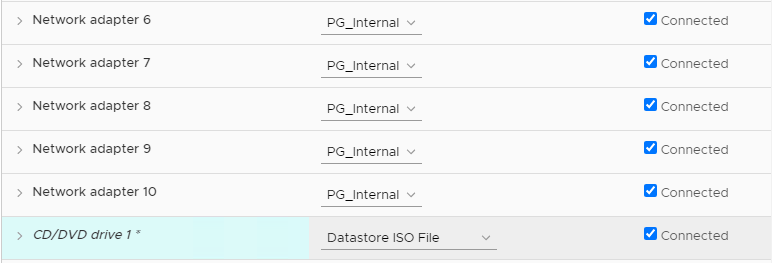
- Under Summary klickar du på CD-/DVD-enhet 1 och väljer Anslut till ISO-fil för datalager. Fönstret "Välj en ISO-avbildning att montera" visas.
- Under Datastores klickar du på den primära PowerStore X-modellen i klustret och väljer ISO-mappen. Filen reset.iso ska visas under Contents.

- Markera reset.iso filen och klicka på OK. Under Summary (Sammanfattning) visas CD/DVD-drivenhet 1 som Ansluten i ungefär 10 sekunder och ändras sedan till Frånkopplad. Klustrets administratörslösenord eller tjänstlösenord, eller båda, är nu återställda till standardinställningen.
- Anslut till klustret via en webbläsare med klustrets IP-adress och logga in som administratör med det ursprungliga standardlösenordet Password123#. Du bör se en uppmaning om att återställa administratörs- eller tjänstlösenordet, eller båda. Om du vill återställa tjänstlösenordet med SSH är det ursprungliga standardlösenordet för tjänstkontot service.

- Ändra administratörslösenordet från standardlösenordet till ett användarspecificerat lösenord. Avmarkera kryssrutan om du vill ange att lösenordet för tjänstkontot ska skilja sig från administratörslösenordet.

Affected Products
PowerStoreArticle Properties
Article Number: 000125384
Article Type: Solution
Last Modified: 27 Jun 2025
Version: 13
Find answers to your questions from other Dell users
Support Services
Check if your device is covered by Support Services.