Slik genererer du et APN-sertifikat for Workspace ONE
Summary: Slik genererer du et APN-sertifikat for Workspace ONE.
This article applies to
This article does not apply to
This article is not tied to any specific product.
Not all product versions are identified in this article.
Instructions
Berørte produkter:
- Workspace ONE
Berørte operativsystemer:
- iOS
Administratorer av iOS-enheter må generere og laste opp et APNs-sertifikat (Apple Push Notification service) for å administrere iOS-enheter. Denne veiledningen viser administratorer for Workspace ONE hvordan de raskt og fullfører denne prosessen ved å dele den opp i noen få enkle trinn.
Apple Push Notification-tjenesten (APN-er) brukes til å gjøre det mulig for Workspace ONE å kommunisere trådløst med smartenhetens flåte via et trådløst nettverk. Workspace ONE bruker APN-sertifikatet til å sende varsler til enheter når administratoren ber om informasjon eller under en definert overvåkingsplan. Ingen data sendes via APNs server, bare varselet.

- Tilgang til organisasjonsgruppens Workspace ONE-administrasjonskonsoll
- Apple-ID (eller mulighet til å opprette en Apple-ID)
- Nettleseren Safari, Firefox, Chrome eller Edge (Internet Explorer støttes ikke): Sørg for å jobbe gjennom alle trinnene i denne veiledningen ved å bruke samme nettleserøkt. APNs genereringsprosess med Apple inkluderer tidsbasert og nettleserbasert legitimasjon for sikkerhetsformål, som krever å følge trinnene i delen Generere et APN-sertifikat for å unngå sikkerhets- eller øktrelaterte feil. Hvis én nettleser ikke genererer sertifikatet, kan du prøve en annen nettleser, men sørge for å gjøre om eller fullføre alle trinnene i én økt.
Merk: Hvis du ønsker å fornye et APN-sertifikat som utløper, følger du prosessen som er beskrevet i Fornyende APN-sertifikat. Generering av et APN-sertifikat skal bare brukes til innledende oppsett. Hvis et nytt APN-sertifikat genereres fra bunnen av, må alle tidligere registrerte enheter registreres på nytt for å bli administrert. Hvis et APN-sertifikat er utløpt, må et nytt APN genereres.
Generering av APNs sertifikat er en tre-trinns prosess:
- Last ned AirWatch-signert CSR fra Workspace ONE-administratorkonsollen.
- Last opp den AirWatch-signerte CSR-filen på Apple Push Certificate-portalen.
- Last ned det Apple-signerte sertifikatet (.pem) fra Apple Push Certificate-portalen.
Merk: Hvis du vil utføre denne oppgaven, må du sørge for at administratorkontoen for Workspace ONE har tilgang til den høyeste Workspace ONE-organisasjonsgruppen. Den beste fremgangsmåten er å fullføre prosessen på nivået for kundensorganisasjonsgruppe. Hvis administratorkontoen ikke har tilgang til den høyeste organisasjonsgruppen, er det mulig at du ikke kan få tilgang til de nødvendige innstillingene.
Last ned den AirWatch-signerte CSR-en fra AirWatch-administratorverktøyet.
- Gå til Grupper og innstillinger>, alle innstillinger>, enheter og brukere>, Apple>APN-er for MDM, og velg deretter Generer nytt sertifikat.
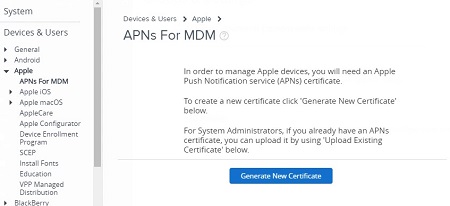
- Oppgi sertifikatforespørselen (trinn 1) til Apple for å behandle og innhente sertifikatet, og last det deretter opp i Workspace ONE-konsollen.
Klikk på MDM_APNsRequest.plist for å laste ned forespørselen. Hvis du allerede har en Apple-ID, velger du Gå til Apple, og hvis du ikke velger Klikk her og følg instruksjonene for å opprette en.
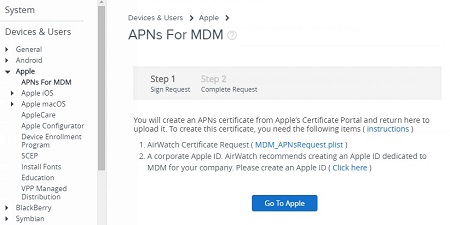
- Logg på nettstedet for Apple Push Certificates-portalen ved hjelp av en gyldig Apple-ID og passord. Hvis du har tofaktorautentisering aktivert, bekrefter du identiteten din ved å skrive inn bekreftelseskoden:
Hvis Gå til Apple-knappen ikke leder deg til portalen, åpner du en ny fane og går til: https://identity.apple.com/pushcert/
 Merk: En Apple-utviklerkonto kreves ikke for pålogging. Selv om alle gyldige Apple-ID-er fungerer, anbefaler vi at du oppretter en separat Apple-ID som er koblet til bedriftens e-postkonto for langsiktig administrasjon.
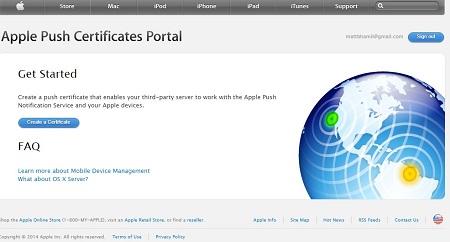
 - Klikk på Create a Certificate (Opprett et sertifikat)
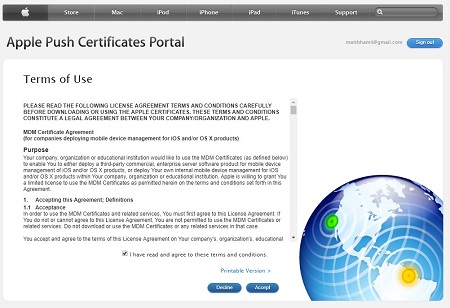
- Merk av i avmerkingsboksen «Jeg har lest og godta disse vilkårene og betingelsene», og klikk på Godta.
- Klikk på Velg fil , og gå til den AirWatch-signerte CSR-en som ble lastet ned i trinn 2. Finn og velg sertifikatet du lastet ned fra Apples portal med navnet: MDM_APNsRequest.plist
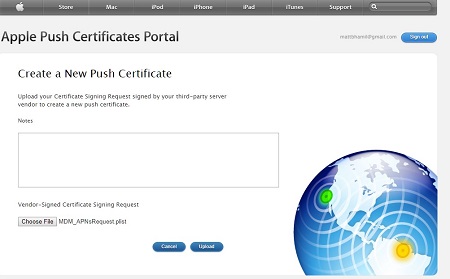
- Klikk Last opp (Et nytt sertifikat for Workspace ONE MDM vises.)
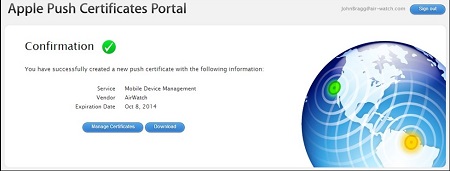
- Klikk på Download (Last ned), og lagre det Apple-signerte sertifikatet på et tilgjengelig sted.
Merk: Dokumentet må være i .pem-filformat.

- Gå tilbake til Workspace ONE-administratorkonsollen, og klikk på Next (Neste).

- Last opp det Apple-signerte sertifikatet til Workspace ONE som nylig ble lastet ned (.pem-fil). Angi Apple-ID-en som brukes til å logge på nettstedet for Apple Push Certificates-portalen tidligere.

- Klikk på Save (Lagre).
- Dette er en begrenset handling, så du må angi sikkerhets-PIN-koden.

- Bekreft detaljene på APNs For MDM-siden.
Merk: Når du genererer og fornyer i en organisasjonsgruppe på øverste nivå, må du angi at underordnede grupper skal arve eller overstyre innstillinger.
- Klikk på Save (Lagre) og deretter x i øvre høyre hjørne, og du har fullført oppgaven.
Når du skal kontakte kundestøtte, kan du se Dell Data Security internasjonale telefonnumre for støtte..
Gå til TechDirect for å generere en forespørsel om teknisk støtte på Internett.
Hvis du vil ha mer innsikt og flere ressurser, kan du bli med i fellesskapsforumet for Dell Security.
Additional Information
Videos
Affected Products
VMWare AirWatch, Workspace OneArticle Properties
Article Number: 000125393
Article Type: How To
Last Modified: 02 Jul 2024
Version: 10
Find answers to your questions from other Dell users
Support Services
Check if your device is covered by Support Services.