Sådan genererer du et APNs-certifikat til Workspace ONE
Summary: Sådan genererer du et APNs-certifikat til Workspace ONE.
This article applies to
This article does not apply to
This article is not tied to any specific product.
Not all product versions are identified in this article.
Instructions
Berørte produkter:
- Workspace ONE
Påvirkede operativsystemer:
- iOS
Administratorer af iOS-enheder skal generere og uploade en Apple push-meddelelsestjeneste (APNs) for at kunne administrere iOS-enheder. Denne vejledning viser Workspace ONE-administratorer, hvordan de hurtigt og fuldfører denne proces ved at opdele den i nogle få enkle trin.
Apple APNs (Push Notification Service) bruges til at gøre det muligt for Workspace ONE at kommunikere sikkert med smartenhedernes flåde trådløst. Workspace ONE bruger APN-certifikatet til at sende meddelelser til enheder, når administratoren anmoder om oplysninger eller i forbindelse med en defineret overvågningsplan. Ingen data sendes via APN's server, kun meddelelsen.

- Adgang til organisationsgruppens Workspace ONE-administrationskonsol
- Apple-ID (eller mulighed for at oprette et Apple-ID)
- Safari-, Firefox-, Chrome- eller Edge-webbrowser (Internet Explorer understøttes ikke): Sørg for at gennemgå alle trinnene i denne vejledning ved hjælp af den samme browsersession. APN's genereringsproces med Apple inkluderer tidsbaserede og browserbaserede legitimationsoplysninger til sikkerhedsformål, som kræver at følge trinnene i afsnittet Generering af et APNs-certifikat for at undgå sikkerheds- eller sessionsrelaterede fejl. Hvis én browser ikke genererer certifikatet, kan du prøve en anden browser, men sørg for at gentage eller fuldføre alle trinnene i én session.
Bemærk: Hvis du ønsker at forny et APNs-certifikat, der er ved at udløbe, skal du følge den proces, der er beskrevet i Fornyelse af APN-certifikatet. Generering af et APN-certifikat bør kun bruges til indledende opsætninger. Hvis et nyt APN-certifikat genereres fra bunden, skal alle tidligere tilmeldte enheder tilmeldes igen for at blive administreret. Hvis et APN-certifikat er udløbet, skal der genereres en ny APN.
Generering af APN's certifikat er en proces i tre trin:
- Download den AirWatch-signerede CSR fra Workspace ONE-administrationskonsollen.
- Upload den AirWatch-signerede CSR til Apple push-certifikatportalen.
- Download det Apple-signerede certifikat (.pem) fra Apple push-certifikatportalen.
Bemærk: For at udføre denne opgave skal du sørge for, at din Workspace ONE-administratorkonto har adgang til den højeste Workspace ONE-organisationsgruppe. Den bedste fremgangsmåde er at fuldføre processen på kundens organisationsgruppeniveau. Hvis din administratorkonto ikke har adgang til den højeste organisationsgruppe, kan du muligvis ikke få adgang til de nødvendige indstillinger.
Download den AirWatch-signerede CSR fra AirWatch-administrationskonsollen.
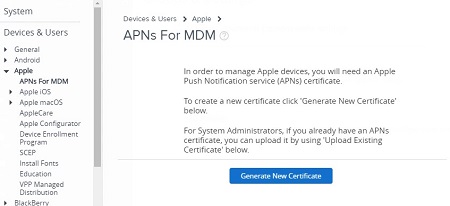
- Gå til Grupper &; Indstillinger>, Alle indstillinger>, Enheder &; Brugere>, Apple>APNs For MDM, og vælg derefter Generer nyt certifikat.
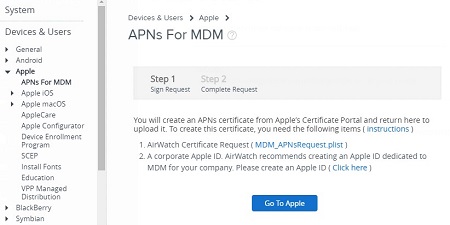
- Indsend certifikatanmodningen (trin 1) til Apple til behandling og få dit certifikat, og upload det derefter til Workspace ONE-konsollen.
Klik på MDM_APNsRequest.plist for at downloade anmodningen. Hvis du allerede har et Apple-id, skal du vælge Gå til Apple, og hvis du ikke har det, skal du vælge Klik her og følge vejledningen for at oprette et.
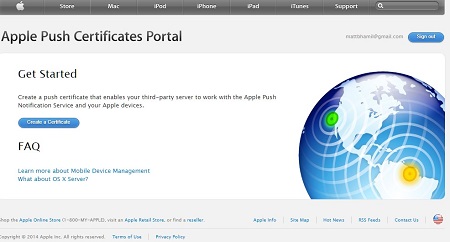
- Log på Apple push-certifikatportalens website med et gyldigt Apple-ID og en gyldig adgangskode. Hvis du har aktiveret tofaktorgodkendelse, skal du bekræfte din identitet ved at indtaste din bekræftelseskode:
Hvis knappen Gå til Apple ikke dirigerer dig til portalen, skal du åbne en ny fane og gå til: https://identity.apple.com/pushcert/
 Bemærk: Der kræves ikke en Apple-udviklerkonto for at logge ind. Selvom ethvert gyldigt Apple-id fungerer, anbefaler vi, at du opretter et separat Apple-id, der er knyttet til din virksomheds-e-mailkonto for langsigtet administration.
 - Klik på Opret et certifikat.
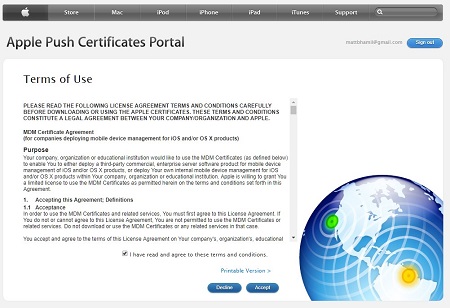
- Markér afkrydsningsfeltet "Jeg har læst og accepterer disse vilkår og betingelser", og klik på Accepter.
- Klik på Vælg fil , og gå til den AirWatch-signerede CSR, der blev downloadet i trin 2. Find og vælg det certifikat, du downloadede fra Apples portal med navnet: MDM_APNsRequest.plist
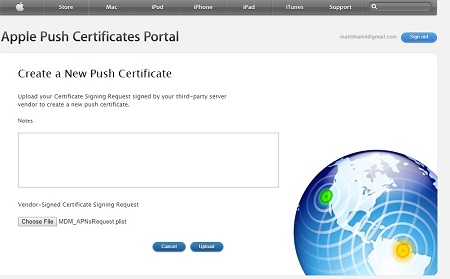
- Klik på Overfør (Et nyt certifikat til Workspace ONE MDM-skærme).
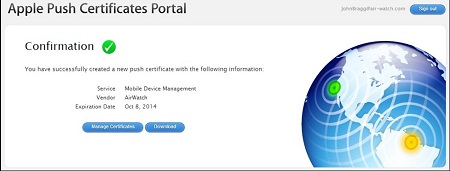
- Klik på Download og gem det Apple-signerede certifikat på en tilgængelig placering.
Bemærk: Dokumentet skal være i .pem-filformat.

- Vend tilbage til Workspace ONE-administrationskonsollen, og klik på Næste.

- Overfør det for nyligt downloadede Apple-signerede certifikat (.pem-fil) til Workspace ONE. Indtast det Apple-ID, der tidligere blev brugt til at logge på Apple push-certifikatportals website.

- Klik på Gem.
- Dette er en begrænset handling, så du skal indtaste din sikkerhedspinkode.

- Kontrollér oplysningerne på APNs til MDM-siden.
Bemærk: Når du genererer og fornyer i en organisationsgruppe på øverste niveau, skal du angive underordnede grupper til at nedarve eller tilsidesætte indstillinger.
- Klik på Gem og derefter x i det øverste højre hjørne, og du har fuldført opgaven.
For at kontakte support kan du bruge internationale supporttelefonnumre til Dell Data Security.
Gå til TechDirect for at oprette en anmodning om teknisk support online.
Hvis du vil have yderligere indsigt og ressourcer, skal du tilmelde dig Dell Security Community-forummet.
Additional Information
Videos
Affected Products
VMWare AirWatch, Workspace OneArticle Properties
Article Number: 000125393
Article Type: How To
Last Modified: 02 Jul 2024
Version: 10
Find answers to your questions from other Dell users
Support Services
Check if your device is covered by Support Services.