Jak włączyć i wyłączyć w systemie Windows funkcję BitLocker z modułem TPM
Summary: Funkcja Windows BitLocker stała się rozwiązaniem dla osób używających systemu Windows do szyfrowania i zabezpieczania danych. Poniżej znajdują się instrukcje dotyczące włączania i wyłączania funkcji BitLocker przy użyciu standardowych metod. Nie omawiamy wykorzystania USB jako zamiennika modułu TPM (Trusted Platform Module) ani nie omawiamy zmian zasad grupy dotyczących zaawansowanych funkcji. Zmiany zasad grupy na poziomie domeny i zarządzane za pośrednictwem sieci konfiguracje funkcji BitLocker są na poziomie optimum i są poza zakresem pomocy technicznej. Obsługiwane konfiguracje są ograniczone do pojedynczych komputerów i lokalnie zarządzanych konfiguracji funkcji BitLocker. ...
This article applies to
This article does not apply to
This article is not tied to any specific product.
Not all product versions are identified in this article.
Instructions
Spis treści:
- Włączanie modułu TPM
- Włączanie funkcji BitLocker w systemie operacyjnym
- Sprawdzanie stanu funkcji BitLocker (za pomocą konsoli zarządzania funkcją BitLocker)
- Sprawdzanie stanu funkcji BitLocker (za pomocą wiersza polecenia)
- Wstrzymywanie funkcji BitLocker
- Wyłączanie funkcji BitLocker
- Filmy dotyczące szyfrowania funkcją BitLocker
Włączanie i wyłączanie funkcji BitLocker w systemach Windows 10 i Windows 11
Funkcja Windows BitLocker stała się rozwiązaniem zabezpieczającym dane. Poniżej znajdują się instrukcje dotyczące włączania i wyłączania funkcji BitLocker przy użyciu standardowych metod.
W tym artykule nie omówiono sposobu wykorzystania portu USB jako zamiennika modułu TPM ani nie omówiono zmian zasad grupy dotyczących zaawansowanych funkcji. Zmiany zasad grupy na poziomie domeny i zarządzane za pośrednictwem sieci konfiguracje funkcji BitLocker są na poziomie optimum i są poza zakresem pomocy technicznej. Obsługiwane konfiguracje są ograniczone do pojedynczych komputerów i lokalnie zarządzanych konfiguracji funkcji BitLocker.
Uwaga: Aby funkcja BitLocker działała w produktach z chipsetami Skylake, potrzebna jest konkretna konfiguracja. Jeśli w systemie z chipsetem Skylake wyświetla się monit o podanie klucza odzyskiwania nawet przy następujących ustawieniach, UPEWNIJ SIĘ, że system BIOS jest zaktualizowany.
- Wszystkie systemy operacyjne skonfigurowane w trybie rozruchu Legacy muszą korzystać z modułu TPM 1.2. Zalecane jest zaktualizowanie systemu BIOS do najnowszej wersji.
- Wszystkie systemy operacyjne skonfigurowane w trybie rozruchu UEFI mogą korzystać z modułu TPM 1.2 lub 2.0. Zalecane jest zaktualizowanie systemu BIOS do najnowszej wersji.
- Wyjątkami w tej sytuacji są komputery Latitude 5175 i Latitude 7275 z modułem TPM w wersji 2.0, którego nie da się zmienić na wersję 1.2.
Uwaga: Aby poznać pełne, aktualne wymagania, zapoznaj się z wymaganiami funkcji BitLocker firmy Microsoft 
Włączanie modułu TPM
Uwaga: Sprawdź, czy moduł TPM po uruchomieniu jest aktywowany/włączony, jeśli masz taką możliwość. Komunikacja modułu TPM z systemem operacyjnym nie włącza się automatycznie po jego uruchomieniu. Włączenie modułu TPM jest niezbędne, aby system operacyjny mógł przejąć jego układ na własność i przechowywać klucze szyfrowania.
- Włącz komputer.
- Gdy komputer będzie wykonywał test POST, naciśnij dostępu (zwykle F2 lub Delete), aby wejść do systemu BIOS.
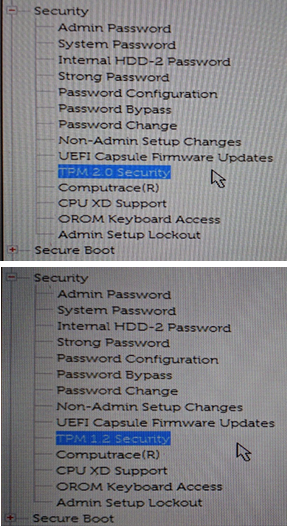
- W systemie BIOS odszukaj sekcję " Konfiguracja zabezpieczeń".
- W sekcji Security (Zabezpieczenia) odszukaj opcję TPM.
- Najedź na pozycję TPM 2.0 lub 1.2 po lewej stronie.
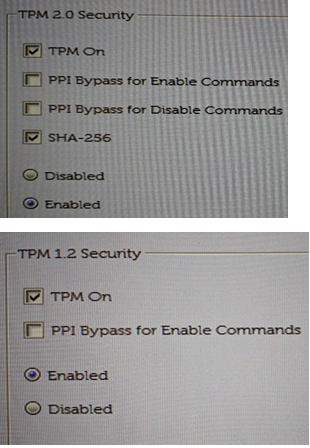
- Aby włączyć moduł TPM, zaznacz pole wyboru TPM po prawej stronie.
- Po uruchomieniu modułu TPM wybierz opcję Activate/Enable (Aktywuj/Włącz) dla modułu TPM.
-
Po aktywowaniu i włączeniu modułu TPM kliknij opcję Save changes and Exit (Zastosuj zmiany i wyjdź), aby wyjść z systemu BIOS.
Włączanie funkcji BitLocker w systemie operacyjnym
Włączanie i wyłączanie funkcji Windows BitLocker.
Obejrzyj ten film, aby dowiedzieć się, jak włączyć lub wyłączyć funkcję BitLocker w systemie Windows.
Czas trwania: 01:39
Jeśli to możliwe, ustawienia języka napisów można wybrać za pomocą ikony Ustawienia lub CC w tym odtwarzaczu wideo.
- Włącz komputer.
- Zaloguj się w normalny sposób do systemu operacyjnego.
- Aby uzyskać dostęp do sekcji zarządzania funkcją BitLocker, użyj jednego z poniższych sposobów:
Windows 10 i Windows 11
- Ścieżka menu Start.
- Kliknij przycisk menu Start systemu Windows.
- W polu wyszukiwania wpisz:
Manage BitLocker - Naciśnij klawisz Enter lub kliknij ikonę Zarządzaj funkcją BitLocker znajdującą się na liście.
- Ścieżka panelu sterowania
- Kliknij przycisk menu Start systemu Windows.
- Kliknij Panel sterowania.
- Kliknij pozycję System i zabezpieczenia.
- Kliknij dowolną opcję w obszarze Szyfrowanie dysków funkcją BitLocker.
- Ścieżka dysku twardego
- Otwórz katalog Komputer lub Mój komputer.
- Możesz również kliknąć ikonę Eksploratora plików i wybrać komputer.
- Wybierz dysk Encryption:\ (lub komputera z systemem Windows).
- Kliknij prawym przyciskiem myszy wybrany dysk.
- Kliknij opcję Włącz funkcję BitLocker.
Uwaga: Spowoduje to pominięcie początkowego ekranu funkcji BitLocker.
- Otwórz katalog Komputer lub Mój komputer.
- Ścieżka ekranu aplikacji
- Kliknij przycisk menu Start systemu Windows.
- Otwórz pole wyszukiwania
Manage BitLocker. - Naciśnij klawisz Enter lub kliknij ikonę Zarządzaj funkcją BitLocker znajdującą się na liście.
- Ścieżka panelu sterowania
- Kliknij przycisk menu Start systemu Windows.
- Otwórz pole wyszukiwania, wpisz
Control Panel. - Kliknij opcję System i zabezpieczenia lub wyszukaj frazę BitLocker w oknie panelu sterowania.
- Kliknij dowolną opcję w obszarze Szyfrowanie dysków funkcją BitLocker.
- Ścieżka dysku twardego
- Otwórz katalog Komputer lub Mój komputer.
- Możesz również kliknąć ikonę Eksploratora plików i wybrać komputer.
- Wybierz dysk C:\ (lub komputera z systemem Windows).
- Kliknij prawym przyciskiem myszy wybrany dysk.
- Kliknij opcję Włącz funkcję BitLocker.
Uwaga: Spowoduje to pominięcie początkowego ekranu funkcji BitLocker.
- Otwórz katalog Komputer lub Mój komputer.
- Ścieżka menu Start.
- Kliknij przycisk menu Start systemu Windows.
- Windows 10: W polu wyszukiwania wpisz:
Manage BitLocker
Windows 11: W polu wyszukiwania wpisz:Device Encryption - Naciśnij klawisz Enter lub kliknij ikonę Zarządzaj funkcją BitLocker znajdującą się na liście.
- Ścieżka panelu sterowania
- Kliknij prawym przyciskiem myszy przycisk menu Start systemu Windows.
- Kliknij Panel sterowania.
- Kliknij pozycję System i zabezpieczenia.
- Kliknij dowolną opcję w obszarze Szyfrowanie dysków funkcją BitLocker.
- Ścieżka ustawień
- Kliknij przycisk menu Start systemu Windows.
- Kliknij ikonę Ustawienia.
- W polu wyszukiwania wpisz:
Manage BitLocker - Naciśnij klawisz Enter lub kliknij ikonę Zarządzaj funkcją BitLocker znajdującą się na liście.
- Ścieżka dysku twardego
- Otwórz katalog Komputer lub Mój komputer.
- Wybierz dysk C:\ (lub komputera z systemem Windows).
- Kliknij prawym przyciskiem myszy wybrany dysk.
- Kliknij opcję Włącz funkcję BitLocker.
Uwaga: Spowoduje to pominięcie początkowego ekranu funkcji BitLocker.
- Ścieżka menu Start.
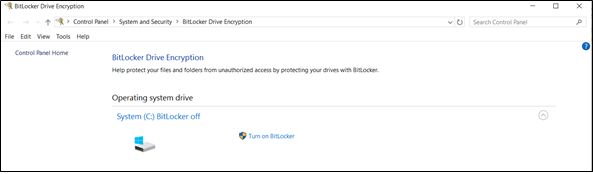
- Na ekranie zarządzania funkcją BitLocker kliknij opcję Włącz funkcję BitLocker.
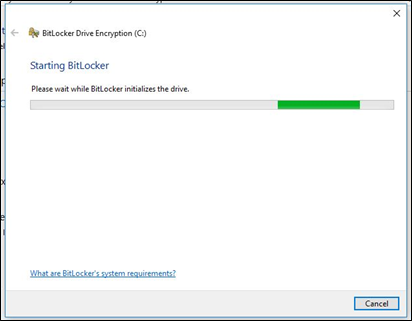
Nastąpi krótka faza inicjalizacji funkcji BitLocker.
Wybierz jedną z trzech opcji zapisywania klucza odzyskiwania.
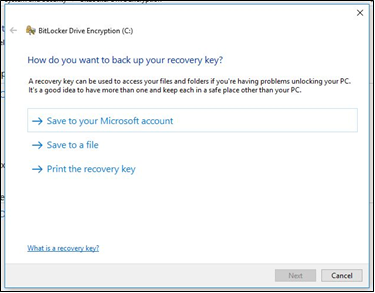
Przestroga: klucz należy zapisać w bezpiecznym miejscu. Klucz odzyskiwania służy do uzyskiwania dostępu do dysku. Bez tego klucza nie ma możliwości odzyskania danych z zablokowanego dysku. W takiej sytuacji konieczna jest ponowna instalacja systemu operacyjnego. W każdym systemie klucz jest inny i zadziała tylko w systemie, do którego został stworzony.
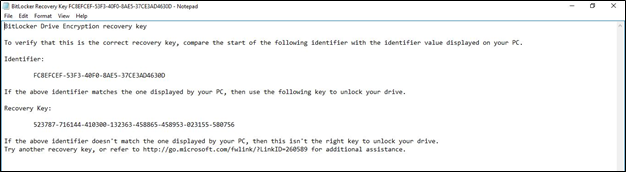
- Po zapisaniu pliku hasła kliknij przycisk Dalej.
- Wybierz jedną z opcji szyfrowania woluminów.
- Zaszyfruj cały dysk twardy.
- Wybór tej opcji powoduje szyfrowanie całego miejsca na dysku twardym bez względu na to, czy jest używane. W tym przypadku szyfrowanie trwa dłużej.
- Szyfruj tylko używane miejsce.
- Wybór tej opcji powoduje szyfrowanie tylko zajętego miejsca na dysku twardym. Pusta przestrzeń w tym przypadku nie jest szyfrowana. Jest to zalecana metoda podstawowego szyfrowania, ponieważ jest szybsza.
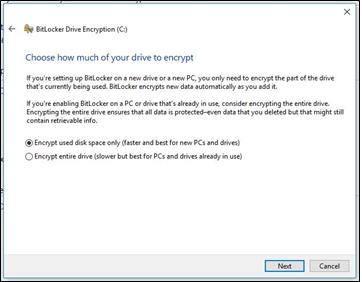
- Wybór tej opcji powoduje szyfrowanie tylko zajętego miejsca na dysku twardym. Pusta przestrzeń w tym przypadku nie jest szyfrowana. Jest to zalecana metoda podstawowego szyfrowania, ponieważ jest szybsza.
- Zaszyfruj cały dysk twardy.
- Po wybraniu opcji szyfrowania kliknij przycisk Dalej.
- Wybierz tryb szyfrowania, gdy pojawi się okno wyboru.
- Nowy tryb to preferowana metoda szyfrowania na nowych komputerach.
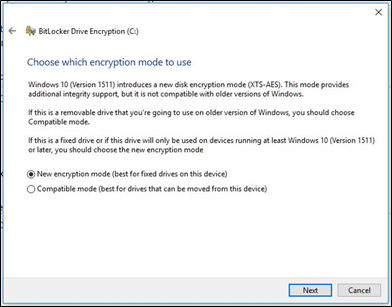
- Nowy tryb to preferowana metoda szyfrowania na nowych komputerach.
- Kliknij Dalej
- Zaznacz pole wyboru Uruchom test systemowy funkcji BitLocker.
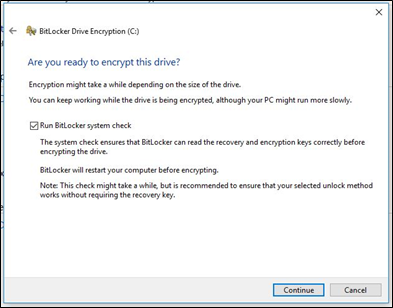
- Kliknij przycisk Kontynuuj.
- Sprawdź ustawienia. Aby rozpocząć szyfrowanie, uruchom ponownie komputer.
Uwaga: Szyfrowanie może trwać od 20 minut do kilku godzin w zależności od ilości danych do zaszyfrowania, szybkości działania systemu oraz tego, czy wyłączenie lub przejście komputera w tryb uśpienia przerywa proces. Szyfrowanie funkcją BitLocker nie rozpocznie się, dopóki komputer nie zostanie uruchomiony ponownie. Zanim uruchomisz ponownie komputer, zakończ rozpoczętą pracę i zapisz ją.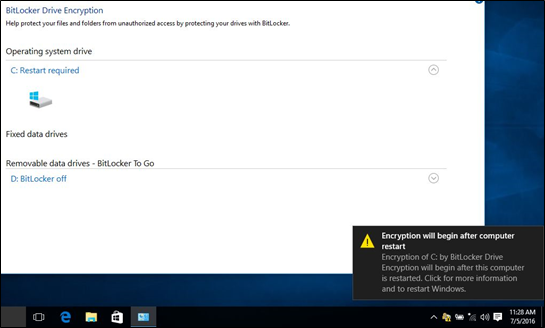
Sprawdzanie stanu funkcji BitLocker (za pomocą konsoli zarządzania funkcją BitLocker)
- Otwórz konsolę zarządzania funkcją BitLocker, korzystając z jednej z metod opisanych wcześniej.
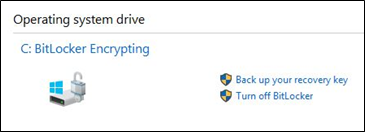
- Sprawdź stan zaraportowany w konsoli.
- Jeśli trwa szyfrowanie, informacja o tym będzie widoczna w polu stanu funkcji BitLocker.
- Jeśli zaszyfrowano dane, w polu stanu będzie widoczna informacja, że funkcja BitLocker jest włączona, oraz zamknięta kłódka.
Sprawdzanie stanu funkcji BitLocker (za pomocą wiersza polecenia)
- Otwórz okno wiersza polecenia.
- Kliknij przycisk Start systemu Windows, wpisz
cmdi naciśnij klawisz Enter. - Naciśnij i przytrzymaj przycisk Windows na klawiaturze, a następnie wpisz
cmdi naciśnij klawisz Enter. - Kliknij prawym przyciskiem Wiersz polecenia, a następnie wybierz opcję Uruchom jako administrator.
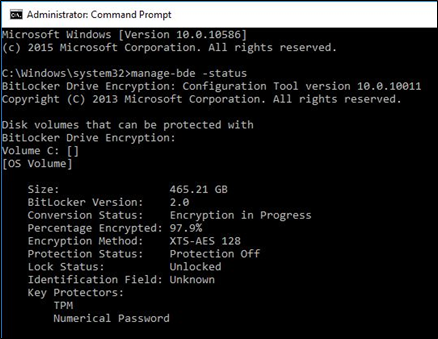
- W wierszu polecenia wpisz
manage-bde -statusi naciśnij klawisz Enter. - Sprawdź stan funkcji BitLocker na dyskach w systemie
Wstrzymywanie funkcji BitLocker
Uwaga: Niektóre czynności konserwacyjne i aktualizacje komputera mogą wymagać tymczasowego wstrzymania funkcji BitLocker. Przed uruchomieniem aktualizacji systemu BIOS zawsze należy wstrzymać funkcję BitLocker. Jeśli funkcja BitLocker będzie aktywna podczas aktualizacji, wszystkie klucze zapisane w module TPM zostaną utracone.
- Uruchom komputer.
- Uruchom system operacyjny Windows.
- Otwórz okno zarządzania funkcją BitLocker, korzystając z jednej z powyższych metod.
- Kliknij przy wybranym napędzie opcję „Wstrzymaj ochronę”.
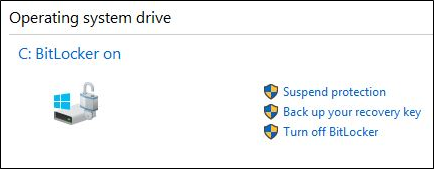
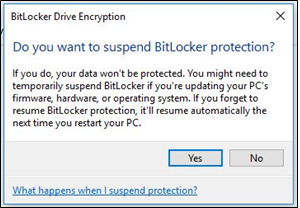
- Zapoznaj się z ostrzeżeniem i kliknij przycisk Tak, aby wstrzymać funkcję BitLocker.
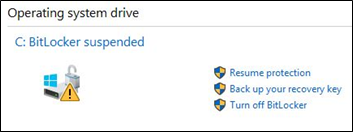
- Aby wznowić ochronę, wróć do okna zarządzania funkcją BitLocker.
Wyłączanie funkcji BitLocker
Uwaga: odszyfrowywanie może potrwać od 20 minut do kilku godzin. Czas trwania zależy od ilości zaszyfrowanych danych, szybkości działania systemu i od tego, czy proces zostanie przerwany. Przerwy obejmują wyłączenie lub przejście komputera w tryb uśpienia. Postęp można sprawdzić w dowolnym momencie, korzystając z jednej z wcześniej opisanych metod sprawdzania stanu funkcji BitLocker.
- Uruchom komputer.
- Uruchom system operacyjny Windows.
- Otwórz okno zarządzania funkcją BitLocker, korzystając z jednej z powyższych metod.
- Kliknij opcję Wyłącz funkcję BitLocker.
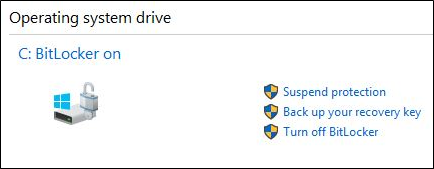
- Potwierdź decyzję o wyłączeniu funkcji BitLocker.
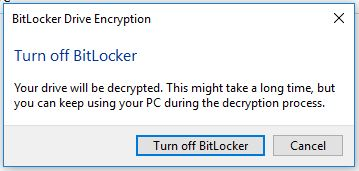
- Poczekaj, aż komputer odszyfruje dane.
Filmy dotyczące szyfrowania funkcją BitLocker
Szyfrowanie dysku za pomocą funkcji BitLocker.
Obejrzyj ten film, aby dowiedzieć się, jak zaszyfrować urządzenie za pomocą funkcji BitLocker.
Czas trwania: 02:57
Jeśli to możliwe, ustawienia języka napisów kodowanych (napisów) można wybrać za pomocą ikony Ustawienia lub CC w tym odtwarzaczu wideo.
Rozwiązywanie problemów z monitami o klucz odzyskiwania funkcji BitLocker.
Obejrzyj ten film, aby dowiedzieć się, jak rozwiązać problemy z funkcją BitLocker wyświetlającą monit o klucz odzyskiwania.
Czas trwania: 01:07
Jeśli to możliwe, ustawienia języka napisów kodowanych (napisów) można wybrać za pomocą ikony Ustawienia lub CC w tym odtwarzaczu wideo.
Additional Information

Więcej informacji i pomoc techniczną dla danych systemów operacyjnych Windows można znaleźć na stronie internetowej pomocy technicznej Windows.
 Brak gwarancji? To nie jest problem. Odwiedź witrynę Dell.com/support i wpisz kod Dell Service Tag, a następnie zapoznaj się z naszymi ofertami.
Uwaga: Oferty są dostępne tylko dla klientów indywidualnych i klienckich z USA, Kanady, Wielkiej Brytanii, Francji, Niemiec,Chin i Japonii . Nie dotyczy produktów serwerów i pamięci masowych.
Affected Products
Alienware, Dell All-in-One, Dell Pro All-in-One, Dell Pro Max Micro, Dell Pro Max Slim, Dell Pro Max Tower, Dell Pro Micro, Dell Pro Slim, Dell Pro Tower, Dell Slim, Dell Tower, Inspiron, OptiPlex, Vostro, XPS, G Series, Projectors & Accessories
, G Series, Alienware, Dell Plus, Dell Pro, Dell Pro Max, Dell Pro Plus, Dell Pro Premium, Inspiron, Latitude, Dell Pro Rugged, Vostro, XPS, Fixed Workstations, Mobile Workstations, Dell Pro Max Micro XE FCM2250
...
Article Properties
Article Number: 000125409
Article Type: How To
Last Modified: 30 Jul 2025
Version: 25
Find answers to your questions from other Dell users
Support Services
Check if your device is covered by Support Services.