Dell Endpoint Security Suite Enterprise for Mac installeren
Summary: Meer informatie over het installeren van Dell Endpoint Security Suite Enterprise for Mac via de gebruikersinterface (UI) of Terminal.
This article applies to
This article does not apply to
This article is not tied to any specific product.
Not all product versions are identified in this article.
Instructions
Opmerking:
- Vanaf mei 2022 heeft Dell Endpoint Security Suite Enterprise het einde van het onderhoud bereikt. Dit product en de artikelen worden niet meer bijgewerkt door Dell. Raadpleeg voor meer informatie Beleid voor productlevenscyclus (einde support en einde levensduur) voor Dell Data Security. Als u vragen heeft over alternatieve artikelen, neem dan contact op met uw verkoopteam of neem contact op met endpointsecurity@dell.com.
- Raadpleeg Eindpuntbeveiliging voor meer informatie over huidige producten.
Dit artikel bevat de stappen waarmee u Dell Endpoint Security Suite Enterprise for Mac kunt installeren.
Betreffende producten:
- Dell Endpoint Security Suite Enterprise for Mac
Betreffende besturingssystemen:
- Mac
U kunt Dell Endpoint Security Suite Enterprise for Mac installeren via de gebruikersinterface (UI) of via Terminal. Klik op de gewenste methode voor meer informatie.
Opmerking: Voor informatie over het downloaden van het installatieprogramma raadpleegt u Dell Endpoint Security Suite Enterprise downloaden.
UI
De installatie via de gebruikersinterface hangt af van de versie die u gaat installeren. Klik op v1401 en hoger of v1391 voor specifieke installatiestappen.
v1401 en hoger
- Dubbelklik op de Endpoint Security Suite Enterprise-[VERSIE]-Release.dmg om het installatieprogramma te activeren.
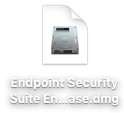 Opmerking: [VERSION] vertegenwoordigt de versievariabele van het installatieprogramma.
 - Dubbelklik op Endpoint Security Suite Enterprise.

- Klik in de gebruikersinterface op Continue om te bevestigen dat het eindpunt aan alle vereisten voldoet.
 Opmerking: Raadpleeg voor meer informatie over de systeemvereisten van het product Systeemvereisten voor Dell Endpoint Security Suite Enterprise.
 - Klik op Continue.

- Klik op Continue.

- Ga akkoord met de voorwaarden van de softwarelicentieovereenkomst.

- In het menu Dell Security Management Server Configuration :
- Voer de serverhost in.
- Voer de serverpoort in.
- Klik op Continue.
 Opmerking:
- Het voorbeeld
Server.Company.Localzal verschillen van de server volledig gekwalificeerde domeinnaam (FQDN) in uw omgeving. - De standaardpoort kan afwijken van de poort in uw omgeving.
- Klik op Installeren.

- Vul de gebruikersnaam en het wachtwoord van een lokale beheerder in om de installatie te bevestigen. Klik op Software installeren nadat u alles hebt ingevuld.

- Klik op Close zodra het programma geïnstalleerd is.
 Opmerking: Als de installatie mislukt, lees dan How to Collect Logs for Dell Endpoint Security Suite Enterprise (in het Engels).
v1391
- Dubbelklik op de Endpoint Security Suite Enterprise-[VERSIE]-Release.dmg om het installatieprogramma te activeren.
 Opmerking: [VERSION] vertegenwoordigt de versievariabele van het installatieprogramma.
 - Dubbelklik op Endpoint Security Suite Enterprise.

- Klik in de gebruikersinterface op Continue om te bevestigen dat het eindpunt aan alle vereisten voldoet.
 Opmerking: Raadpleeg voor meer informatie over de systeemvereisten van het product Systeemvereisten voor Dell Endpoint Security Suite Enterprise.
 - Klik op Continue.

- Klik op Continue.

- Ga akkoord met de voorwaarden van de softwarelicentieovereenkomst.

- In het menu Dell Data Protection Server Configuration :
- Voer de serverhost in.
- Voer de serverpoort in.
- Klik op Continue.
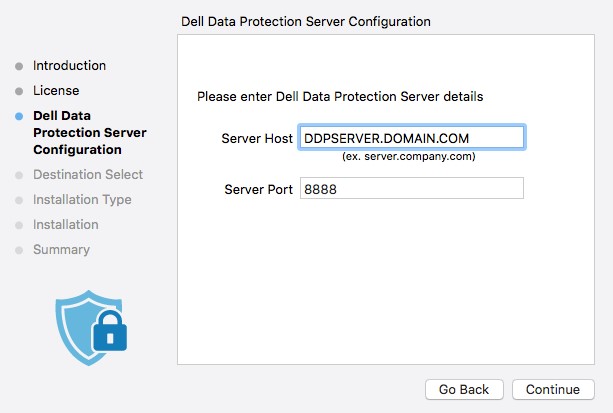 Opmerking:
- Het voorbeeld
Server.Company.Localzal verschillen van de server volledig gekwalificeerde domeinnaam (FQDN) in uw omgeving. - De standaardpoort kan afwijken van de poort in uw omgeving.
- Klik op Installeren.

- Vul de gebruikersnaam en het wachtwoord van een lokale beheerder in om de installatie te bevestigen. Klik op Install Software nadat u alles hebt ingevuld.

- Klik op Close zodra het programma geïnstalleerd is.
 Opmerking: Als de installatie mislukt, lees dan How to Collect Logs for Dell Endpoint Security Suite Enterprise (in het Engels).
Terminal
Een beheerder moet Een eigenschappenlijst configureren (plist) bestand voordat u Terminal gebruikt voor de implementatie van Dell Endpoint Security Suite Enterprise for Mac. Klik op de gewenste procedure voor meer informatie.
Configureren
- Klik in het Apple-menu op Start en selecteer Hulpprogramma's.

- Dubbelklik in het menu Hulpprogramma's op Terminal.

- Typ in Terminal
hdiutil attach -owners on "/Users/test/Desktop/Endpoint Security Suite Enterprise-[VERSION]-Release.dmg" -shadowen druk vervolgens op Enter. Opmerking:
[VERSION]Vertegenwoordigt de versievariabele van het installatieprogramma.- Het pad in uw omgeving kan afwijken van het bovenstaande voorbeeld.
- Typ
sudo nano "/Volumes/Endpoint Security Suite Enterprise for Mac/Utilities/com.dell.esse.plist"en druk vervolgens op Enter. Opmerking: Sudo-opdrachten vereisen lokale beheerdersreferenties om de bewerking met succes uit te voeren.
 - Onder de
DeviceServerssleutel, vervangen:- Het tekenreeksveld met de volledig gekwalificeerde domeinnaam (FQDN) van de Dell Security Management Server
- Het integer-veld met de poort die wordt gebruikt voor servercommunicatie
 Opmerking:
- Het voorbeeld van FQDN
server.company.localzal verschillen in uw omgeving. - Poort 8888 wordt standaard gebruikt voor registratie. Deze poort kan in uw omgeving afwijken.
- Druk op CTRL + X om af te sluiten. Druk op Y wanneer u gevraagd wordt om op te slaan.

- Druk op Enter om op te slaan zonder de bestandsnaam te wijzigen.

- Typ in Terminal
sudo cp "/Volumes/Endpoint Security Suite Enterprise for Mac/Utilities/com.dell.esse.plist" /Library/Preferencesen druk vervolgens op Enter. Opmerking:
com.dell.esse.plistmoet worden opgeslagen inLibrary/Preferencesvóór de Terminal-implementatie van Dell Endpoint Security Suite Enterprise for Mac.- De geconfigureerde
plistKan worden gebruikt in een omgevingsimplementatie van het product.
Implementatie
- Dubbelklik op Endpoint Security Suite Enterprise-[VERSIE]-Release.dmg om het installatieprogramma te koppelen.
 Opmerking: [VERSION] vertegenwoordigt de versievariabele van het installatieprogramma.
 - Klik in het Apple-menu op Start en selecteer Hulpprogramma's.

- Dubbelklik in de map Hulpprogramma's op Terminal.

- Typ in Terminal
sudo installer -pkg "/Volumes/Endpoint Security Suite Enterprise for Mac/Endpoint Security Suite.pkg" -target /en druk vervolgens op Enter. Opmerking:
- Sudo-opdrachten vereisen lokale beheerdersreferenties om de bewerking met succes uit te voeren.
- Als de installatie mislukt, lees dan How to Collect Logs for Dell Endpoint Security Suite Enterprise (in het Engels).
Als u contact wilt opnemen met support, raadpleegt u de internationale telefoonnummers voor support van Dell Data Security.
Ga naar TechDirect om online een aanvraag voor technische support te genereren.
Voor meer informatie over inzichten en hulpbronnen kunt u zich aanmelden bij het Dell Security Community Forum.
Additional Information
Videos
Affected Products
Dell Endpoint Security Suite EnterpriseArticle Properties
Article Number: 000125462
Article Type: How To
Last Modified: 12 Mar 2025
Version: 13
Find answers to your questions from other Dell users
Support Services
Check if your device is covered by Support Services.