如何诊断和解决常见的台式机内存问题
Summary: 本文介绍戴尔台式计算机上的可见内存问题及其故障处理方法。
This article applies to
This article does not apply to
This article is not tied to any specific product.
Not all product versions are identified in this article.
Instructions
目录:
如何对戴尔台式机上的内存问题进行故障处理
持续时间:00:02:03 (hh:mm:ss)
如果可用,可以使用此视频播放器上的 CC 图标选择隐藏式字幕(字幕)语言设置。
台式机内存故障排除
本指南讨论台式计算机中的内存问题以及如何诊断和解决内存问题。内存故障处理通常分为三个部分:
- 诊断程序
- 硬件
- 软件
在使用过程中,您遇到的常见类型的内存问题是:
- 无法开机自检 (POST) 并显示内存错误代码

- 桌面运行缓慢、不可用或无响应,并报告停止错误。

- 屏幕上显示关于内存停止、溢出、大小或读取问题的错误消息。



- 安装软件或作系统时遇到问题
此故障处理的绝大部分用作特殊故障的特定故障处理指南的一部分。本文是一篇一般性概述,可以比平时更详细一些。
诊断程序
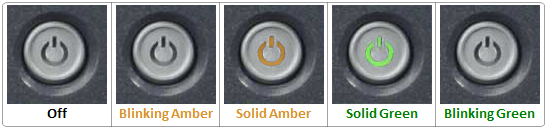
有关台式机蜂鸣音和闪烁错误代码的信息,请参阅台式机手册中的诊断发光二极管 (LED) 闪烁代码表格:(各种型号的表格会随时间推移而变化。)
-
首先,检查增强型预启动系统评估 (ePSA) 诊断程序是否运行。
在台式机关闭的情况下,同时按住 Fn 键和电源按钮。或者,在桌面启动时快速按下 F12 键,然后从显示的菜单中选择 Diagnostics 。屏幕右上角应显示 Diagnostic Boot Selected 消息。
提醒:- 当您可以联机时,您可以运行内存专用诊断程序,浏览至联机内存诊断页面。
提醒:
- 检测将自动开始。
- 系统可能会提示您安装或更新 SupportAssist 程序,此时,请按照提示进行操作。
- 测试可能需要 10 到 15 分钟,具体取决于设备中的硬件。
- 您还可以从我们的支持站点运行诊断程序。
- “快速测试” — 此硬件测试可能需要 10 到 15 分钟,具体取决于设备中的硬件。
- “完整测试”— 这是一个深度测试。这可能需要 40 分钟或更长时间,具体取决于您的台式机硬件。
- 自定义组件测试 — 选择您想要运行的一个或多个特定硬件测试。
要运行特定测试,请执行以下步骤。
- 浏览“戴尔支持”网站。
- 您可以通过三个选项来识别您的计算机。
或者:
- 轻触或单击 THIS PC 下的计算机列表。
提醒:如果“THIS PC”下未列出您的台式机,请轻触或单击 Download and Install SupportAssist,以自动识别您的桌面。请按照提示下载并安装 SupportAssist。
- 输入 服务编号、Dell EMC 产品 ID 或 型号,接着轻触或单击 Search 按钮,然后从列表中选择您的桌面。
- 轻触或单击 Browse all products:您必须选择您的设备类型、品牌名称和产品型号。
提醒:有关更多信息,请参阅戴尔知识库文章:如何找到您的戴尔计算机的产品型号。
- 轻触或单击 THIS PC 下的计算机列表。
- 轻触或单击 Diagnostics 选项卡。
- 在 Custom Component Test 下,轻触或单击 Select individual components。
- 轻触或单击以选中要测试的一个或多个组件旁的复选框。
- 轻触或单击 Run Your Test,然后按照提示进行操作。
- 当您可以联机时,您可以运行内存专用诊断程序,浏览至联机内存诊断页面。
-
计算机将运行约 15 到 20 分钟,让硬件进行自检。这些操作完成后,系统会询问您是否要运行其它内存测试,这些测试可能还需 30 分钟以上。如果 ePSA 通过,则运行其它内存测试:
-
如果所有检测都通过,您将需要浏览软件故障处理。
-
如果测试失败,那么请记下错误代码,然后转至下一步骤。
-
-
当您遇到错误代码时,请检查指南,查看您是否可以在台式机上运行较新的高级诊断程序。较新的诊断程序可识别设备上双列直插式内存模块 (DIMM) 或插槽的故障:
-
如果诊断程序可行且在您的台式机上可用,请联系支持人员并提供诊断结果,以进一步解决此问题。
-
如果您的台式机无法运行诊断程序,或者您无法更新到这些诊断程序,则需要转到硬故障处理。
提醒:您可以在 SupportAssist 增强型启动前系统性能检查页面上提交服务编号、ePSA 错误和验证代码,以了解如何继续操作。 -
硬件故障处理
对硬件内存进行硬件故障处理背后的概念简单。它归结为部件替换和查看已知工作良好的部件。
所有台式机的内存都可以从盖板或盖子访问。您将在用户指南中找到适合您的计算机的特定方法。
-
如果您遇到无法开机自检的问题,第一步应该从计算机中完全拆下内存。故障是否改变?
-
如果是,转至步骤 2。
-
如果故障未改变,您需要按照下面的“无法开机自检指南”操作。
-
-
您是否有一个已知工作良好的类似计算机或已知工作良好的内存以供转换到此计算机?
-
如果有,请将已知良好的内存与该设备中的内存交换,查看故障发生在哪里。请联系您的支持人员并与其一起采取进一步操作。
-
如果没有,请转至下一步。
-
-
大多数台式计算机目前都配有一个或两个内存模块,但它们都有可容纳更多内存模块的插槽。最典型的是 2 个,因为大多数内存在设计上成对的效果更好。无论您有多少个模块,下一步都是相同的。取 1 个 DIMM 并在每个内存插槽中进行测试。我们的大多数台式机都有四个内存插槽,成对使用,称为插槽。记下结果,并使用第二个DIMM执行同样的操作(如果有)。对设备中安装的每个 DIMM 重复此步骤。问题是否因正在使用的 DIMM 或插槽而异?
-
是的,如果故障随 DIMM 出现或仍存在于主板上的特殊插槽中,您已识别出故障。好消息是您可以用更少的内存来运行机器,直至您联系上支持人员报告故障。
-
否。无论是哪个 DIMM 或者内存插入哪个插槽,故障是否都相同?故障不在于内存或内存和插槽均出现故障。这就是我们建议执行步骤 2 的原因。建议您联系支持人员,以进一步处理此问题。
-
软件故障处理
内存问题的软件故障处理简短,主要处理虚拟内存,而不是物理内存。
-
您可以在windows中运行其它内存诊断程序。可以从几个知名的测试中进行挑选,例如 Memtest。然而,我们最可能使用已在 ePSA 诊断程序中运行的结果继续。尤其是在 ePSA 在自己的测试中采用 Memtest 诊断程序时。如果从第三方诊断程序中获得错误,我们必须检查它们是否与我们的硬件兼容,并说明错误代码的含义。您最好跳过这一步,转至下一步。
-
为了排除虚拟内存故障,我们建议您在计算机上执行一些快速检查。首先,确认 windows 是否在处理您的虚拟内存。在“硬件”窗口中转至“控制面板”和“性能”,然后检查设置。如果需要,进行重置。确认从哪个分区分配虚拟内存?计算机分配硬盘上的空间,以转换物理内存中的内存。该信息位于您确认设备正在处理内存的同一位置。检查该分区并确保该分区上至少有 6 GB 到 10 GB 的可用空间。大多数分页文件只有 2 GB 到 4 GB,但如果桌面处理此文件,它可以根据需要更改大小。设置此测试后,计算机将查看故障是否再次出现。如果再次出现,转至下一步。
虚拟内存将物理RAM与硬盘上的临时空间结合在一起。当RAM不足时,虚拟内存将数据从RAM中移至称为分页文件的空间中。在分页文件中移入和移出数据可以释放RAM,以完成其工作。
台式机的 RAM 越多,程序和应用程序通常运行速度就越快。如果RAM不足减慢计算机的速度,您可能想通过增加虚拟内存来进行补偿。但是,您的台式机从 RAM 读取数据的速度比从硬盘读取数据的速度更快,因此添加 RAM 是更好的解决方案。
- 虚拟内存
-
如果您的台式机缺少运行程序或作所需的随机存取存储器 (RAM),Windows 将使用虚拟内存进行补偿。
-
您可以通过“任务管理器”和事件日志异常监视内存使用情况。这将让您跟踪是否有与错误一同存在的特定程序、过程或设备。另外,您的内存使用率高吗?如果您可以进入 Windows 环境来监视这些内容,则会减少您必须检查的问题的数量。我已经在下面提供了一个链接,该链接指向一个跳转页面,其中包含有关每个不同作系统的这些方法的作指南。
-
任务管理器显示高内存使用率。您可能需要比安装更多的内存来在计算机上执行所需的所有工作。这意味着用您购买的更大尺寸的 DIMM 替换原始内存。
-
任务管理器显示问题与作系统、程序或进程有关。您可能需要运行免费的第三方恶意软件检查程序。如果问题仍然存在,则还原或重新安装您的操作系统版本以解决此问题。
-
可通过对话、Twitter 和电子邮件联系在线支持,或者,可以拨打本地支持电话号码。如果您转到我们的支持站点,请确保站点设置为您所在的位置。您可以单击“与我们联系”链接,了解有关联系的最新信息。
Additional Information
推荐的文章
以下是您可能会感兴趣的与此主题相关的一些推荐文章。
Affected Products
Chromebox, Alienware, Dell All-in-One, Dell Pro All-in-One, Dell Pro Max Micro, Dell Pro Max Slim, Dell Pro Max Tower, Dell Pro Micro, Dell Pro Slim, Dell Pro Tower, Dell Slim, Dell Tower, Inspiron, Legacy Desktop Models, OptiPlex, Vostro, XPS
, G Series, Fixed Workstations, Dell Pro Max Micro XE FCM2250
...
Article Properties
Article Number: 000126068
Article Type: How To
Last Modified: 08 Sept 2025
Version: 15
Find answers to your questions from other Dell users
Support Services
Check if your device is covered by Support Services.