Come installare CrowdStrike Falcon Sensor
Summary: Scopri come installare CrowdStrike Falcon Sensor utilizzando queste istruzioni dettagliate per Windows, Mac e Linux.
This article applies to
This article does not apply to
This article is not tied to any specific product.
Not all product versions are identified in this article.
Instructions
Questo articolo illustra il processo di installazione di CrowdStrike Falcon Sensor.
Prodotti interessati:
- CrowdStrike Falcon Sensor
Sistemi operativi interessati:
- Windows
- Mac
- Linux
Nota: prima dell'installazione, verificare la presenza di tutti i requisiti facendo riferimento a Requisiti di sistema del sensore CrowdStrike Falcon.
Cliccare su Windows, macOS o Linux per il processo di installazione.
Windows
Falcon CrowdStrike Sensor può essere installato su Windows tramite:
Per maggiori informazioni, cliccare sul metodo appropriato.
Interfaccia utente
- Cliccare due volte su WindowsSensor.exe.
 Nota: Per informazioni su come ottenere il programma di installazione, consultare Come scaricare il sensore CrowdStrike Falcon.
 - Se la funzionalità Controllo dell'account utente è abilitata, cliccare su Sì. Altrimenti, andare al passaggio 3.
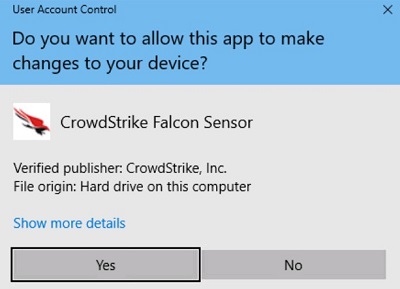
- Nell'interfaccia utente di installazione:
- Accettare il contratto di licenza.
- Popolare l'ID cliente.
- Cliccare su Install.
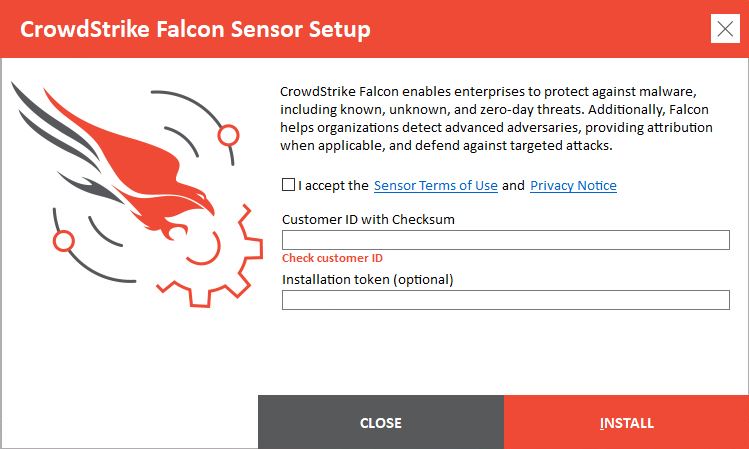 Nota:
Nota:- Per individuare l'ID cliente (CID), consultare Come ottenere il CID di CrowdStrike.
- Il CID consente di associare l'endpoint a CrowdStrike Falcon Console.
- Al termine dell'installazione, cliccare su Close.
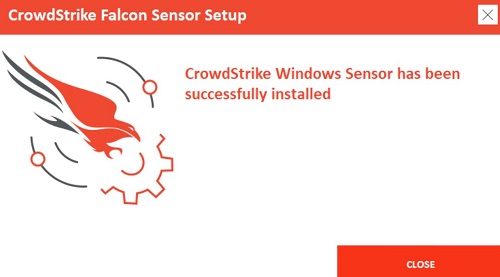
CLI
Nota: per le opzioni non viene rilevata la distinzione tra maiuscole e minuscole.
| Opzione | Obbligatorio | Scopo |
|---|---|---|
/install |
Sì | Installa CrowdStrike Falcon Sensor. |
/passive |
No | Il programma di installazione visualizza un'interfaccia utente minima senza prompt. |
/quiet |
No | Sopprime ogni interfaccia utente e prompt. |
/norestart |
No | Impedisce il riavvio dell'host dopo l'installazione. |
/log |
No | Consente di modificare la directory predefinita del registro di installazione da %Temp% una nuova posizione. La nuova posizione deve essere racchiusa tra virgolette (" "). |
Nota: i parametri fanno distinzione tra maiuscole e minuscole.
| Parametro | Valore | Obbligatorio | Scopo |
|---|---|---|---|
CID= |
Vedere gli esempi1 | Sì | Specificare il CID (identificativo del cliente) per associare il sensore a CrowdStrike Falcon Console. |
NO_START= |
0 (predefinito) | No | Avvia il sensore immediatamente dopo l'installazione. |
NO_START= |
1 | No | Impedisce l'avvio del sensore dopo l'installazione. Al successivo avvio dell'host, al sensore viene assegnato un AID (ID agent). |
VDI= |
1 | No | Configura il sensore per un ambiente VDI (Virtual Desktop Infrastructure) e aggiorna l'AID dopo l'inizializzazione del sistema. |
APP_PROXYNAME= |
Vedere gli esempi | No | Configura il sensore per stabilire una connessione proxy. Non può essere utilizzato con PACURL. |
APP_PROXYPORT= |
Vedere gli esempi | No | Specifica APP_PROXYNAME porta. |
PACURL= |
Vedere gli esempi | No | Configura una connessione proxy mediante un PAC . Non può essere utilizzato con APP_PROXYNAME oppure APP_PROXYPORT. |
PROXYDISABLE= |
0 (predefinito) | No | Tenta la connessione a Falcon CrowdStrike Console mediante qualsiasi connessione proxy disponibile. |
PROXYDISABLE= |
1 | No | Il parametro ignora qualsiasi connessione proxy automatica. |
ProvNoWait= |
0 (predefinito) | No | Il parametro disinstalla il sensore nel caso in cui sia impossibile eseguire la connessione a CrowdStrike Falcon Console entro 10 minuti. |
ProvNoWait= |
1 | No | Il parametro impedisce la disinstallazione nel caso in cui sia impossibile eseguire la connessione a CrowdStrike Falcon Console. |
1 Per ulteriori informazioni, consultare Come ottenere il CID di CrowdStrike.
Nota: Per informazioni su come ottenere il programma di installazione, consultare Come scaricare il sensore CrowdStrike Falcon.
Esempi di installazione tramite interfaccia a riga di comando:
Esempio 1:
WindowsSensor.exe /install NO_START=1 CID=ABCDEF123GHI-J6
L'esempio 1 contiene:
- Programma di installazione = WindowsSensor.exe
- CID =
ABCDEF123GHI-J6 - Installazione invisibile all'utente = no
- Valore predefinito in quanto non definito.
- Prompt di installazione per l'utente finale = sì
- Valore predefinito in quanto non definito.
- Avvio del sensore dopo l'installazione = sì
- Valore predefinito in quanto non definito.
- Deployment VDI = no
- Impostazione predefinita in quanto non definita.
- Configurazione proxy/porta = no
- Valore predefinito in quanto non definito.
- Connessione tramite connessione proxy automatica = sì
- Valore predefinito in quanto non definito.
- Disinstallazione nel caso in cui sia impossibile eseguire la connessione a CrowdStrike Falcon Console = sì
- Valore predefinito in quanto non definito.
- Directory di installazione =
%TEMP%- Valore predefinito in quanto non definito.
Esempio 2:
WindowsSensor.exe /install NO_START=1 /quiet /norestart ProvNoWait=1 CID=ABCDEF123GHI-J6 /log "C:\Logs"
L'esempio 2 contiene:
- Programma di installazione = WindowsSensor.exe
- CID =
ABCDEF123GHI-J6 - Installazione invisibile all'utente = sì
- Prompt di installazione per l'utente finale = no
- Avvio del sensore dopo l'installazione = no
- Valore predefinito in quanto non definito.
- Deployment VDI = no
- Impostazione predefinita in quanto non definita.
- Configurazione proxy/porta = no
- Valore predefinito in quanto non definito.
- Connessione tramite connessione proxy automatica = sì
- Valore predefinito in quanto non definito.
- Disinstallazione nel caso in cui sia impossibile eseguire la connessione a CrowdStrike Falcon Console = no
- Directory di installazione =
C:\Logs
Esempio 3:
WindowsSensor.exe /install VDI=1 NO_START=1 APP_PROXYNAME=proxy.domain.com APP_PROXYPORT=1234 ProvNoWait=1 PROXYDISABLE=1 /quiet CID=ABCDEF123GHI-J6
L'esempio 3 contiene:
- Programma di installazione = WindowsSensor.exe
- CID =
ABCDEF123GHI-J6 - Installazione invisibile all'utente = sì
- Prompt di installazione per l'utente finale = no
- Avvio del sensore dopo l'installazione = no
- Deployment VDI = sì
- Configurazione proxy/porta =
proxy.domain.com/1234 - Connessione tramite connessione proxy automatica = no
- Disinstallazione nel caso in cui sia impossibile eseguire la connessione a CrowdStrike Falcon Console = no
- Directory di installazione =
%TEMP%- Valore predefinito in quanto non definito.
macOS
5.10.9003 e versioni successive
- Nel menu Apple, cliccare su Vai, quindi selezionare Utility.
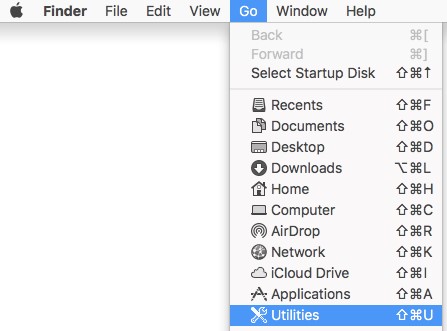
- Nella cartella Utilities cliccare due volte su Terminal.

- In Terminale, digitare
sudo installer -verboseR -package [INSTALLPATH]/FalconSensorMacOS.pkg -target /e premere INVIO.Nota:[INSTALLPATH]= directory in cui si trova il programma di installazione- Per informazioni su come ottenere il programma di installazione, consultare Come scaricare il sensore CrowdStrike Falcon.
- Inserire la password per
sudoe premere INVIO.

- Tipo
sudo /Library/CS/falconctl license 'CID'e premere INVIO.
 Nota:
Nota:'CID'= identificativo del cliente ottenuto da CrowdStrike Falcon Console- Per ulteriori informazioni, consultare Come ottenere il CID di CrowdStrike.
- Se è in esecuzione:
- macOS Mojave (10.14.5) e versioni successive:
- Le estensioni del kernel devono essere approvate per la funzionalità del prodotto. Per ulteriori informazioni, consultare Come consentire le estensioni del kernel per i prodotti Dell Data Security su macOS (in inglese).
- Per una protezione completa, è necessario concedere l'acceso completo al disco. Per ulteriori informazioni, fare riferimento a Come concedere l'accesso completo per CrowdStrike Falcon Sensor (in inglese).
- macOS High Sierra (10.13) o versioni successive:
- Le estensioni del kernel devono essere approvate per la funzionalità del prodotto. Per ulteriori informazioni, consultare Come consentire le estensioni del kernel per i prodotti Dell Data Security su macOS (in inglese).
- macOS Sierra (10.12) o versioni precedenti, non sono richieste altre azioni.
- macOS Mojave (10.14.5) e versioni successive:
Linux
Cliccare su Red Hat Enterprise Linux, CentOS, Amazon Linux, Ubuntu o SLES per la procedura di installazione del sensore CrowdStrike Falcon.
Red Hat Enterprise Linux, CentOS, Amazon Linux
CrowdStrike Falcon Sensor deve essere installato tramite Terminale su Linux.
- Aprire il terminale Linux.
- In Terminale digitare
sudo yum install falcon-sensor-[VERSION].[EXT]e premere INVIO.
 Nota:
Nota:[VERSION]= la versione del file del programma di installazione di Falcon CrowdStrike Sensor[EXT]= l'estensione del file del programma di installazione di Falcon CrowdStrike Sensor- Le estensioni del programma di installazione possono variare a seconda delle distribuzioni Linux.
- Per informazioni su come ottenere il programma di installazione, consultare Come scaricare il sensore CrowdStrike Falcon.
- Tipo
Yquindi premere Invio per confermare l'installazione.
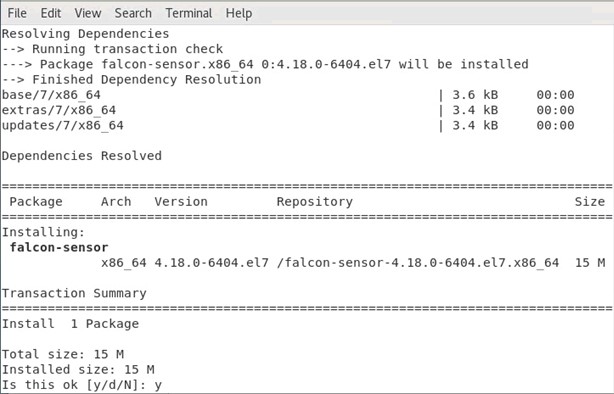
- Tipo
sudo /opt/CrowdStrike/falconctl -s –cid=[CID]e premere INVIO.
 Nota:
Nota:[CID]= identificativo del cliente per CrowdStrike Falcon Console.[CID]è presente solo nei programmi di installazione scaricati da Google Chrome.- Per informazioni su come ottenere il programma di installazione, consultare Come scaricare il sensore CrowdStrike Falcon.
- Type:
- Host con
SysVinit:service falcon-sensor starte premere INVIO. - Host con
Systemd:systemctl start falcon-sensore premere INVIO.

- Host con
Ubuntu
CrowdStrike Falcon Sensor deve essere installato tramite Terminale su Linux.
- Aprire il terminale Linux.
- In Terminale digitare
sudo dpkg -i falcon-sensor-[VERSION].[EXT]e premere INVIO.Nota:[VERSION]= la versione del file del programma di installazione di Falcon CrowdStrike Sensor[EXT]= l'estensione del file del programma di installazione di Falcon CrowdStrike Sensor- Le estensioni del programma di installazione possono variare a seconda delle distribuzioni Linux.
- Per informazioni su come ottenere il programma di installazione, consultare Come scaricare il sensore CrowdStrike Falcon.
- Tipo
Yquindi premere Invio per confermare l'installazione. - Tipo
sudo /opt/CrowdStrike/falconctl -s –cid=[CID]e premere INVIO.Nota:[CID]= identificativo del cliente per CrowdStrike Falcon Console.[CID]è presente solo nei programmi di installazione scaricati da Google Chrome.- Per informazioni su come ottenere il programma di installazione, consultare Come scaricare il sensore CrowdStrike Falcon.
- Type:
- Host con
SysVinit:service falcon-sensor starte premere INVIO. - Host con
Systemd:systemctl start falcon-sensore premere INVIO.
- Host con
SLES
CrowdStrike Falcon Sensor deve essere installato tramite Terminale su Linux.
- Aprire il terminale Linux.
- In Terminale digitare
sudo zypper install falcon-sensor-[VERSION].[EXT]e premere INVIO.Nota:[VERSION]= la versione del file del programma di installazione di Falcon CrowdStrike Sensor[EXT]= l'estensione del file del programma di installazione di Falcon CrowdStrike Sensor- Le estensioni del programma di installazione possono variare a seconda delle distribuzioni Linux.
- Per informazioni su come ottenere il programma di installazione, consultare Come scaricare il sensore CrowdStrike Falcon.
- Tipo
Yquindi premere Invio per confermare l'installazione. - Tipo
sudo /opt/CrowdStrike/falconctl -s –cid=[CID]e premere INVIO.Nota:[CID]= identificativo del cliente per CrowdStrike Falcon Console.[CID]è presente solo nei programmi di installazione scaricati da Google Chrome.- Per informazioni su come ottenere il programma di installazione, consultare Come scaricare il sensore CrowdStrike Falcon.
- Type:
- Host con
SysVinit:service falcon-sensor starte premere INVIO. - Host con
Systemd:systemctl start falcon-sensore premere INVIO.
- Host con
Additional Information
Videos
Affected Products
CrowdStrikeArticle Properties
Article Number: 000126124
Article Type: How To
Last Modified: 19 Apr 2026
Version: 20
Find answers to your questions from other Dell users
Support Services
Check if your device is covered by Support Services.