Come disinstallare CrowdStrike Falcon Sensor
Summary: CrowdStrike Falcon Sensor può essere disinstallato utilizzando queste istruzioni per Windows, Mac e Linux.
This article applies to
This article does not apply to
This article is not tied to any specific product.
Not all product versions are identified in this article.
Instructions
Questo articolo illustra il processo di disinstallazione per CrowdStrike Falcon Sensor.
Prodotti interessati:
- CrowdStrike Falcon Sensor
Sistemi operativi interessati:
- Windows
- Mac
- Linux
Le istruzioni per disinstallare CrowdStrike Falcon Sensor variano a seconda che windows, Mac o Linux siano in uso. Per il processo di disinstallazione, cliccare sul sistema operativo appropriato.
Windows
Falcon CrowdStrike Sensor può essere rimosso da Windows tramite:
- Interfaccia utente (UI)
- Interfaccia della riga di comando (CLI)
Per maggiori informazioni, cliccare sul metodo appropriato.
Interfaccia utente
- Cliccare con il pulsante destro del mouse sul menu Start di Windows, quindi scegliere App e funzionalità.
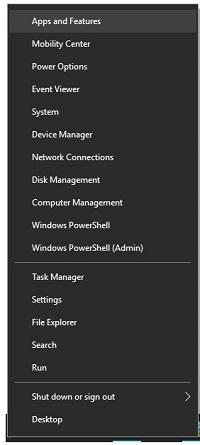
Nota: App e funzionalità è denominato Installazione applicazioni in Windows 7.
- Selezionare CrowdStrike Windows Sensor, quindi cliccare su Disinstalla.
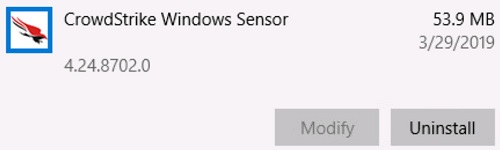
Nota: la versione riportata nell'esempio può essere diversa rispetto al all'ambiente in uso.
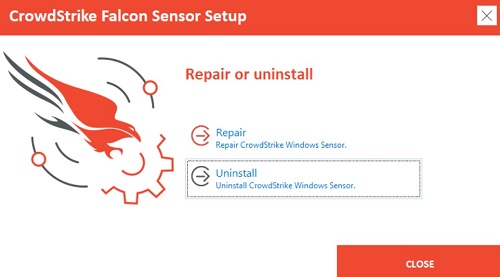
- Cliccare su Uninstall.
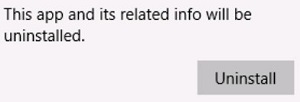
- Se la funzionalità Controllo dell'account utente è abilitata, cliccare su Sì. Altrimenti, andare al passaggio 5.
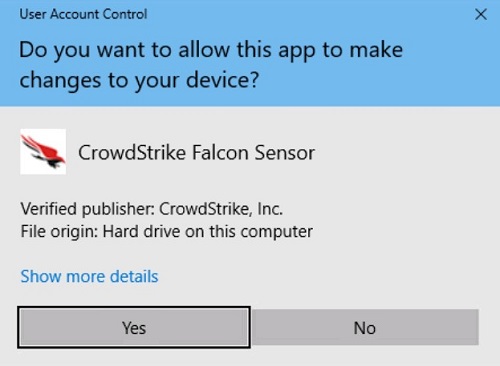
- Se si utilizza un token di manutenzione, procedere al passaggio 6. Altrimenti, andare al passaggio 7.
- Popolare il token di manutenzione, quindi cliccare su Disinstalla.
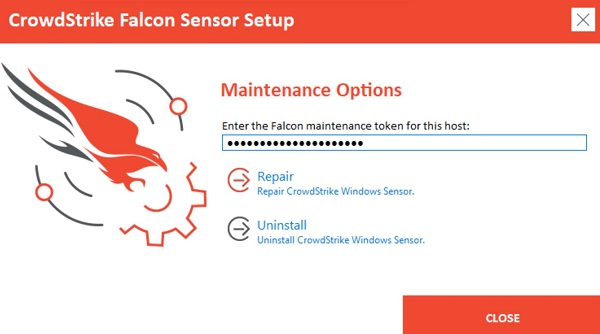
Nota: Per ulteriori informazioni, consultare Come gestire il token di manutenzione di CrowdStrike Falcon Sensor (in inglese).
- Cliccare su Uninstall.
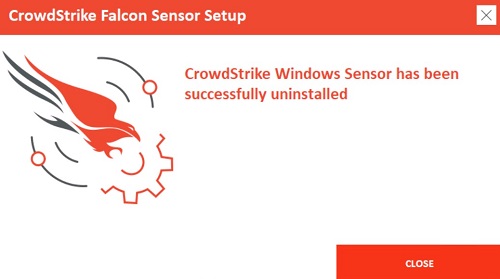
- Al termine della disinstallazione cliccare su Chiudi.
- Cliccare con il pulsante destro del mouse sul menu Start di Windows, quindi scegliere App e funzionalità.
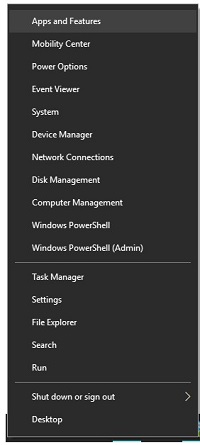
Nota: App e funzionalità è denominato Installazione applicazioni in Windows 7.
- Selezionare CrowdStrike Windows Sensor, quindi cliccare su Disinstalla.
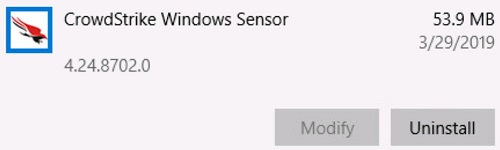
Nota: la versione riportata nell'esempio può essere diversa rispetto al all'ambiente in uso.
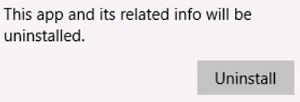
- Cliccare su Uninstall.
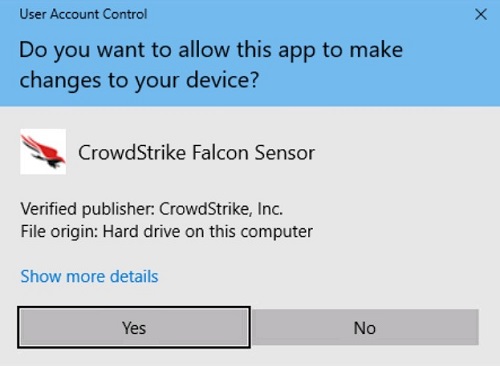
- Se la funzionalità Controllo dell'account utente è abilitata, cliccare su Sì. Altrimenti, andare al passaggio 5.
- Per le installazioni protette da password, andare al passaggio 6. Per le installazioni normali, andare al passaggio 7.
- Inserire la password di installazione di Falcon, cliccare su Disinstalla, quindi procedere al passaggio 8.
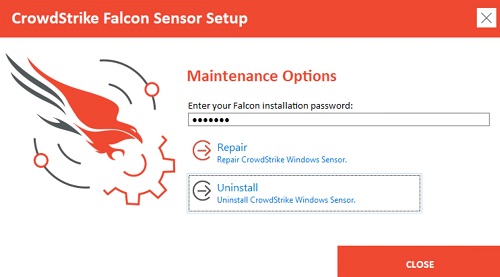
Avvertenza: le password dimenticate possono essere reimpostate solo aprendo un ticket presso il Supporto Dell. Per ulteriori informazioni, fare riferimento a Numeri di telefono internazionali del supporto di Dell Data Security.
- Cliccare su Uninstall.
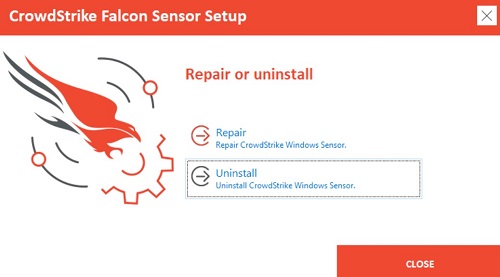
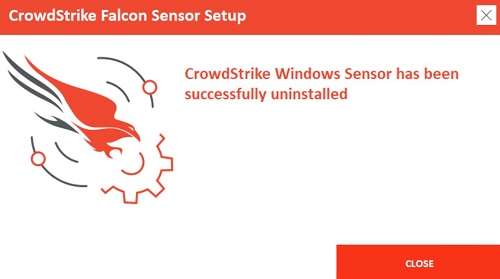
- Al termine della disinstallazione cliccare su Chiudi.
- Cliccare con il pulsante destro del mouse sul menu Start di Windows, quindi scegliere App e funzionalità.
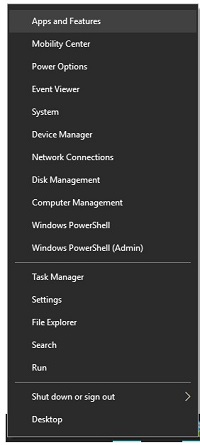
Nota: App e funzionalità è denominato Installazione applicazioni in Windows 7.
- Selezionare CrowdStrike Windows Sensor, quindi cliccare su Disinstalla.
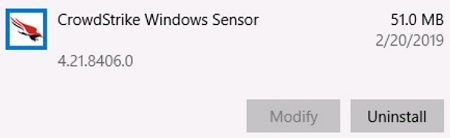
Nota: la versione riportata nell'esempio può essere diversa rispetto al all'ambiente in uso.
- Cliccare su Uninstall.
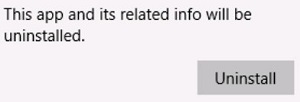
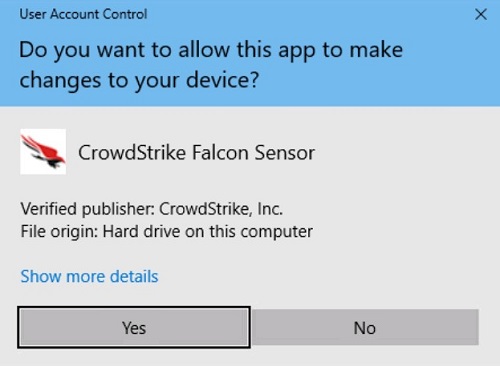
- Se la funzionalità Controllo dell'account utente è abilitata, cliccare su Sì. Altrimenti, andare al passaggio 5.
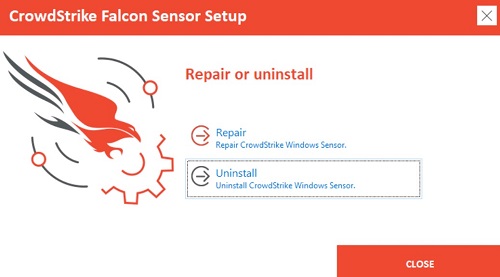
- Cliccare su Uninstall.
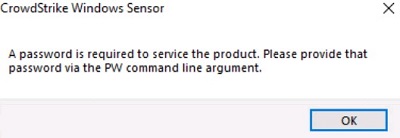
- Se CrowdStrike Falcon Sensor è protetto tramite password, cliccare su OK e passare alla sezione di disinstallazione tramite la CLI. Altrimenti, andare al passaggio 7.
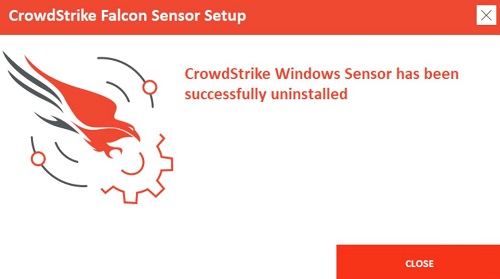
- Al termine della disinstallazione cliccare su Chiudi.
CLI
Nota:
- per le opzioni non viene rilevata la distinzione tra maiuscole e minuscole.
- Se la funzionalità di controllo degli accessi utente (UAC) è attivata, è necessario disporre di diritti di amministratore per eseguire la disinstallazione.
| Opzione | Obbligatorio | Scopo |
|---|---|---|
/passive |
No | Il programma di installazione visualizza un'interfaccia utente minima senza prompt. |
/quiet |
No | Sopprime ogni interfaccia utente e prompt. |
/log |
No | Consente di modificare la directory predefinita del registro di installazione da %Temp% una nuova posizione. La nuova posizione deve essere racchiusa tra virgolette (" "). |
Nota: i parametri fanno distinzione tra maiuscole e minuscole.
| Opzione | Valore | Obbligatorio | Scopo |
|---|---|---|---|
MAINTENANCE_TOKEN |
Vedere gli esempi | No | Impedisce la disinstallazione senza password di manutenzione. |
Nota:
- Per ulteriori informazioni, consultare Come gestire il token di manutenzione di CrowdStrike Falcon Sensor (in inglese).
- Per informazioni su come ottenere lo strumento di disinstallazione, consultare Come scaricare lo strumento di disinstallazione di CrowdStrike Falcon Sensor per Windows.
Esempi di installazione tramite interfaccia a riga di comando:
Esempio 1
CsUninstallTool.exe MAINTENANCE_TOKEN=a0c76aa097218dc446082 /quiet
L'esempio 1 contiene:
- Programma di installazione = CsUninstallTool.exe
- Installazione invisibile all'utente = sì
- Prompt di installazione per l'utente finale = no
- Token di manutenzione = sì
- Directory del registro di installazione =
%TEMP%- Valore predefinito in quanto non definito.
Nota: il token di manutenzione di esempio sarà diverso nell'ambiente in uso.
Esempio 2
CsUninstallTool.exe /passive /log "C:\Logs"
L'esempio 2 contiene:
- Programma di installazione = CsUninstallTool.exe
- Installazione invisibile all'utente = no
- Valore predefinito in quanto non definito.
- Prompt di installazione per l'utente finale = no
- Protezione tramite password = no
- Valore predefinito in quanto non definito.
- Directory del registro di installazione =
C:\Logs
Nota:
- per le opzioni non viene rilevata la distinzione tra maiuscole e minuscole.
- Se la funzionalità di controllo degli accessi utente (UAC) è attivata, è necessario disporre di diritti di amministratore per eseguire la disinstallazione.
| Opzione | Obbligatorio | Scopo |
|---|---|---|
/passive |
No | Il programma di installazione visualizza un'interfaccia utente minima senza prompt. |
/quiet |
No | Sopprime ogni interfaccia utente e prompt. |
/log |
No | Consente di modificare la directory predefinita del registro di installazione da %Temp% una nuova posizione. La nuova posizione deve essere racchiusa tra virgolette (" "). |
Nota: i parametri fanno distinzione tra maiuscole e minuscole.
| Opzione | Valore | Obbligatorio | Scopo |
|---|---|---|---|
PW= |
Vedere gli esempi | No | Impedisce la disinstallazione senza password. La password deve essere racchiusa tra virgolette (""). Il valore del parametro deve essere immesso direttamente dopo il file. |
Nota: Per informazioni su come ottenere lo strumento di disinstallazione, consultare Come scaricare lo strumento di disinstallazione di CrowdStrike Falcon Sensor per Windows.
Esempi di installazione tramite interfaccia a riga di comando:
Esempio 1
CsUninstallTool.exe PW="Ex@mpl3" /quiet
L'esempio 1 contiene:
- Programma di installazione = CsUninstallTool.exe
- Installazione invisibile all'utente = sì
- Prompt di installazione per l'utente finale = no
- Protezione tramite password = sì
- Directory del registro di installazione =
%TEMP%- Valore predefinito in quanto non definito.
Avvertenza: le password dimenticate possono essere reimpostate solo aprendo un ticket presso il Supporto Dell. Per ulteriori informazioni, fare riferimento a Numeri di telefono internazionali del supporto di Dell Data Security.
Esempio 2
CsUninstallTool.exe /passive /log "C:\Logs"
L'esempio 2 contiene:
- Programma di installazione = CsUninstallTool.exe
- Installazione invisibile all'utente = no
- Valore predefinito in quanto non definito.
- Prompt di installazione per l'utente finale = no
- Protezione tramite password = no
- Valore predefinito in quanto non definito.
- Directory del registro di installazione =
C:\Logs
Mac
Per gli specifici passaggi di disinstallazione, cliccare sulla versione del client appropriata. Per ulteriori informazioni, consultare Come identificare la versione del sensore CrowdStrike Falcon.
5.10.9003 e versioni successive
CrowdStrike Falcon Sensor può essere rimosso in modalità normale o protetta (token di manutenzione). La modalità protetta impedisce di scaricare, disinstallare, riparare o aggiornare manualmente il sensore se non si dispone di autorizzazione. Per ulteriori informazioni, cliccare sulla modalità appropriata.
- Nel menu Apple, cliccare su Vai, quindi selezionare Utility.
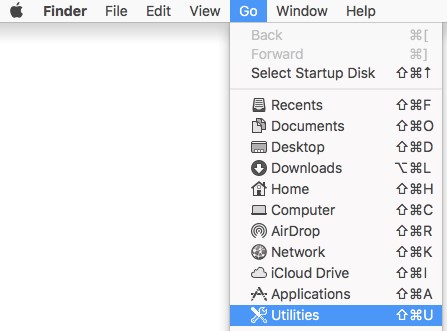
- Nella cartella Utility, cliccare due volte su Terminale.

- In Terminale digitare
sudo /Library/CS/falconctl uninstalle premere INVIO. - Inserire la password per sudo, quindi premere Invio.

Avvertenza: i CrowdStrike Falcon Sensor implementati con un token di manutenzione non potranno essere disinstallati. Passare alla sezione Protected per la procedura di disinstallazione.
- Al termine della disinstallazione, uscire dal Terminale.
- Nel menu Apple, cliccare su Vai, quindi selezionare Utility.
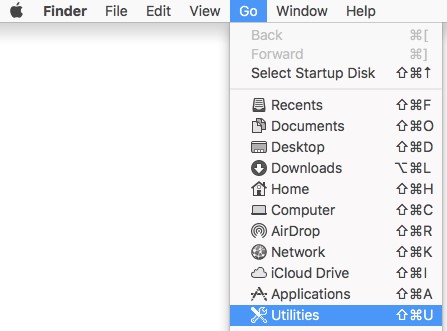
- Nella cartella Utility, cliccare due volte su Terminale.

- In Terminale digitare
sudo /Library/CS/falconctl uninstall ––maintenance-tokene premere INVIO.
Nota: inserire due "-" prima del token di manutenzione.
- Inserire la password per sudo, quindi premere Invio.

- Popolare un token di manutenzione e quindi premere Invio.

Nota: Per ulteriori informazioni, consultare Come gestire il token di manutenzione di CrowdStrike Falcon Sensor (in inglese).
- Al termine della disinstallazione, uscire dal Terminale.
4.28.8907 e versioni precedenti
CrowdStrike Falcon Sensor può essere rimosso in modalità normale o protetta (token di manutenzione). La modalità protetta impedisce di scaricare, disinstallare, riparare o aggiornare manualmente il sensore se non si dispone di autorizzazione. Per ulteriori informazioni, cliccare sulla modalità appropriata.
- Nel menu Apple, cliccare su Vai, quindi selezionare Utility.
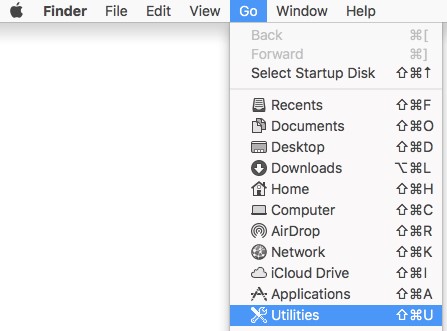
- Nella cartella Utility, cliccare due volte su Terminale.

- In Terminale digitare
sudo /Library/CS/falconctl uninstalle premere INVIO. - Inserire la password per sudo, quindi premere Invio.

Avvertenza: le installazioni di CrowdStrike Falcon Sensor protette tramite password non possono essere disinstallate. Passare alla sezione Protected per la procedura di disinstallazione.
- Al termine della disinstallazione, uscire dal Terminale.
- Nel menu Apple, cliccare su Vai, quindi selezionare Utility.
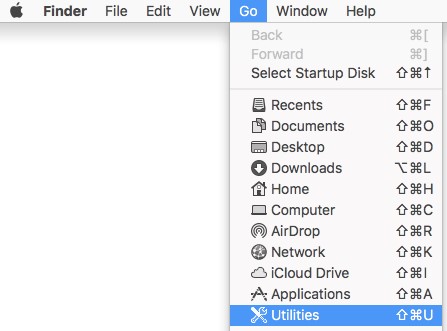
- Nella cartella Utility, cliccare due volte su Terminale.

- In Terminale digitare
sudo /Library/CS/falconctl uninstall –passworde premere INVIO. - Inserire la password per sudo, quindi premere Invio.

- Inserire una password, quindi premere Invio.

Avvertenza: le password dimenticate possono essere reimpostate solo aprendo un ticket presso il Supporto Dell. Per ulteriori informazioni, fare riferimento a Numeri di telefono internazionali del supporto di Dell Data Security.
- Al termine della disinstallazione, uscire dal Terminale.
Linux
In base alla distribuzione Linux, eseguire il comando appropriato per disinstallare CrowdStrike Falcon Sensor dall'host.
Nota: La disinstallazione del sensore CrowdStrike Falcon richiede
sudo Privilegi.
Red Hat Enterprise Linux, CentOS, Amazon Linux
Da Terminale, digitare sudo yum remove falcon-sensor e premere INVIO.

SUSE Linux Enterprise Server (SLES)
Da Terminale, digitare sudo zypper remove falcon-sensor e premere INVIO.

Ubuntu
Da Terminale, digitare sudo apt-get purge falcon-sensor e premere INVIO.

Additional Information
Articoli consigliati
Di seguito sono riportati alcuni articoli consigliati correlati a questo argomento che potrebbero essere di interesse per l'utente.
Videos
Affected Products
CrowdStrikeArticle Properties
Article Number: 000126135
Article Type: How To
Last Modified: 11 Feb 2025
Version: 14
Find answers to your questions from other Dell users
Support Services
Check if your device is covered by Support Services.