Como desinstalar o sensor CrowdStrike Falcon
Summary: Usando estas instruções, é possível desinstalar o sensor CrowdStrike Falcon no Windows, Mac e Linux.
This article applies to
This article does not apply to
This article is not tied to any specific product.
Not all product versions are identified in this article.
Instructions
Este artigo aborda o processo de desinstalação do sensor CrowdStrike Falcon.
Produtos afetados:
- Sensor CrowdStrike Falcon
Sistemas operacionais afetados:
- Windows
- Mac
- Linux
As instruções para desinstalar o sensor CrowdStrike Falcon diferem dependendo se o Windows, Mac ou Linux estão em uso. Clique no sistema operacional adequado para obter o processo de desinstalação.
Windows
O sensor CrowdStrike Falcon pode ser removido do Windows por meio da:
- Interface do usuário (IU)
- Interface de linha de comando (CLI)
Clique no método adequado para obter mais informações.
IU
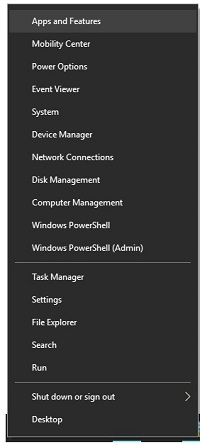
- Clique com o botão direito no menu Iniciar do Windows e selecione Aplicativos e recursos.
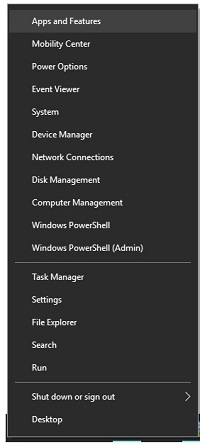
Nota: A ferramenta Aplicativos e recursos se chama Adicionar ou remover programas no Windows 7.
- Selecione CrowdStrike Windows Sensor e, em seguida, clique em Desinstalar.
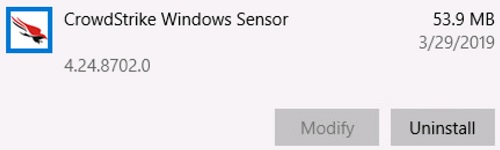
Nota: A versão do exemplo pode ser diferente da versão em seu ambiente.
- Clique em Desinstalar.
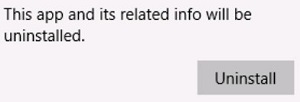
- Se a opção UAC (User Account Control, controle da conta de usuário) estiver ativada, clique em Yes. Caso contrário, avance para a etapa 5.
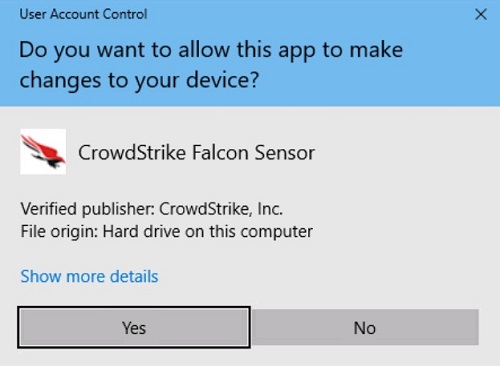
- Se estiver usando um token de manutenção, avance para a etapa 6. Caso contrário, avance para a etapa 7.
- Insira o token de manutenção e clique em Desinstalar.
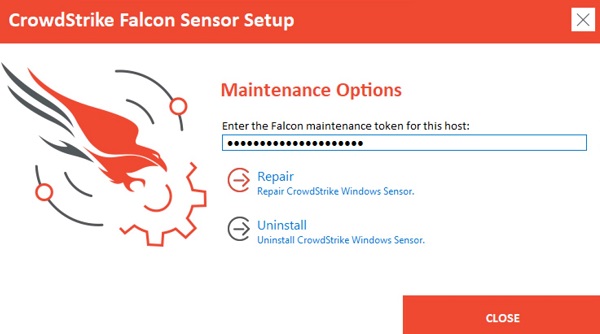
Nota: Para obter mais informações, consulte Como gerenciar o token de manutenção do sensor CrowdStrike Falcon.
- Clique em Desinstalar.
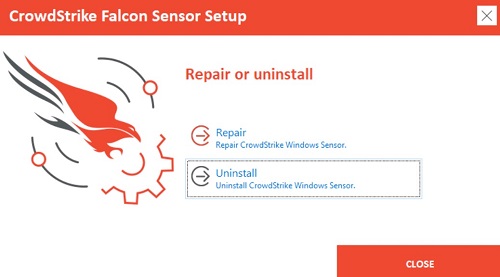
- Na desinstalação, clique em Close (Fechar).
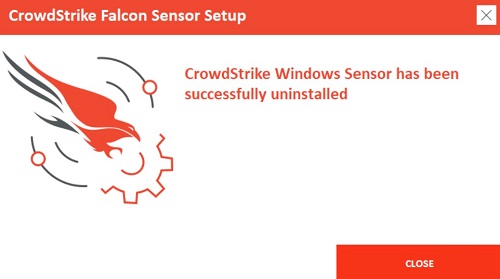
- Clique com o botão direito no menu Iniciar do Windows e selecione Aplicativos e recursos.
Nota: A ferramenta Aplicativos e recursos se chama Adicionar ou remover programas no Windows 7.
- Selecione CrowdStrike Windows Sensor e, em seguida, clique em Desinstalar.
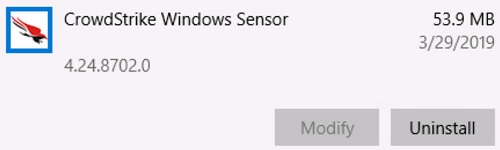
Nota: A versão do exemplo pode ser diferente da versão em seu ambiente.
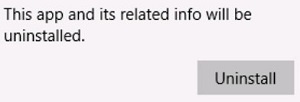
- Clique em Desinstalar.
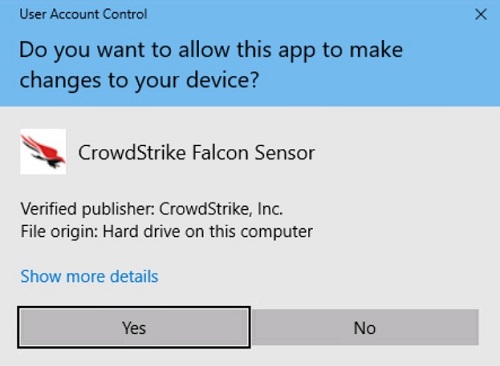
- Se a opção UAC (User Account Control, controle da conta de usuário) estiver ativada, clique em Yes. Caso contrário, avance para a etapa 5.
- Para instalações protegidas por senha, avance para a etapa 6. Para instalações normais, avance para a etapa 7.
- Digite a senha de instalação do Falcon, clique em Desinstalar e avance para a etapa 8.
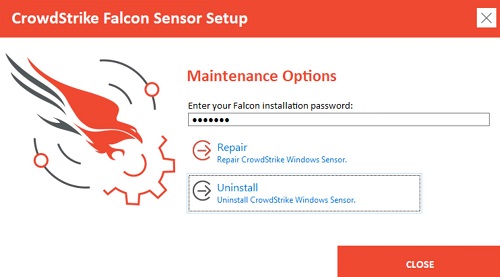
Advertência: Só é possível redefinir as senhas esquecidas abrindo um tíquete com o Suporte Dell. Para obter mais informações, consulte Números de telefone do suporte internacional do Dell Data Security.
- Clique em Desinstalar.
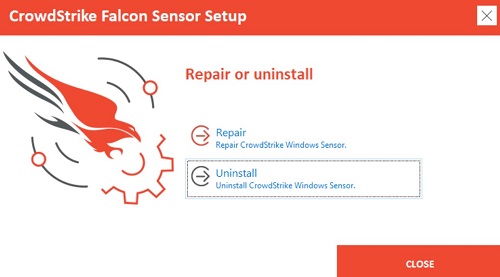
- Na desinstalação, clique em Close (Fechar).
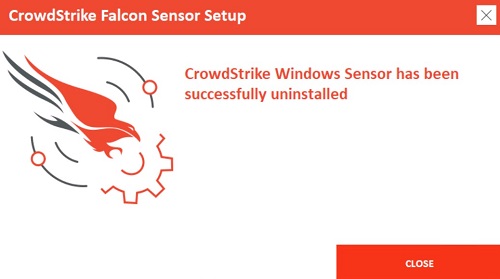
- Clique com o botão direito no menu Iniciar do Windows e selecione Aplicativos e recursos.
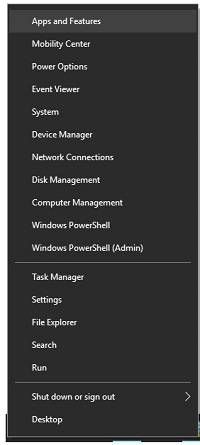
Nota: A ferramenta Aplicativos e recursos se chama Adicionar ou remover programas no Windows 7.
- Selecione CrowdStrike Windows Sensor e, em seguida, clique em Desinstalar.
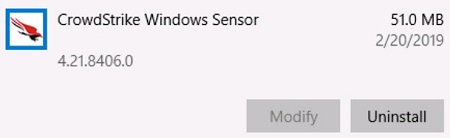
Nota: A versão do exemplo pode ser diferente da versão em seu ambiente.
- Clique em Desinstalar.
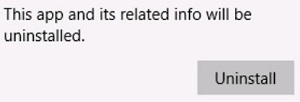
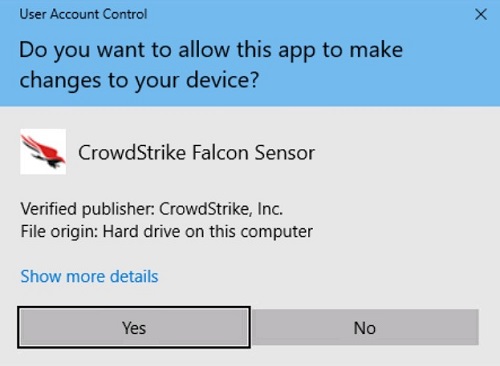
- Se a opção UAC (User Account Control, controle da conta de usuário) estiver ativada, clique em Yes. Caso contrário, avance para a etapa 5.
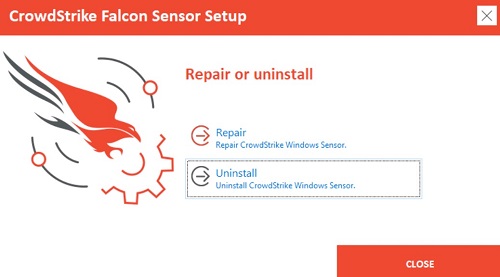
- Clique em Desinstalar.
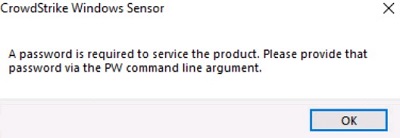
- Se o sensor CrowdStrike Falcon for protegido por senha, clique em OK e avance para a seção de desinstalação da CLI. Caso contrário, avance para a etapa 7.
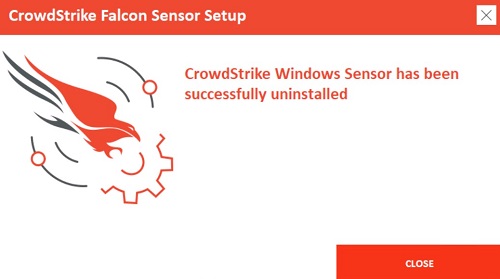
- Na desinstalação, clique em Close (Fechar).
CLI
Nota:
- As opções não diferenciam maiúsculas e minúsculas.
- Se o controle de acesso do usuário (UAC) estiver ativado, os direitos de administrador deverão ser usados para realizar a desinstalação.
| Switch | Obrigatório | Objetivo |
|---|---|---|
/passive |
Não | O programa de instalação exibe uma interface do usuário mínima sem prompts. |
/quiet |
Não | Suprime a IU e os prompts. |
/log |
Não | Muda o diretório padrão do log de instalação de %Temp% para uma nova localização. A nova localização deve estar entre aspas (" "). |
Nota: Os parâmetros fazem distinção entre maiúsculas e minúsculas.
| Switch | Valor | Obrigatório | Objetivo |
|---|---|---|---|
MAINTENANCE_TOKEN |
Consulte exemplos | Não | Impede a desinstalação sem uma senha de manutenção. |
Nota:
- Para obter mais informações, consulte Como gerenciar o token de manutenção do sensor CrowdStrike Falcon.
- Para obter informações sobre como obter a ferramenta de desinstalação, consulte Como fazer download da ferramenta de desinstalação do Windows para o sensor CrowdStrike Falcon.
Exemplos de instalação por CLI:
Exemplo 1
CsUninstallTool.exe MAINTENANCE_TOKEN=a0c76aa097218dc446082 /quiet
O exemplo 1 contém:
- Programa de instalação = CsUninstallTool.exe
- Instalação silenciosa = sim
- Prompts de instalação do usuário final = Não
- Token de manutenção = Sim
- Diretório do log de instalação =
%TEMP%- Valor padrão, pois não foi definido outro parâmetro.
Nota: O token de manutenção de exemplo será diferente em seu ambiente.
Exemplo 2
CsUninstallTool.exe /passive /log "C:\Logs"
O exemplo 2 contém:
- Programa de instalação = CsUninstallTool.exe
- Instalação silenciosa = Não
- Valor padrão, pois não foi definido outro parâmetro.
- Prompts de instalação do usuário final = Não
- Protegido por senha = Não
- Valor padrão, pois não foi definido outro parâmetro.
- Diretório do log de instalação =
C:\Logs
Nota:
- As opções não diferenciam maiúsculas e minúsculas.
- Se o controle de acesso do usuário (UAC) estiver ativado, os direitos de administrador deverão ser usados para realizar a desinstalação.
| Switch | Obrigatório | Objetivo |
|---|---|---|
/passive |
Não | O programa de instalação exibe uma interface do usuário mínima sem prompts. |
/quiet |
Não | Suprime a IU e os prompts. |
/log |
Não | Muda o diretório padrão do log de instalação de %Temp% para uma nova localização. A nova localização deve estar entre aspas (" "). |
Nota: Os parâmetros fazem distinção entre maiúsculas e minúsculas.
| Switch | Valor | Obrigatório | Objetivo |
|---|---|---|---|
PW= |
Consulte exemplos | Não | Impede a desinstalação sem uma senha. A senha deve estar entre aspas (" "). O parâmetro deve ser inserido diretamente após o arquivo. |
Nota: Para obter informações sobre como obter a ferramenta de desinstalação, consulte Como fazer download da ferramenta de desinstalação do Windows para o sensor CrowdStrike Falcon.
Exemplos de instalação por CLI:
Exemplo 1
CsUninstallTool.exe PW="Ex@mpl3" /quiet
O exemplo 1 contém:
- Programa de instalação = CsUninstallTool.exe
- Instalação silenciosa = sim
- Prompts de instalação do usuário final = Não
- Protegido por senha = Sim
- Diretório do log de instalação =
%TEMP%- Valor padrão, pois não foi definido outro parâmetro.
Advertência: Só é possível redefinir as senhas esquecidas abrindo um tíquete com o Suporte Dell. Para obter mais informações, consulte Números de telefone do suporte internacional do Dell Data Security.
Exemplo 2
CsUninstallTool.exe /passive /log "C:\Logs"
O exemplo 2 contém:
- Programa de instalação = CsUninstallTool.exe
- Instalação silenciosa = Não
- Valor padrão, pois não foi definido outro parâmetro.
- Prompts de instalação do usuário final = Não
- Protegido por senha = Não
- Valor padrão, pois não foi definido outro parâmetro.
- Diretório do log de instalação =
C:\Logs
Mac
Clique na versão de client adequada para ver as etapas de desinstalação específicas. Para obter mais informações, consulte Como identificar a versão do sensor CrowdStrike Falcon.
v5.10.9003 e posterior
O sensor CrowdStrike Falcon pode ser removido no modo Normal ou Protegido (token de manutenção). O modo Protected impede o descarregamento, a desinstalação, o reparo ou o upgrade manual não autorizados do sensor. Clique no modo adequado para obter mais informações.
- No menu Apple, clique em Go e, em seguida, selecione Utilities.
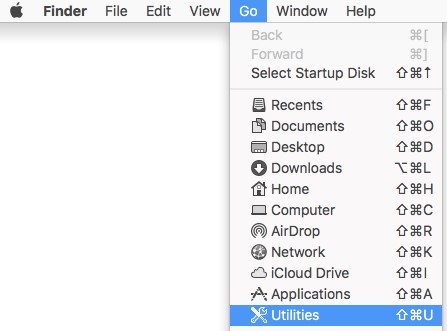
- Na pasta Utilities (Utilitários), clique duas vezes em Terminal.

- Em Terminal, digite
sudo /Library/CS/falconctl uninstalle pressione Enter. - Informe a senha de sudo e pressione Enter.

Advertência: Os sensores CrowdStrike Falcon implementados com um token de manutenção apresentam falha na desinstalação. Avance até a seção Protected para ver as etapas de desinstalação.
- Quando a desinstalação estiver concluída, saia do Terminal.
- No menu Apple, clique em Go e, em seguida, selecione Utilities.
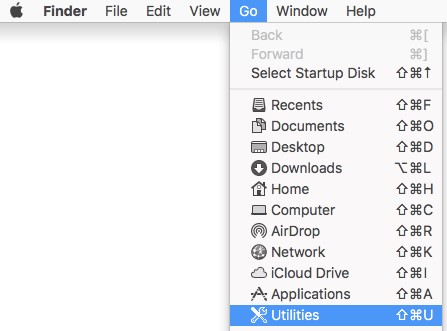
- Na pasta Utilities (Utilitários), clique duas vezes em Terminal.

- Em Terminal, digite
sudo /Library/CS/falconctl uninstall ––maintenance-tokene pressione Enter.
Nota: É necessário usar dois "-" antes do token de manutenção.
- Informe a senha de sudo e pressione Enter.

- Insira um Token de manutenção e pressione Enter.

Nota: Para obter mais informações, consulte Como gerenciar o token de manutenção do sensor CrowdStrike Falcon.
- Quando a desinstalação estiver concluída, saia do Terminal.
v4.28.8907 e anteriores
O sensor CrowdStrike Falcon pode ser removido no modo Normal ou Protegido (token de manutenção). O modo Protected impede o descarregamento, a desinstalação, o reparo ou o upgrade manual não autorizados do sensor. Clique no modo adequado para obter mais informações.
- No menu Apple, clique em Go e, em seguida, selecione Utilities.
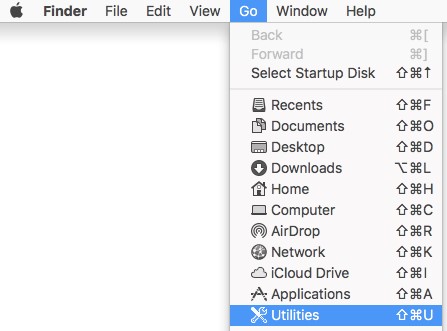
- Na pasta Utilities (Utilitários), clique duas vezes em Terminal.

- Em Terminal, digite
sudo /Library/CS/falconctl uninstalle pressione Enter. - Informe a senha de sudo e pressione Enter.

Advertência: As instalações do sensor CrowdStrike Falcon protegidas por senha apresentam falha na desinstalação. Avance até a seção Protected para ver as etapas de desinstalação.
- Quando a desinstalação estiver concluída, saia do Terminal.
- No menu Apple, clique em Go e, em seguida, selecione Utilities.
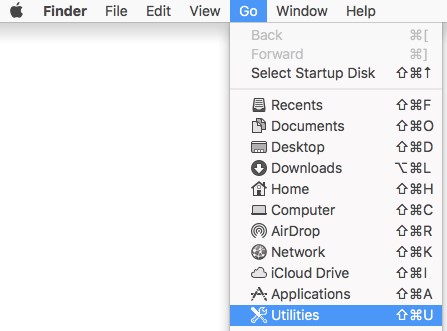
- Na pasta Utilities (Utilitários), clique duas vezes em Terminal.

- Em Terminal, digite
sudo /Library/CS/falconctl uninstall –passworde pressione Enter. - Informe a senha de sudo e pressione Enter.

- Informe uma Senha e pressione Enter.

Advertência: Só é possível redefinir as senhas esquecidas abrindo um tíquete com o Suporte Dell. Para obter mais informações, consulte Números de telefone do suporte internacional do Dell Data Security.
- Quando a desinstalação estiver concluída, saia do Terminal.
Linux
Com base na distribuição do Linux, execute o comando apropriado para desinstalar o sensor CrowdStrike Falcon do host.
Nota: A desinstalação do sensor CrowdStrike Falcon requer
sudo Privilégios.
Red Hat Enterprise Linux, CentOS, Amazon Linux
No Terminal, digite sudo yum remove falcon-sensor e pressione Enter.

SUSE Linux Enterprise Server (SLES)
No Terminal, digite sudo zypper remove falcon-sensor e pressione Enter.

Ubuntu
No Terminal, digite sudo apt-get purge falcon-sensor e pressione Enter.

Additional Information
Artigos recomendados
Aqui estão alguns artigos recomendados relacionados a este tópico que podem ser de seu interesse.
Videos
Affected Products
CrowdStrikeArticle Properties
Article Number: 000126135
Article Type: How To
Last Modified: 11 Feb 2025
Version: 14
Find answers to your questions from other Dell users
Support Services
Check if your device is covered by Support Services.