Jak nakonfigurovat dvoufaktorové ověřování (2FA) pro aplikaci CrowdStrike Falcon Console
Summary: Podle těchto pokynů pro systém Windows, Mac nebo Linux se dozvíte, jak nakonfigurovat dvoufaktorové ověřování (2FA) pro aplikaci CrowdStrike Falcon Console.
This article applies to
This article does not apply to
This article is not tied to any specific product.
Not all product versions are identified in this article.
Symptoms
V tomto článku se zabýváme požadavky na dvoufaktorové ověřování (2FA) a jeho konfiguraci pro aplikaci CrowdStrike Falcon Console.
Dvoufaktorová autentizace (2FA) je typ vícefaktorové autentizace (MFA). Vícefaktorové ověřování se používá k tomu, aby uživatel potvrdil svou identitu pomocí několika faktorů. 2FA používá k identifikaci uživatele dva faktory. Vyžadování více faktorů k ověření uživatele pomáhá chránit chráněné informace před aktéry se zlými úmysly. Aplikace CrowdStrike vyžaduje ve výchozím nastavení ověření 2FA a nelze ji kvůli ochraně prostředí zakázat.
Dotčené produkty:
- CrowdStrike
Dotčené operační systémy:
- Windows
- Mac
- Linux
Cause
Není k dispozici
Resolution
Podpora klientů 2FA
Aplikace CrowdStrike Falcon Console by měla být kompatibilní s libovolným klientem TOTP (Time-Based One-Time Password) podle standardu RFC 6238 (https://datatracker.ietf.org/doc/html/rfc6238
Příklady klientů TOTP RFC 6238:
| Klient 2FA | iOS | Android | Windows | Mac | Linux | Internetový prohlížeč: |
|---|---|---|---|---|---|---|
| Google Authenticator | Ano | Ano | Ne | Ne | Ne | Žádné |
| 1Password | Ano | Ano | Ano | Ano | Ne | Žádné |
| Duo | Ano | Ano | Ne | Ne | Ne | Žádné |
| Authy | Ano | Ano | Ano | Ano | Ne | Chrome |
| Token2 | Ano | Ano | Ne | Ne | Ne | Žádné |
| Wikid | Ano | Ano | Ano | Ano | Ano | Chrome |
| Microsoft Authenticator | Ne | Ne | Ne | Ne | Ne | Žádné |
| Oathgen | Ne | Ne | Ano | Ano | Ne | Žádné |
| Authenticator | Ne | Ne | Ano | Ano | Ne | Chrome |
| Firekey | Ne | Ne | Ne | Ne | Ne | Chrome |
Poznámka: Společnosti Dell a CrowdStrike nepodporují ani neposkytují podporu k žádnému uvedenému klientovi třetí strany TOTP RFC 6238. Uvedení klienti mají představovat příklady potenciálních produktů, které zákazník může použít. Informace o nastavení, konfiguraci a správě získáte u výrobce produktu.
Přečtěte si další informace o nastavení aplikace CrowdStrike 2FA nebo o tom, jak resetovat ověření CrowdStrike 2FA. Další informace získáte po kliknutí na příslušný proces.
- V prohlížeči Google Chrome nebo Microsoft Edge přejděte na přihlašovací adresu URL pro konzoli Falcon.
- Falcon US-1: https://falcon.crowdstrike.com/login/
- Falcon US-2: https://falcon.us-2.crowdstrike.com/login/
- Falcon EU-1: https://falcon.eu-1.crowdstrike.com/login/
- Falcon US-GOV-1: https://falcon.laggar.gcw.crowdstrike.com/login/
- Falcon US-1: https://falcon.crowdstrike.com/login/
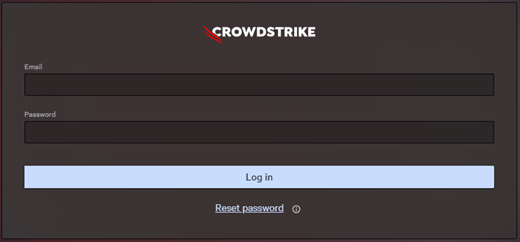
- Vyplňte přihlašovací údaje držitele účtu CrowdStrike a poté klikněte na možnost Log In.
- Naskenujte QR kód pomocí klienta Time-based One-Time Password (TOTP).
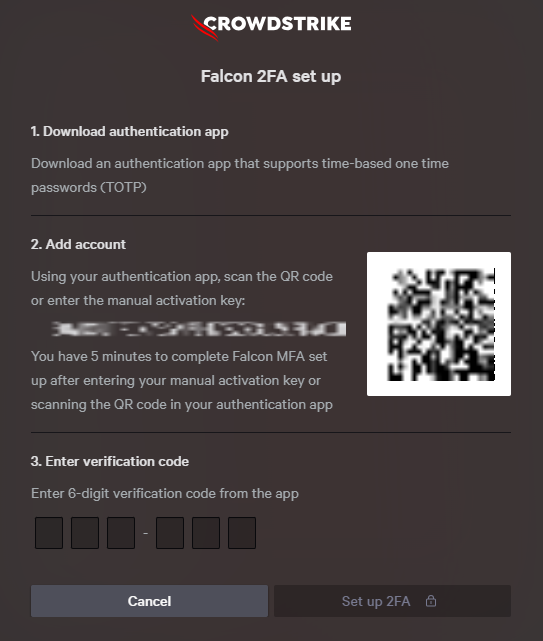
Poznámka: Kód ruční konfigurace se ve vašem prostředí bude lišit.
- V klientovi TOTP zdokumentujte kód Verification Code.
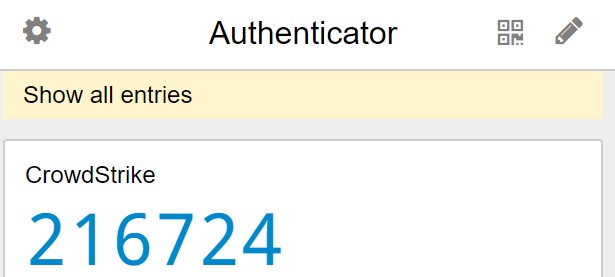
Poznámka:
- Rozvržení klienta TOTP se ve vašem prostředí může lišit.
- V příkladu představuje ověřovací kód Verification Code číslo 216726.
- Ověřovací kód může být také označován jako kód CrowdStrike 2FA.
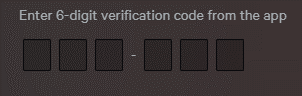
- V uživatelském rozhraní (UI) aplikace CrowdStrike Falcon Console vyplňte ověřovací kód a poté klikněte na možnost Setup 2FA.
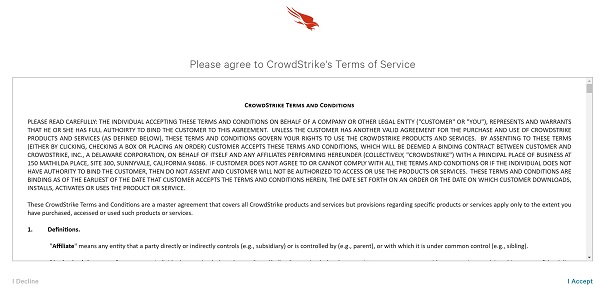
- Přijměte (Accept) podmínky služby CrowdStrike.
Varování:
- Aby bylo možné obnovit ověření 2FA uživatele, je potřeba mít přístup ke správě aplikace CrowdStrike Falcon Console.
- Pokud přístup pro správu není k dispozici, obraťte se na podporu společnosti Dell. Další informace naleznete v článku Telefonní čísla mezinárodní podpory Dell Data Security.
- V prohlížeči Google Chrome nebo Microsoft Edge přejděte na přihlašovací adresu URL pro konzoli Falcon.
- Falcon US-1: https://falcon.crowdstrike.com/login/
- Falcon US-2: https://falcon.us-2.crowdstrike.com/login/
- Falcon EU-1: https://falcon.eu-1.crowdstrike.com/login/
- Falcon US-GOV-1: https://falcon.laggar.gcw.crowdstrike.com/login/
- Falcon US-1: https://falcon.crowdstrike.com/login/
- Vyplňte přihlašovací údaje držitele účtu CrowdStrike a poté klikněte na možnost Log In.
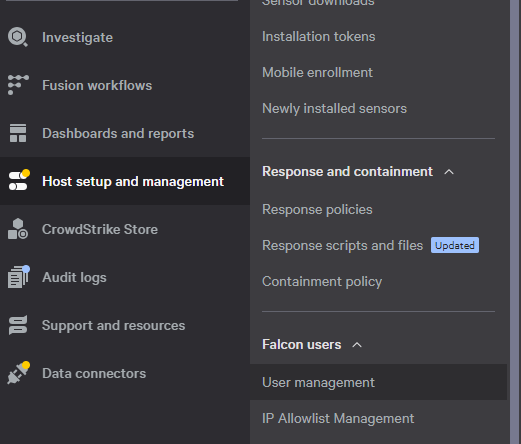
- V aplikaci CrowdStrike Falcon Console klikněte na ikonu tří pruhů vlevo nahoře, klikněte na položku Nastavení a správa hostitele a poté vyberte aplikaci Správa uživatelů .
- Vyhledejte uživatele, klikněte na pětikolíkové tlačítko a vyberte možnost Resetovat vícefaktorové ověřování.

- Klikněte na možnost Reset MFA.
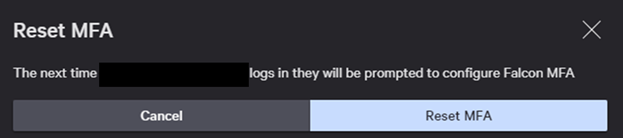
- Nechte uživatele projít postupem na kartě Setup.
Chcete-li kontaktovat podporu, přečtěte si článek Telefonní čísla mezinárodní podpory Dell Data Security.
Přejděte na portál TechDirect a vygenerujte online žádost o technickou podporu.
Další informace a zdroje získáte na fóru komunity Dell Security.
Additional Information
Videos
Affected Products
CrowdStrikeArticle Properties
Article Number: 000126191
Article Type: Solution
Last Modified: 02 Apr 2024
Version: 16
Find answers to your questions from other Dell users
Support Services
Check if your device is covered by Support Services.