新しいBIOSバージョンでのUSBおよびThunderbolt設定の再構築
Summary: この記事では、新しいBIOSバージョンでのUSBおよびThunderbolt設定の表示の変更について説明します。
This article applies to
This article does not apply to
This article is not tied to any specific product.
Not all product versions are identified in this article.
Instructions
古いBIOSビュー
USB-CまたはThunderboltコントローラーを搭載した新しいDell製ノートパソコンでは、BIOSでこれらのテクノロジーを1つのエントリーで設定できます。ただし、「インストールされていない」機能がまだ表示されていても使用できないため、このレイアウトや表示はどういうわけか混乱していました(下の画像を参照)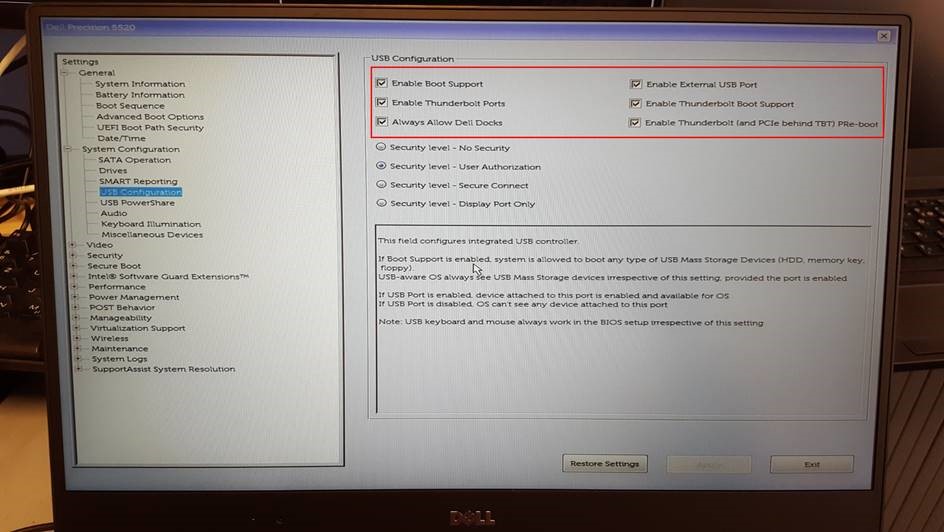
(図1: 古いシステムBIOS)
新しいBIOSビュー
最新のBIOS 1.1.3を搭載したDell Precision 5520の以下の例のように、新しいBIOSバージョンがリリースされると、これは個別のBIOSエントリーに変更されます。
-
USB設定:
![[System Configuration]セクションでは、[USB Configuration]の設定を見つけることができます](https://supportkb.dell.com/img/ka0Do000000liT5IAI/ka0Do000000liT5IAI_ja_2.jpeg)
(図2:[System Configuration]セクションでは、[USB Configuration]の設定を確認できます。 -
Dell Type-Cドッキング ステーションの構成:
![[System Configuration]セクションでは、[Dell Type-C Dock Configuration]の設定を確認できます](https://supportkb.dell.com/img/ka0Do000000liT5IAI/ka0Do000000liT5IAI_ja_3.jpeg)
(図3:[System Configuration]セクションでは、[Dell Type-C Dock Configuration]の設定を確認できます。 -
Thunderboltアダプターの設定:
![[System Configuration]セクションでは、[Thunderbolt Adapter Configuration]の設定があります](https://supportkb.dell.com/img/ka0Do000000liT5IAI/ka0Do000000liT5IAI_ja_4.jpeg)
(図4:[System Configuration]セクションでは、[Thunderbolt Adapter Configuration]の設定を確認できます。
その目的は、インストールされているテクノロジーの表示を改善し、混乱を抑えることです。Dellでは、このテクノロジーを搭載したシステム用のBIOSバージョンを提供しています。ベスト プラクティスとして、最新のBIOSバージョンでシステムを維持することをお勧めします。最新バージョンは、Dellサポート サイトのお使いのシステムの [ドライバーおよびダウンロード]セクション にあります。
Affected Products
G Series, Alienware, Dell Plus, Dell Pro, Dell Pro Max, Dell Pro Plus, Dell Pro Premium, Inspiron, Latitude, Dell Pro Rugged, Vostro, XPS, Legacy Laptop Models, Mobile Workstations, Dell Pro Thunderbolt 4 Smart Dock SD25TB4
, Dell Pro Thunderbolt 4 Dock WD25TB4, Dell Thunderbolt Dock TB15, Dell Thunderbolt Dock TB16, Dell Precision Dual USB-C Thunderbolt Dock - TB18DC, Dell Thunderbolt Dock - WD19TB, Dell Thunderbolt Dock – WD19TBS, Dell Thunderbolt Dock – WD22TB4
...
Article Properties
Article Number: 000126580
Article Type: How To
Last Modified: 09 May 2025
Version: 6
Find answers to your questions from other Dell users
Support Services
Check if your device is covered by Support Services.