Modelli di penna attiva Dell: identificazione, pannello di controllo e correzioni
Summary: Scopri nove modelli di penna attiva Dell, identifica la penna, installa il pannello di controllo e risolvi i problemi. Ulteriori informazioni sulla compatibilità e sui passaggi per la risoluzione dei problemi. ...
This article applies to
This article does not apply to
This article is not tied to any specific product.
Not all product versions are identified in this article.
Instructions
Dell Active Pen
Questo articolo descrive come identificare il modello di penna attiva Dell, installare il pannello di controllo (se disponibile) e risolvere i problemi.
Sono disponibili nove modelli di penna attiva Dell: PN556W, PN557W, PN338M, PN579X, PN350M, PN5122W, PN7522W, PN771M e PN7320A.
Nota: per informazioni sulla compatibilità dei sistemi, utilizzare i link del centro di assistenza per le penne riportati di seguito.
| Penna | Immagini |
|---|---|
| PN556W |  |
| PN557W |  |
| PN338M |  |
| PN579X |  |
| PN350M |  |
| PN5122W |  |
| PN7522W |  |
Nota: La penna attiva Dell PN771M viene venduta con i notebook Inspiron 7300, 7306, 7500 e 7506 2-in-1 Black Edition. Non può essere acquistata separatamente da questi notebook. Per ulteriori informazioni e per le procedure di risoluzione dei problemi della penna attiva Dell PN771M, è possibile utilizzare il seguente link.
La penna attiva Dell PN7320A viene venduta solo con il notebook rimovibile Latitude 7320. Per ulteriori informazioni sulla penna attiva Dell PN7320A e sulla procedura di risoluzione dei problemi, passare alla Guida utente della penna attiva PN7320A.
La penna attiva Dell PN7320A viene venduta solo con il notebook rimovibile Latitude 7320. Per ulteriori informazioni sulla penna attiva Dell PN7320A e sulla procedura di risoluzione dei problemi, passare alla Guida utente della penna attiva PN7320A.
Modello di Dell Active Pen
Seguire questa procedura per identificare il modello della penna:
La penna dispone di una clip?
- Sì
- ➤ La penna è di colore grigio scuro?
- ✔ Sì => Il modello della penna è PN556W.
- ✔ No => Il modello della penna è PN338M.
- ➤ La penna è di colore grigio scuro?
- No
- ➤ La penna è di colore grigio?
- ✔ Sì
- ➤ Sulla penna è presente una porta di ricarica USB Type-C?
- ✔ No => Il modello della penna è PN5122W.
- ✔ Sì => Il modello della penna è PN7522W.
- ➤ Sulla penna è presente una porta di ricarica USB Type-C?
- ✔ No
- ➤ È presente un codice data sulla penna?
- ✔ No => Il modello della penna è PN579X.
- ✔ Sì
- ✔ Il codice data ha il formato MIXXX? Esempio:
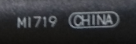
- ✔ Sì => Il modello della penna è PN557W.
- ✔ No => Il modello della penna è PN350M.
- ✔ Il codice data ha il formato MIXXX? Esempio:
- ➤ È presente un codice data sulla penna?
- ✔ Sì
- ➤ La penna è di colore grigio?
Consultare i seguenti articoli della Knowledge Base Dell per informazioni su Active Pen PN579X:
- Dell Premium Active Pen PN579X Quick Start Guide - Contiene informazioni su come inserire le batterie e cambiare le modalità.
- Dell Premium Active Pen PN579X User's Guide - Contiene informazioni su funzioni, installazione e utilizzo di Active Pen Control Panel.
- Centro di assistenza Dell Active Pen PN579X (in inglese) - Fornisce la procedura di installazione e risoluzione dei problemi di Dell Active Pen PN579X.
Consultare i seguenti articoli della Knowledge Base Dell per informazioni su Active Pen PN557W:
- Dell Active Pen PN557W Quick Start Guide - Contiene informazioni su come inserire le batterie e cambiare le modalità.
- Dell Active Pen PN557W User's Guide - Contiene informazioni su funzioni, installazione e utilizzo di Active Pen Control Panel.
- Centro di assistenza Dell Active Pen PN556W e PN557W (in inglese) - Fornisce la procedura di installazione e risoluzione dei problemi di Dell Active Pen PN557W.
Consultare i seguenti articoli della Knowledge Base Dell per informazioni su Active Pen PN556W:
- Dell Active Pen Quick Start Guide - Contiene informazioni su come inserire le batterie e cambiare le modalità.
- Dell Active Pen Guida dell'utente - Contiene informazioni su funzioni, installazione e utilizzo di Active Pen Control Panel.
- Centro di assistenza Dell Active Pen PN556W e PN557W (in inglese) - Fornisce la procedura di installazione e risoluzione dei problemi di Dell Active Pen PN556W.
Consultare i seguenti articoli della Knowledge Base Dell per informazioni su Active Pen PN338M:
- Guida di avvio rapido della penna attiva Dell PN338M - Contiene informazioni su come inserire le batterie e sull'utilizzo di base.
- Centro di assistenza Dell Active Pen PN338M (in inglese) - Fornisce la procedura di installazione e risoluzione dei problemi di Dell Active Pen PN338M.
Consultare i seguenti articoli della Knowledge Base Dell per informazioni su Active Pen PN350M:
- Dell Active Pen PN350M Quick Start Guide - Contiene informazioni su come inserire le batterie e sull'utilizzo di base.
- Centro di assistenza Dell Active Pen PN350M (in inglese) - Fornisce la procedura di installazione e risoluzione dei problemi di Dell Active Pen PN350M.
Per informazioni sul proprio PN5122W di penna attiva Dell Pro Plus, consultare i seguenti articoli della Knowledge Base di Dell:
- Guida di avvio rapido PN5122W della penna attiva Dell Pro Plus - Contiene informazioni su come inserire le batterie e sull'utilizzo di base.
- Guida per l'utente del PN5122W della penna attiva Dell Pro Plus : illustra le funzioni, l'installazione e l'utilizzo del Pannello di controllo della penna attiva.
- Centro di assistenza PN5122W della penna attiva Dell Pro Plus : illustra la procedura di configurazione e risoluzione dei problemi della penna attiva Dell Pro Plus PN5122W
Per informazioni sul PN7522W di Penna attiva Dell Pro Premium, consultare i seguenti articoli della Knowledge Base di Dell:
- Guida di avvio rapido PN7522W della penna attiva premium Dell Pro - Contiene informazioni su come inserire le batterie e sull'utilizzo di base.
- Guida per l'utente di Dell Pro Premium Active Pen PN7522W : illustra le funzioni, l'installazione e l'utilizzo del Pannello di controllo della penna attiva.
- Centro PN7522W assistenza per la penna attiva Dell Pro Premium - Fornisce la procedura di configurazione e risoluzione dei problemi della penna attiva Dell Pro Premium PN7522W
Selezionare dall'elenco la penna attiva per visualizzare la relativa pagina dei driver (che si apre in una nuova scheda o in una nuova finestra). Seguire le istruzioni riportate di seguito per scaricare e installare il software Dell Active Pen Control Panel.
- Dell Active Pen - PN579X
- Dell Active Pen - PN557W
- Dell Active Pen - PN556W
- Dell Active Pen - PN338M - Il software Dell Active Pen Control Panel non è disponibile.
- Dell Active Pen - PN350M - Il software Dell Active Pen Control Panel non è disponibile.
- Penna attiva Dell Pro Plus PN5122W
- Penna attiva Dell Pro Premium PN7522W
- Toccare o cliccare su Download a destra di Dell Active Pen Control Panel (Windows 10 RS2 - Creators Update e successivi).
Nota: Quando si esegue Windows 8 (8.1), toccare o cliccare su Scarica a destra del file del Pannello di controllo della penna attiva Dell.
- Toccare o cliccare sulla freccia su a destra di Salva nel banner nella parte inferiore dello schermo, quindi selezionare Salva con nome.
- Accertarsi che nella colonna a sinistra sia selezionato Download.
- Toccare o cliccare su Salva.
- Toccare o cliccare su Esegui nel banner in fondo alla schermata.
- Viene avviato il processo di installazione (potrebbe comparire la finestra Controllo account utente, in tal caso, toccare o cliccare Sì), quindi seguire le istruzioni.
Consultare la guida per l'utente di Dell Active Pen relativa alla penna attiva in uso per informazioni su come utilizzare il software Dell Active Pen Control Panel. La guida è disponibile nella scheda Manual, in Style all'interno della sezione Elettronica e accessori. Per ulteriori informazioni su come scaricare e visualizzare i manuali, consultare l'articolo della Knowledge Base di Dell Manuali e documentazione per il prodotto Dell.
Additional Information
Articoli consigliati
Di seguito sono riportati alcuni articoli consigliati correlati a questo argomento che potrebbero essere di interesse per l'utente.
- Centro di assistenza per la penna attiva Dell PN350M: Compatibilità, configurazione e risoluzione dei problemi
- Centro di assistenza per la penna attiva Dell Active Pen PN579X
- Centro di supporto Dell Active Pen PN556W e PN557W
- Centro di assistenza di Dell Active Pen PN5122W
- Centro di supporto Dell Active Pen PN338M
Affected Products
Dell Active Pen - PN338M, Dell Active Pen PN350M, Dell Active Pen - PN557W, Dell Active Pen - PN579X, Dell Active Pen - PN556W, Dell Pro Plus Active Pen PN5122W, Dell Pro Premium Active Pen PN7522W, Dell 14 Plus 2-in-1 DB04250
, Dell 14 Plus 2-in-1 DB04255, Dell 16 Plus 2-in-1 DB06250, Dell Pro 13 Plus PB13250, Dell Pro 14 Plus PB14250, Inspiron 13 5378 2-in-1, Inspiron 13 5379 2-in-1, Inspiron 7300 2-in-1, Inspiron 7306 2-in-1, Inspiron 7370, Inspiron 7373 2-in-1, Inspiron 13 7378 2-in-1, Inspiron 7386 2-in-1, Inspiron 7390 2-in-1, Inspiron 7391 2-in-1, Inspiron 5400 2-in-1, Inspiron 5406 2-in-1, Inspiron 14 5410 2-in-1, Inspiron 5481 2-in-1, Inspiron 5482 2-in-1, Inspiron 14 5485 2-in-1, Inspiron 5490, Inspiron 5491 2-in-1, Inspiron 7405 2-in-1, Inspiron 7415 2-in-1, Inspiron 14 7420 2-in-1, Inspiron 14 7425 2-in-1, Inspiron 14 7430 2-in-1, Inspiron 14 7435 2-in-1, Inspiron 14 7440 2-in-1, Inspiron 14 7445 2-in-1, Inspiron 15 5578 2-in-1, Inspiron 15 5579 2-in-1, Inspiron 15 5582 2-in-1, Inspiron 5591 2-in-1, Inspiron 7500 2-in-1 Black, Inspiron 7500 2-in-1 Silver, Inspiron 7506 2-in-1, Inspiron 7570, Inspiron 7573 2-in-1, Inspiron 15 7579 2-in-1, Inspiron 7586 2-in-1, Inspiron 7590 2-in-1, Inspiron 7591 2-in-1, Inspiron 16 7620 2-in-1, Inspiron 16 7630 2-in-1, Inspiron 16 7635 2-in-1, Inspiron 16 7640 2-in-1, Latitude 3120, Latitude 3190 2-in-1, Latitude 5285 2-in-1, Latitude 5289 2-in-1, Latitude 5290 2-in-1, Latitude 7200 2-in-1, Latitude 7210 2-in-1, Latitude 7220 Rugged Extreme Tablet, Latitude 7285 2-in-1, Latitude 3330, Latitude 3340, Latitude 3390 2-in-1, Latitude 5300 2-in-1 Chromebook, Latitude 5300 2-in-1, Latitude 5310 2-in-1, Latitude 5320, Latitude 5330, Latitude 5340, Latitude 5350, Latitude 7310, Latitude 7320, Latitude 7320 Detachable, Latitude 7330, Latitude 7340, Latitude 7350 Detachable, Latitude 7350 2-in-1 (End of Life), Latitude 7389 2-in-1, Latitude 9330, Latitude 7400 2-in-1, Latitude 7410 Chromebook, Latitude 7410, Latitude 7420, Latitude 7430, Latitude 7440, Latitude 7450, Latitude 9410, Latitude 9420, Latitude 9430, Latitude 9440 2-in-1, Latitude 9450 2-in-1, Latitude 9510, Latitude 9520, Latitude 5420, Precision 5470, Precision 5480, Precision 5490, Precision 5530 2 in 1, XPS 13 7390 2-in-1, XPS 13 9310 2-in-1, XPS 13 9315 2-in-1, XPS 13 9365 2-in-1, XPS 15 9575 2-in-1
...
Products
Vostro, XPS, XPS TabletsArticle Properties
Article Number: 000126601
Article Type: How To
Last Modified: 02 Jul 2025
Version: 26
Find answers to your questions from other Dell users
Support Services
Check if your device is covered by Support Services.