Modele aktywnego pióra Dell: Identyfikacja, panel sterowania i poprawki
Summary: Odkryj dziewięć modeli aktywnego pióra Dell, zidentyfikuj swoje pióro, zainstaluj panel sterowania i rozwiązuj problemy. Dowiedz się więcej o zgodności i procedurach rozwiązywania problemów. ...
This article applies to
This article does not apply to
This article is not tied to any specific product.
Not all product versions are identified in this article.
Instructions
Aktywne pióro Dell
W tym artykule opisano sposób rozpoznawania modelu aktywnego pióra Dell, instalacji panelu sterowania (jeśli jest dostępny) i rozwiązywania problemów.
Dostępnych jest dziewięć modeli aktywnego pióra Dell: PN556W, PN557W, PN338M, PN579X, PN350M, PN5122W, PN7522W, PN771M i PN7320A.
Uwaga: aby uzyskać informacje na temat zgodności systemu, skorzystaj z poniższych łączy Centrum pomocy technicznej pióra.
| Pióro | Obraz |
|---|---|
| PN556W |  |
| PN557W |  |
| PN338M |  |
| PN579X |  |
| PN350M |  |
| PN5122W |  |
| PN7522W |  |
Uwaga: aktywne pióro Dell PN771M było sprzedawane z notebookami Inspiron 7300, 7306, 7500 i 7506 2 w 1 Black Edition. Nie można go kupić oddzielnie. Poniższe łącze służy do wyszukiwania dodatkowych informacji i rozwiązywania problemów z aktywnym piórem Dell PN771M.
Aktywne pióro Dell PN7320A było sprzedawane wyłącznie z notebookiem Latitude 7320 Detachable. Aby uzyskać więcej informacji na temat aktywnego pióra Dell PN7320A i procedury rozwiązywania problemów, zapoznaj się z podręcznikiem użytkownika aktywnego pióra PN7320A
Aktywne pióro Dell PN7320A było sprzedawane wyłącznie z notebookiem Latitude 7320 Detachable. Aby uzyskać więcej informacji na temat aktywnego pióra Dell PN7320A i procedury rozwiązywania problemów, zapoznaj się z podręcznikiem użytkownika aktywnego pióra PN7320A
Model aktywnego pióra Dell
Sprawdź poniższe punkty, aby rozpoznać model pióra:
czy pióro ma klips?
- Tak
- ➤ Czy pióro ma ciemnoszary kolor?
- ✔ Tak = > Model pióra to PN556W.
- ✔ Nie = > Model pióra to PN338M.
- ➤ Czy pióro ma ciemnoszary kolor?
- Nie
- ➤ Czy pióro ma szary kolor?
- ✔ Tak
- ➤ Czy pióro jest wyposażone w port ładowania USB Type-C?
- ✔ Nie = > Model pióra to PN5122W.
- ✔ Tak = > Model pióra to PN7522W.
- ➤ Czy pióro jest wyposażone w port ładowania USB Type-C?
- ✔ Nie
- ➤ Czy na piórze znajduje się kod z datą?
- ✔ Nie = > Model pióra to PN579X.
- ✔ Tak
- ➤ Czy kod z datą ma format MIXXX? Przykład:
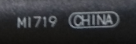
- ✔ Tak = > Model pióra to PN557W.
- ✔ Nie = > Model pióra to PN350M.
- ➤ Czy kod z datą ma format MIXXX? Przykład:
- ➤ Czy na piórze znajduje się kod z datą?
- ✔ Tak
- ➤ Czy pióro ma szary kolor?
Zapoznaj się z następującymi artykułami bazy wiedzy firmy Dell na temat aktywnego pióra PN579X:
- Skrócona instrukcja obsługi aktywnego pióra Dell Premium PN579X — zawiera informacje na temat sposobu wkładania baterii i zmieniania trybów.
- Podręcznik użytkownika aktywnego pióra Dell Premium PN579X — zawiera informacje na temat funkcji, instalacji i korzystania z panelu sterowania aktywnego pióra.
- Centrum pomocy technicznej aktywnego pióra Dell PN579X — zawiera instrukcje umożliwiające konfigurację aktywnego pióra Dell PN579X i rozwiązanie związanych z nim problemów
Zapoznaj się z następującymi artykułami bazy wiedzy firmy Dell na temat aktywnego pióra PN557W:
- Skrócona instrukcja obsługi aktywnego pióra Dell PN557W — zawiera informacje na temat sposobu wkładania baterii i zmieniania trybów.
- Instrukcja obsługi aktywnego pióra Dell PN557W — zawiera informacje na temat funkcji, instalacji i korzystania z panelu sterowania aktywnego pióra.
- Centrum pomocy technicznej aktywnego pióra Dell PN556W i PN557W — zawiera instrukcje umożliwiające konfigurację aktywnego pióra Dell PN557W i rozwiązanie związanych z nim problemów
Zapoznaj się z następującymi artykułami bazy wiedzy firmy Dell na temat aktywnego pióra PN556W:
- Skrócona instrukcja obsługi aktywnego pióra Dell — zawiera informacje na temat sposobu wkładania baterii i zmieniania trybów.
- Podręcznik użytkownika aktywnego pióra Dell — zawiera informacje na temat funkcji, instalacji i korzystania z oprogramowania Active Pen Control Panel.
- Centrum pomocy technicznej aktywnego pióra Dell PN556W i PN557W — zawiera instrukcje umożliwiające konfigurację aktywnego pióra Dell PN556W i rozwiązanie związanych z nim problemów
Zapoznaj się z następującymi artykułami bazy wiedzy firmy Dell na temat aktywnego pióra PN338M:
- Skrócona instrukcja obsługi aktywnego pióra Dell PN338M — zawiera informacje na temat sposobu wkładania baterii i podstawowego użytkowania.
- Centrum pomocy technicznej aktywnego pióra Dell PN338M — zawiera instrukcje umożliwiające konfigurację aktywnego pióra Dell PN338M i rozwiązania związanych z nim problemów
Zapoznaj się z następującymi artykułami bazy wiedzy firmy Dell na temat aktywnego pióra PN350M:
- Skrócona instrukcja obsługi aktywnego pióra Dell PN350M — zawiera informacje na temat sposobu wkładania baterii i podstawowego użytkowania.
- Centrum pomocy technicznej aktywnego pióra Dell PN350M — zawiera instrukcje umożliwiające konfigurację aktywnego pióra Dell PN350M i rozwiązania związanych z nim problemów
Zapoznaj się z następującymi artykułami z bazy wiedzy firmy Dell, aby uzyskać informacje na temat aktywnego pióra Dell Pro Plus PN5122W:
- Skrócona instrukcja obsługi aktywnego pióra Dell Pro Plus PN5122W — zawiera informacje na temat sposobu wkładania baterii i podstawowego użytkowania.
- Podręcznik użytkownika aktywnego pióra Dell Pro Plus PN5122W — zawiera informacje na temat funkcji, instalacji i użytkowania Panelu sterowania aktywnego pióra.
- Aktywne pióro Dell Pro Plus PN5122W Centrum pomocy technicznej — zawiera instrukcje konfiguracji i rozwiązywania problemów z aktywnym piórem Dell Pro Plus PN5122W
Zapoznaj się z następującymi artykułami z bazy wiedzy firmy Dell, aby uzyskać informacje na temat aktywnego pióra Dell Pro Premium PN7522W:
- Skrócona instrukcja obsługi aktywnego pióra Dell Pro Premium PN7522W — zawiera informacje na temat sposobu wkładania baterii i podstawowego użytkowania.
- Podręcznik użytkownika aktywnego pióra Dell Pro Premium PN7522W — zawiera informacje na temat funkcji, instalacji i użytkowania Panelu sterowania aktywnego pióra.
- Aktywne pióro Dell Pro Premium PN7522W Centrum pomocy technicznej — zawiera instrukcje konfiguracji i rozwiązywania problemów z aktywnym piórem Dell Pro Premium PN7522W
Z listy wybierz swoje aktywne pióro, aby przejść do strony ze sterownikami (otworzy się ona w nowej karcie lub oknie). Następnie postępuj zgodnie z poniższymi instrukcjami, aby pobrać i zainstalować oprogramowanie Dell Active Pen Control Panel.
- Aktywne pióro Dell — PN579X
- Aktywne pióro Dell — PN557W
- Aktywne pióro Dell — PN556W
- Aktywne pióro Dell — PN338M — oprogramowanie Dell Active Pen Control Panel jest niedostępne.
- Aktywne pióro Dell — PN350M — oprogramowanie Dell Active Pen Control Panel jest niedostępne.
- Aktywne pióro Dell Pro Plus PN5122W
- Aktywne pióro Dell Pro Premium PN7522W
- Dotknij lub kliknij przycisk Pobierz po prawej stronie oprogramowania Dell Active Pen Control Panel (Windows 10 RS2 — wersja Creators Update lub nowsza).
Uwaga: Jeśli korzystasz z systemu Windows 8 (8.1), dotknij przycisku lub kliknij przycisk Pobierz po prawej stronie pliku panelu sterowania aktywnego pióra firmy Dell.
- Dotknij lub kliknij strzałkę w górę po prawej stronie przycisku Zapisz w formie baneru na dole ekranu, a następnie wybierz opcję Zapisz jako.
- Sprawdź, czy wybrano pliki do pobrania w kolumnie po lewej stronie.
- Dotknij opcji lub kliknij opcję Zapisz.
- Dotknij lub kliknij Uruchom w banerze na dole ekranu.
- Rozpocznie się proces instalacji (może pojawić się okno Kontrola konta użytkownika, w takim wypadku dotknij lub kliknij opcję Tak, a następnie postępuj zgodnie z instrukcjami na ekranie.
Informacje na temat korzystania z oprogramowania Dell Active Pen Control Panel można znaleźć w podręczniku użytkownika aktywnego pióra Dell. Przewodnik znajduje się na karcie Podręcznik w części Styl w sekcji Elektronika i akcesoria. Więcej informacji na temat pobierania i wyświetlania instrukcji znajduje się w artykule bazy wiedzy Dell Instrukcje obsługi i dokumentacja do produktów Dell.
Additional Information
Polecane artykuły
Poniżej przedstawiono niektóre polecane artykuły dotyczące tego tematu, które mogą Cię zainteresować.
- Aktywne pióro Dell PN350M — centrum pomocy technicznej: Zgodność, konfiguracja i rozwiązywanie problemów
- Aktywne pióro Dell PN579X — centrum pomocy technicznej
- Dell Active Pen PN556W i PN557W – centrum pomocy technicznej
- Aktywne pióro Dell PN5122W — centrum pomocy technicznej
- Dell Active Pen PN338M – centrum pomocy technicznej
Affected Products
Dell Active Pen - PN338M, Dell Active Pen PN350M, Dell Active Pen - PN557W, Dell Active Pen - PN579X, Dell Active Pen - PN556W, Dell Pro Plus Active Pen PN5122W, Dell Pro Premium Active Pen PN7522W, Dell 14 Plus 2-in-1 DB04250
, Dell 14 Plus 2-in-1 DB04255, Dell 16 Plus 2-in-1 DB06250, Dell Pro 13 Plus PB13250, Dell Pro 14 Plus PB14250, Inspiron 13 5378 2-in-1, Inspiron 13 5379 2-in-1, Inspiron 7300 2-in-1, Inspiron 7306 2-in-1, Inspiron 7370, Inspiron 7373 2-in-1, Inspiron 13 7378 2-in-1, Inspiron 7386 2-in-1, Inspiron 7390 2-in-1, Inspiron 7391 2-in-1, Inspiron 5400 2-in-1, Inspiron 5406 2-in-1, Inspiron 14 5410 2-in-1, Inspiron 5481 2-in-1, Inspiron 5482 2-in-1, Inspiron 14 5485 2-in-1, Inspiron 5490, Inspiron 5491 2-in-1, Inspiron 7405 2-in-1, Inspiron 7415 2-in-1, Inspiron 14 7420 2-in-1, Inspiron 14 7425 2-in-1, Inspiron 14 7430 2-in-1, Inspiron 14 7435 2-in-1, Inspiron 14 7440 2-in-1, Inspiron 14 7445 2-in-1, Inspiron 15 5578 2-in-1, Inspiron 15 5579 2-in-1, Inspiron 15 5582 2-in-1, Inspiron 5591 2-in-1, Inspiron 7500 2-in-1 Black, Inspiron 7500 2-in-1 Silver, Inspiron 7506 2-in-1, Inspiron 7570, Inspiron 7573 2-in-1, Inspiron 15 7579 2-in-1, Inspiron 7586 2-in-1, Inspiron 7590 2-in-1, Inspiron 7591 2-in-1, Inspiron 16 7620 2-in-1, Inspiron 16 7630 2-in-1, Inspiron 16 7635 2-in-1, Inspiron 16 7640 2-in-1, Latitude 3120, Latitude 3190 2-in-1, Latitude 5285 2-in-1, Latitude 5289 2-in-1, Latitude 5290 2-in-1, Latitude 7200 2-in-1, Latitude 7210 2-in-1, Latitude 7220 Rugged Extreme Tablet, Latitude 7285 2-in-1, Latitude 3330, Latitude 3340, Latitude 3390 2-in-1, Latitude 5300 2-in-1 Chromebook, Latitude 5300 2-in-1, Latitude 5310 2-in-1, Latitude 5320, Latitude 5330, Latitude 5340, Latitude 5350, Latitude 7310, Latitude 7320, Latitude 7320 Detachable, Latitude 7330, Latitude 7340, Latitude 7350 Detachable, Latitude 7350 2-in-1 (End of Life), Latitude 7389 2-in-1, Latitude 9330, Latitude 7400 2-in-1, Latitude 7410 Chromebook, Latitude 7410, Latitude 7420, Latitude 7430, Latitude 7440, Latitude 7450, Latitude 9410, Latitude 9420, Latitude 9430, Latitude 9440 2-in-1, Latitude 9450 2-in-1, Latitude 9510, Latitude 9520, Latitude 5420, Precision 5470, Precision 5480, Precision 5490, Precision 5530 2 in 1, XPS 13 7390 2-in-1, XPS 13 9310 2-in-1, XPS 13 9315 2-in-1, XPS 13 9365 2-in-1, XPS 15 9575 2-in-1
...
Products
Vostro, XPS, XPS TabletsArticle Properties
Article Number: 000126601
Article Type: How To
Last Modified: 02 Jul 2025
Version: 26
Find answers to your questions from other Dell users
Support Services
Check if your device is covered by Support Services.