Disky SSD Micron 2200S PCIe NVMe vykazují chybu No Drive Detected (Nebyl zjištěn žádný disk) a občasné chyby s modrou obrazovkou
Summary: Následující článek obsahuje informace o řešení chyb spolehlivosti, jako jsou selhání při zjišťování disku nebo chyby na modré obrazovce. Jsou označeny disky Micron PCIe Non-Volatile Memory Express (NVMe) 2200S SSD (Solid State Drive) (i když jsou nainstalované firmware micron 2200S 1060.) ...
This article applies to
This article does not apply to
This article is not tied to any specific product.
Not all product versions are identified in this article.
Symptoms
Disk SSD Micron PCIe NVMe 2200S občas zobrazuje chyby s modrou obrazovkou a pevným diskem, které nebyly rozpoznány
Několik různých řad počítačů Dell má problém s diskem SSD Micron PCIe NVMe 2200S.
Na těchto discích jsou rozpoznány chyby spolehlivosti, jako je selhání rozpoznání jednotky nebo občasné chyby s modrou obrazovkou. (Tento problém se někdy může objevit i po aktualizaci firmwaru disku SSD na verzi 2200.1060.)
Mezi příznaky patří:
- Vestavěná diagnostika zobrazí chybu Drive not installed a daný disk chybí v systému BIOS.
- Počítač přestane reagovat a zobrazí se chyba na modré obrazovce Stop Code s 0 % dokončeného výpisu systému.
System_Service_Exception or Unexpected_Store_Exception
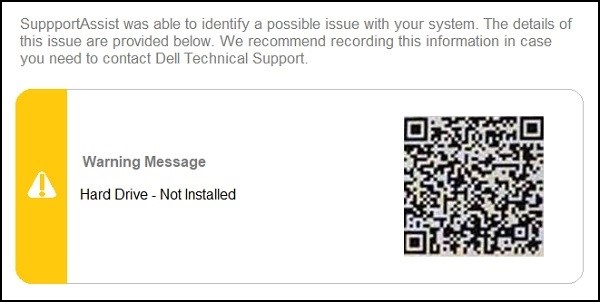
Device Information
SATA-2	= (none)
M.2 PCIe SSD-0	= (none)
LOM MAC Address	= 2C-EA-7F-29-ED-12
Passthrough MAC Address	= 2C-EA-7F-29-ED-13

Video Controller	= Intel (R) UHD Graphics
Video BIOS Version	= GOP 1085
Video Memory	= 64 MB
Panel Type	= 13.3" FHD
Native Resolution	= 1920 by 1080
Poznámka: Počítač lze obvykle obnovit restartováním a není při tom hlášena ztráta dat.
Počítače Dell, které používají disky Micron SSD:
Počítače Dell, které používají disky Micron SSD:
- Pevné pracovní stanice Precision
- Mobilní pracovní stanice Precision
- Latitude
- OptiPlex
- Stolní počítače XPS
- Notebooky XPS
- Stolní počítače Vostro
- Notebooky Vostro
- Stolní počítače Inspiron
- Notebooky Inspiron
- Stolní počítače Alienware
- Notebooky Alienware
Cause
Technický tým společnosti Dell spolupracuje se společností Micron na vydání aktualizovaného firmwaru, který tento problém vyřeší. Společnost Dell zveřejnila aktualizaci firmwaru na webu podpory společnosti Dell.
Resolution
Společnost Micron vytvořila aktualizovaný firmware. Vydali verzi 2200.1070 , která zlepšuje stabilitu SSD.
Poznámka: Osvědčené postupy, část první: Před instalací jakéhokoli firmwaru do počítače ověřte, zda je platný pro počítač a díl. Aktualizaci firmwaru nikdy neinstalujte, pokud si nejste jisti výrobcem a modelem aktualizovaného dílu.
Poznámka: Osvědčené postupy, část druhá: Před instalací jakéhokoli firmwaru do počítače se ujistěte, že je aktualizován systém BIOS a ovladač Intel Rapid Storage Driver. Aktualizace na nejnovější verzi je k dispozici na webu podpory společnosti Dell . Další informace o aktualizaci systému BIOS a ovladačů v počítači Dell naleznete v následujícím článku znalostní databáze Dell:
Stáhněte ovladače a firmware podle následujících podrobných pokynů:
-
Přejděte na stránku "Ovladače a soubory ke stažení" společnosti Dell pro váš počítač.
-
Vyberte operační systém v počítači:
-
V části Kategorie vyberte možnost BIOS.
-
Vyhledejte nejnovější systém BIOS pro váš produkt Dell (nejnovější dostupnou revizi). (Nejnovější dostupná revize.)
-
Klikněte na možnost Stáhnout a uložte soubor do počítače.
-
V části Kategorie vyberte možnost Úložiště.
-
Vyhledejte nejnovější ovladač Intel Rapid Storage Technology (IRST). (K dispozici je nejnovější verze.)
-
Klikněte na možnost Stáhnout a uložte soubor do počítače.
-
V části Kategorie vyberte možnost Úložiště.
-
Vyhledejte nejnovější aktualizaci firmwaru disku Micron 2200S PCIe NVMe SSD. (Verze 2200.1070, A00 nebo novější.)
-
Klikněte na možnost Stáhnout a uložte soubor do počítače.
-
-
Otevřete Průzkumníka souborů a přejděte do umístění, kam byly stažené soubory uloženy.
-
Dvakrát klikněte na instalační soubor systému BIOS a dokončete instalaci podle pokynů na obrazovce.
-
Během instalace se počítač restartuje.
-
Dvakrát klikněte na instalační soubor ovladače IRST a dokončete instalaci podle pokynů na obrazovce.
-
Během instalace se počítač restartuje.
-
Dvakrát klikněte na instalační soubor firmwaru a dokončete instalaci podle pokynů na obrazovce.
-
Během instalace se počítač restartuje.
Pokyny pro systém Linux:
-
Pro uživatele, kteří v počítači používají operační systém Linux. Nejnovější aktualizaci firmwaru (FW) 1070 pro systém Linux získáte následovně:
-
Pomocí
fwupdmgrterminálový příkaz (inline) nebo software GNOME pro stažení této aktualizace. -
Aktualizace byla také nahrána na webové stránky LVFS (Linux Vendor Firmware Service).
-
Přejděte na webovou stránku LVFS:
-
Vložte text
Micron 22001070do vyhledávacího pole a stiskněte klávesu Enter. -
V seznamu vyberte položku SSD FW 22001070 Device Update.
-
Stáhněte si příslušný
.cab.
-
-

Affected Products
Alienware, Inspiron, OptiPlex, Vostro, XPS, Alienware, Inspiron, Latitude, Vostro, XPS, Fixed Workstations, Mobile Workstations, Dell Canvas 27Article Properties
Article Number: 000126687
Article Type: Solution
Last Modified: 25 Nov 2025
Version: 20
Find answers to your questions from other Dell users
Support Services
Check if your device is covered by Support Services.