Micron 2200S PCIe NVMe SSD'er udviser ingen drev registreret og intermitterende blå skærmfejl
Summary: Følgende artikel indeholder oplysninger om løsning af problemer med pålidelighedsfejl, f.eks. manglende registrering af drevet eller problemer med blå skærm. De er identificeret med Micron PCIe Non-Volatile Memory Express (NVMe) 2200S solid state-drev (SSD). (På trods af at have installeret Micron 2200S 1060-firmwaren.) ...
This article applies to
This article does not apply to
This article is not tied to any specific product.
Not all product versions are identified in this article.
Symptoms
Micron PCIe NVMe 2200S SSD ser med jævne mellemrum fejl med blå skærm og harddisk ikke registreret
Flere forskellige Dell-computerfamilier oplever et problem med Micron PCIe NVMe 2200S solid state-drev (SSD).
Pålidelighedsfejl såsom manglende registrering af drevet eller registrering af periodiske blå skærmfejl identificeres på disse drev. (Dette problem kan nogle gange stadig opstå, efter at SSD-firmwaren blev opdateret til version 2200.1060.)
Symptomerne omfatter:
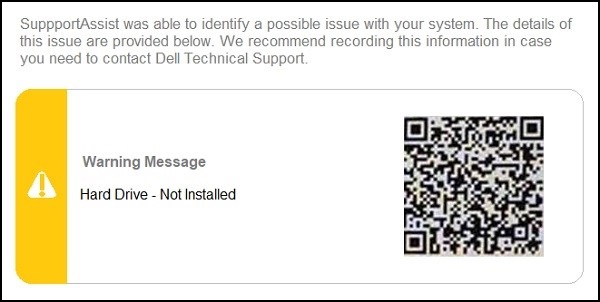
- Kørsel af den indbyggede diagnosticering returnerer fejlen "Drev ikke installeret ", og drevet mangler i BIOS.
- Computeren reagerer ikke med en Stop-kode blå skærm-fejl , hvor 0 % af systemdumpet er fuldført.
System_Service_Exception or Unexpected_Store_Exception
Device Information
SATA-2	= (none)
M.2 PCIe SSD-0	= (none)
LOM MAC Address	= 2C-EA-7F-29-ED-12
Passthrough MAC Address	= 2C-EA-7F-29-ED-13

Video Controller	= Intel (R) UHD Graphics
Video BIOS Version	= GOP 1085
Video Memory	= 64 MB
Panel Type	= 13.3" FHD
Native Resolution	= 1920 by 1080
Bemærk: En genstart af computeren gendanner normalt computeren. Der er ikke rapporteret noget datatab.
Dell-computere, der bruger Micron SSD er:
Dell-computere, der bruger Micron SSD er:
- Faste Precision-workstations
- Bærbare Precision-workstationer
- Latitude
- OptiPlex
- Stationær XPS-pc'er
- Bærbare XPS'er
- Stationære Vostro-pc'er
- Bærbare Vostro-computere
- Stationære Inspiron-pc'er
- Bærbare Inspiron-computere
- Stationære Alienware-computere
- Bærbare Alienware-pc'er
Cause
Dells teknikere har arbejdet sammen med Micron om at frigive opdateret firmware til at løse dette problem. Dell har offentliggjort firmwareopdateringen på Dells supportwebsted.
Resolution
Micron har udviklet en opdateret firmware. De har udgivet version 2200.1070 for at forbedre SSD'ens stabilitet.
Bemærk: Bedste praksis første del: Før du installerer firmware på computeren, skal du kontrollere, at den er relevant for computeren og delen. Installer aldrig en firmwareopdatering, hvis producenten og modellen af den del, der opdateres, ikke er sikker.
Bemærk: Bedste praksis del to: Før du installerer firmware på computeren, skal du sørge for, at BIOS og Intel Rapid Storage-driveren er opdaterede. Opdatering til den seneste revision er tilgængelig på Dells supportwebsted . Få mere at vide om opdatering af BIOS og drivere på en Dell-computer i følgende artikel i Dell Knowledge Base:
Download driverne og firmwaren ved hjælp af følgende trinvise vejledning:
-
Gå til Dell-siden Drivere og downloads for computeren:
-
Vælg det operativsystem , der kører på computeren:
-
Under Kategori skal du vælge BIOS.
-
Find det nyeste Dell-produktnavn System BIOS. (Den seneste tilgængelige revision.)
-
Klik på Download , og gem filen på computeren.
-
Under Kategori skal du vælge Lager.
-
Find den nyeste Intel Rapid Storage Technology (IRST)-driver. (Den nyeste version er tilgængelig.)
-
Klik på Download , og gem filen på computeren.
-
Under Kategori skal du vælge Lager.
-
Find den nyeste Micron 2200S PCIe NVMe solid state-drev-firmwareopdatering. (Version 2200.1070, A00 eller nyere.)
-
Klik på Download , og gem filen på computeren.
-
-
Åbn Stifinder for at finde det sted, hvor de downloadede filer er gemt.
-
Dobbeltklik på BIOS-konfigurationsfilen , og følg anvisningerne på skærmen for at fuldføre installationen.
-
Computeren genstarter under installationsprocessen.
-
Dobbeltklik på IRST-opsætningsfilen , og følg anvisningerne på skærmen for at fuldføre installationen.
-
Computeren genstarter under installationsprocessen.
-
Dobbeltklik på firmwarekonfigurationsfilen, og følg anvisningerne på skærmen for at fuldføre installationen.
-
Computeren genstarter under installationsprocessen.
Linux-instruktioner:
-
For dem, der kører et Linux-baseret operativsystem på computeren. Den seneste Micron 2200S Firmware (FW) 1070-opdatering til Linux er tilgængelig følgende steder:
-
Brug
fwupdmgrterminalkommando (indbygget) eller GNOME-softwaren for at hente denne opdatering. -
Opdateringen er også blevet uploadet til Linux Vendor Firmware Service (LVFS)-webstedet.
-
Gå til LVFS hjemmeside:
-
Indtast teksten
Micron 22001070i søgefeltet, og tryk på Enter. -
Vælg SSD FW 22001070 Device Update fra søgelisten.
-
Download den relevante
.cabfil.
-
-

Affected Products
Alienware, Inspiron, OptiPlex, Vostro, XPS, Alienware, Inspiron, Latitude, Vostro, XPS, Fixed Workstations, Mobile Workstations, Dell Canvas 27Article Properties
Article Number: 000126687
Article Type: Solution
Last Modified: 25 Nov 2025
Version: 20
Find answers to your questions from other Dell users
Support Services
Check if your device is covered by Support Services.