Micron 2200S PCIe NVMe SSD viser ingen disk, oppdaget og periodiske blåskjermfeil
Summary: Følgende artikkel inneholder informasjon om hvordan du løser pålitelighetsfeil, for eksempel feil ved oppdagelse av disken eller blåskjermproblemer. De er identifisert med Micron PCIe Non-Volatile Memory Express (NVMe) 2200S SSD-disker. (Til tross for at du har installert Micron 2200S 1060-fastvaren.) ...
This article applies to
This article does not apply to
This article is not tied to any specific product.
Not all product versions are identified in this article.
Symptoms
Micron PCIe NVMe 2200S SSD ser periodevis feil med blåskjerm og harddisk som ikke oppdages
Flere forskjellige Dell-datamaskinfamilier opplever et problem med Micron PCIe NVMe 2200S SSD-disken.
Pålitelighetsfeil, for eksempel feil ved registrering av disken eller observering av uregelmessige blåskjerm-feil identifiseres på disse stasjonene. (Dette problemet kan noen ganger fortsatt vises etter at SSD-fastvaren ble oppdatert til versjon 2200.1060.)
Symptomer inkluderer:
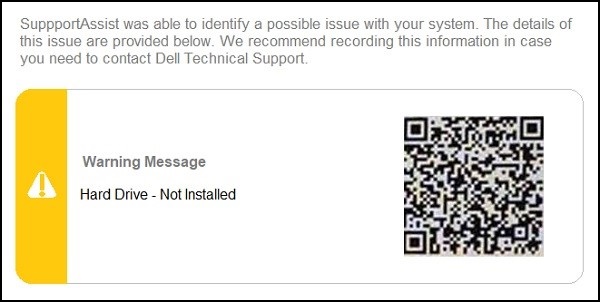
- Når du kjører den innebygde diagnostikken, returneres en feilmelding om at stasjonen ikke er installert , og stasjonen mangler i BIOS.
- Datamaskinen svarer ikke med en blåskjermfeil med Stop-kode der 0 % av systemdumpen er fullført.
System_Service_Exception or Unexpected_Store_Exception
Device Information
SATA-2	= (none)
M.2 PCIe SSD-0	= (none)
LOM MAC Address	= 2C-EA-7F-29-ED-12
Passthrough MAC Address	= 2C-EA-7F-29-ED-13

Video Controller	= Intel (R) UHD Graphics
Video BIOS Version	= GOP 1085
Video Memory	= 64 MB
Panel Type	= 13.3" FHD
Native Resolution	= 1920 by 1080
Merk: En omstart av datamaskinen gjenoppretter vanligvis datamaskinen, det er ikke rapportert noe tap av data.
Dell-datamaskiner som bruker Micron SSD-disker:
Dell-datamaskiner som bruker Micron SSD-disker:
- Stasjonære Precision-arbeidsstasjoner
- Precision Mobile-arbeidsstasjoner
- Latitude
- OptiPlex
- Stasjonære PC-er av typen XPS
- Bærbare XPS-PC-er
- Stasjonære PC-er av typen Vostro
- Bærbare Vostro-PC-er
- Stasjonære PC-er av typen Inspiron
- Bærbare Inspiron-PC-er
- Stasjonære Alienware-datamaskiner
- Bærbare Alienware-datamaskiner
Cause
Teknikere fra Dell har samarbeidet med Micron for å frigi oppdatert fastvare for å løse dette problemet. Dell har lagt ut fastvareoppdateringen på Dells nettsted for kundestøtte.
Resolution
Micron har utviklet en oppdatert fastvare. De har gitt ut versjon 2200.1070 for å forbedre stabiliteten til SSD.
Merk: Beste praksis del én: Før du installerer fastvare på datamaskinen, må du kontrollere at den gjelder for datamaskinen og delen. Installer aldri en fastvareoppdatering hvis produsenten og modellen til delen som oppdateres, ikke er sikker.
Merk: Beste praksis del to: Før du installerer fastvare på datamaskinen, må du kontrollere at BIOS og Intel Rapid Storage-driveren er oppdatert. Oppdatering til den nyeste revisjonen er tilgjengelig på Dells nettsted for kundestøtte . Finn ut mer om hvordan du oppdaterer BIOS og drivere på en Dell-datamaskin i følgende artikkel i Dells kunnskapsbase:
Last ned driverne og fastvaren ved å følge følgende trinnvise instruksjoner:
-
Gå til nettsiden med Dell-drivere og -nedlastinger for datamaskinen:
-
Velg operativsystemet som kjører på datamaskinen:
-
Under Kategori velger du BIOS.
-
Finn det nyeste Dell-produktnavnet System-BIOS. (Den nyeste revisjonen som er tilgjengelig.)
-
Klikk på Last ned , og lagre filen på datamaskinen.
-
Velg Lagring under Kategori.
-
Finn den nyeste driveren for Intel Rapid Storage Technology (IRST). (Den nyeste versjonen er tilgjengelig.)
-
Klikk på Last ned , og lagre filen på datamaskinen.
-
Velg Lagring under Kategori.
-
Finn den nyeste fastvareoppdateringen for Micron 2200S PCIe NVMe SSD-disken. (Versjon 2200.1070, A00 eller nyere.)
-
Klikk på Last ned , og lagre filen på datamaskinen.
-
-
Åpne File Explorer (Filutforsker) og bla til plasseringen der de nedlastede filene er lagret.
-
Dobbeltklikk på BIOS-installasjonsfilen , og følg instruksjonene på skjermen for å fullføre installasjonen.
-
Datamaskinen starter på nytt under installasjonen.
-
Dobbeltklikk på IRST-installasjonsfilen , og følg instruksjonene på skjermen for å fullføre installasjonen.
-
Datamaskinen starter på nytt under installasjonen.
-
Dobbeltklikk på installasjonsfilen for fastvare, og følg instruksjonene på skjermen for å fullføre installasjonen.
-
Datamaskinen starter på nytt under installasjonen.
Linux-instruksjoner:
-
For de som kjører et Linux-basert operativsystem på datamaskinen. Den nyeste Micron 2200S Firmware (FW) 1070-oppdateringen for Linux er tilgjengelig på følgende steder:
-
Bruk
fwupdmgrterminalkommando (innebygd) eller GNOME-programvaren for å få denne oppdateringen. -
Oppdateringen er også lastet opp til Linux Vendor Firmware Service (LVFS)-nettstedet.
-
Gå til LVFS-nettstedet:
-
Skriv inn teksten
Micron 22001070i søkeboksen og trykk Enter. -
Velg SSD FW 22001070 Device Update fra søkelisten.
-
Last ned riktig
.cabfil.
-
-

Affected Products
Alienware, Inspiron, OptiPlex, Vostro, XPS, Alienware, Inspiron, Latitude, Vostro, XPS, Fixed Workstations, Mobile Workstations, Dell Canvas 27Article Properties
Article Number: 000126687
Article Type: Solution
Last Modified: 25 Nov 2025
Version: 20
Find answers to your questions from other Dell users
Support Services
Check if your device is covered by Support Services.