So suchen Sie nach Richtlinienaktualisierungen für Dell Data Security
Summary: Erfahren Sie, wie Sie nach Richtlinienaktualisierungen für Dell Data Security oder Dell Data Protection Software suchen, indem Sie diese Anweisungen befolgen.
This article applies to
This article does not apply to
This article is not tied to any specific product.
Not all product versions are identified in this article.
Symptoms
Hinweis:
- Ab Februar 2021 hat Dell Encryption Enterprise für Mac das Ende der Wartung erreicht. Dieses Produkt und die dazugehörigen Artikel werden von Dell nicht mehr aktualisiert.
- Mit Stand Mai 2022 hat Dell Endpoint Security Suite Enterprise das Ende der Wartung erreicht. Dieses Produkt und die dazugehörigen Artikel werden von Dell nicht mehr aktualisiert.
- Ab Januar 2019 hat Dell Endpoint Security Suite Pro das Ende der Wartung erreicht. Dieses Produkt und die dazugehörigen Artikel werden von Dell nicht mehr aktualisiert.
- Weitere Informationen finden Sie unter Product Life Cycle (End of Support and End of Life) Policy for Dell Data Security (Richtlinie zum Produktlebenszyklus (Ende des Supports und Ende der Lebensdauer) für Dell Data Security. Wenn Sie Fragen zu alternativen Artikeln haben, wenden Sie sich an Ihren Vertriebsmitarbeiter oder wenden Sie sich an endpointsecurity@dell.com.
- Weitere Informationen zu aktuellen Produkten finden Sie unter Endpoint Security.
In diesem Artikel wird beschrieben, wie Sie mit Dell Data Security (ehemals Dell Data Protection) nach Policy-Updates suchen.
Betroffene Produkte:
- Dell Encryption Enterprise
- Dell Data Protection | Enterprise Edition
- Dell Encryption Enterprise für Mac
- Dell Data Protection | Enterprise Edition für Mac
- Dell Encryption Enterprise Self-Encrypting Drive Manager
- Dell Data Protection | Self-Encrypting Drive Manager
- Dell Encryption External Media
- Dell Data Protection | External Media Edition
- Dell BitLocker Manager
- Dell Data Protection | BitLocker Manager
- Dell Endpoint Security Suite Pro
- Dell Data Protection | Endpoint Security Suite
- Dell Endpoint Security Suite Enterprise
- Dell Data Protection | Endpoint Security Suite Enterprise
- Dell Full Disk Encryption
Betroffene Betriebssysteme:
- Windows
- Mac
Cause
Unzutreffend
Resolution
Die Suche nach Richtlinienaktualisierungen unterscheidet sich je nach Betriebssystem für das verwendete Produkt. Klicken Sie auf Windows oder Mac , um weitere Informationen zu erfahren.
Windows
Policy-Updates unterscheiden sich für:
Abdeckung
- Dell Encryption Enterprise
- Dell Data Protection | Enterprise Edition
- Dell Encryption External Media
- Dell Data Protection | External Media Edition
Encryption Management Agent (EMAgent)
- Dell Encryption Enterprise Self-Encrypting Drive Manager
- Dell Data Protection | Self-Encrypting Drive Manager
- Dell BitLocker Manager
- Dell Data Protection | BitLocker Manager
- Dell Endpoint Security Suite Pro
- Dell Data Protection | Endpoint Security Suite
- Dell Endpoint Security Suite Enterprise
- Dell Data Protection | Endpoint Security Suite Enterprise
- Dell Full Disk Encryption
Klicken Sie auf Shield oder EMAgent , um weitere Informationen zu erfahren.
Abdeckung
Richtlinienaktualisierungen können über die Benutzeroberfläche oder die Registrierung geprüft werden. Wählen Sie die entsprechende Aktion, um weitere Informationen zu erhalten.
Hinweis: Diese Option ist nur verfügbar, wenn die Endpunkt-Policys „Display Local Encryption Processing Control“ mit dem Wert „True“ enthalten.
- Melden Sie sich beim Windows-Computer an.
- Klicken Sie im Windows-Infobereich mit der rechten Maustaste auf das Dell Encryption-Symbol (früher Dell Data Protection | Encryption) und wählen Sie dann Check for Policy Updates.
| v8.0.0 bis 8.13.0 | V8.15.0 and Later (Anleitung zum Ermitteln der Version von Dell Encryption External Media V8.15.0 und höher |
|---|---|
|
|
|
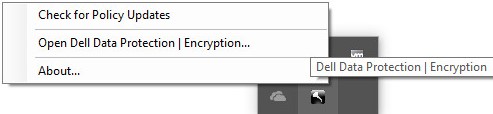
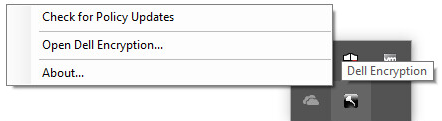
Hinweis: Um Leistungsprobleme zu vermeiden, ist die Kommunikation für Check for Policy Updates auf eine Minute beschränkt.
- Klicken Sie mit der rechten Maustaste auf das Startmenü von Windows und klicken Sie auf Ausführen.
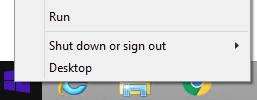
- Geben Sie in die Benutzeroberfläche „Ausführen“
regeditein und klicken Sie auf OK. Dadurch wird der Registrierungseditor geöffnet.
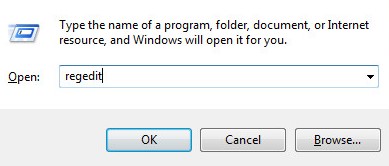
- Navigieren Sie im Registrierungs-Editor zu
HKEY_LOCAL_MACHINE\Software\Credant\CMGShield\Notify. - Klicken Sie mit der rechten Maustaste auf den Ordner Notify, wählen Sie Neu aus und klicken Sie dann auf DWORD-Wert (32-Bit).
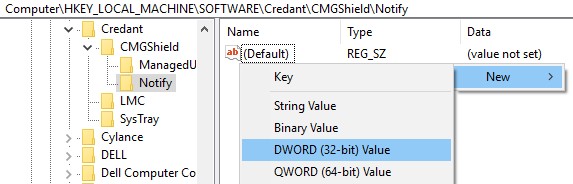
- Geben Sie dem DWORD den Namen
PingProxy.

- Doppelklicken Sie auf
PingProxy.
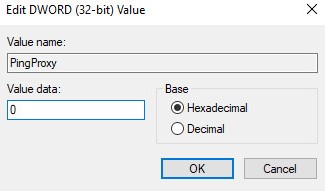
- Geben Sie unter Wertdaten
1ein und klicken Sie dann auf OK.
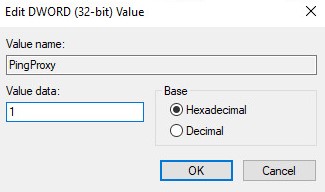
Hinweis: Sobald der Endpunkt den Server abgefragt hat, werden die Wertdaten von
PingProxy auf 0 zurückgesetzt.
EMAgent
- Melden Sie sich beim Windows-Computer an.
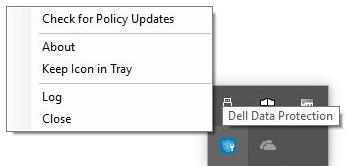
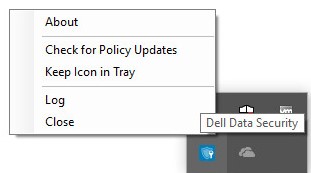
- Klicken Sie im Windows-Infobereich mit der rechten Maustaste auf das Dell Data Security-Symbol (früher Dell Data Protection) und wählen Sie dann Check for Policy Updates.
| v8.0.1 bis 8.13.0 | V8.15.0 and Later (Anleitung zum Ermitteln der Version von Dell Encryption External Media V8.15.0 und höher |
|---|---|
|
|
|
Mac
- Melden Sie sich beim Mac-Computer an.
- Klicken Sie auf Systemeinstellungen.

- Doppelklicken Sie auf Dell Encryption Enterprise (früher Dell Data Protection).
| v8.0.0 bis 8.13.2 | V8.15.0 and Later (Anleitung zum Ermitteln der Version von Dell Encryption External Media V8.15.0 und höher |
|---|---|
|
|
|


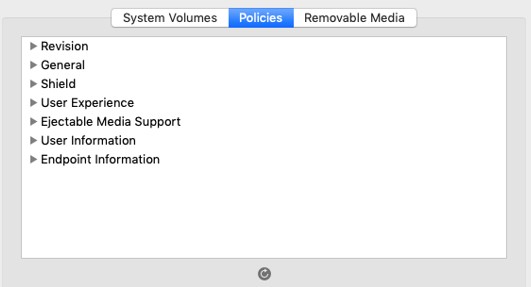
- Klicken Sie auf Policys.

- Klicken Sie auf die Schaltfläche "Refresh" am unteren Rand des Fensters.
Hinweis: Um Leistungsprobleme zu vermeiden, ist die Kommunikation für „Check for Policy Updates“ auf eine Minute beschränkt.
Nutzen Sie zur Kontaktaufnahme mit dem Support die internationalen Support-Telefonnummern von Dell Data Security.
Gehen Sie zu TechDirect, um online eine Anfrage an den technischen Support zu erstellen.
Zusätzliche Einblicke und Ressourcen erhalten Sie im Dell Security Community Forum.
Additional Information
Videos
Affected Products
Dell EncryptionArticle Properties
Article Number: 000126722
Article Type: Solution
Last Modified: 24 Oct 2023
Version: 10
Find answers to your questions from other Dell users
Support Services
Check if your device is covered by Support Services.