Come raccogliere i registri Netskope
Summary: Istruzioni dettagliate su come raccogliere i registri per Netskope su Windows, Mac o Android.
This article applies to
This article does not apply to
This article is not tied to any specific product.
Not all product versions are identified in this article.
Instructions
L'articolo seguente fornisce informazioni dettagliate su come raccogliere i registri dai client Netskope.
Prodotti interessati:
- Netskope
Sistemi operativi interessati:
- Windows
- Mac
- Android
Per ulteriori informazioni, cliccare su Windows, Mac o Android .
Windows
I registri possono essere raccolti tramite vari elementi del prodotto:
- Interfaccia utente (UI)
- Interfaccia della riga di comando (CLI)
- Interfaccia utente tenant
Per ulteriori informazioni, cliccare sul metodo appropriato.
Interfaccia utente
- Accedere all'endpoint interessato.
- Cliccare con il pulsante destro del mouse sull'icona Netskope nell'area di notifica, quindi scegliere Save Logs.
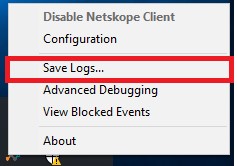
- Scegliere la posizione in cui salvare il bundle dei registri, quindi cliccare su Save.

CLI
- Accedere all'endpoint interessato.
- Cliccare con il pulsante destro del mouse sul menu Start di Windows, quindi scegliere Esegui.
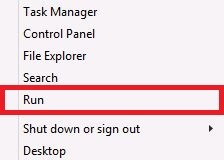
- Nell'interfaccia utente di Esegui, digitare
cmde quindi premere CTRL+MAIUSC+INVIO. Viene eseguito il prompt dei comandi come amministratore.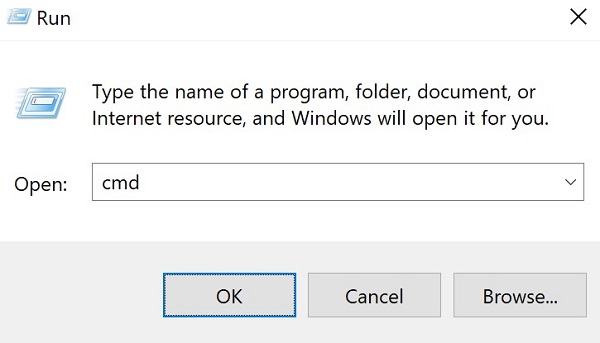
- Nel prompt dei comandi, digitare
"%ProgramFiles(x86)%\Netskope\STAgent\nsdiag.exe" -o "%USERPROFILE%\Desktop\Netskope.zip"e premere INVIO.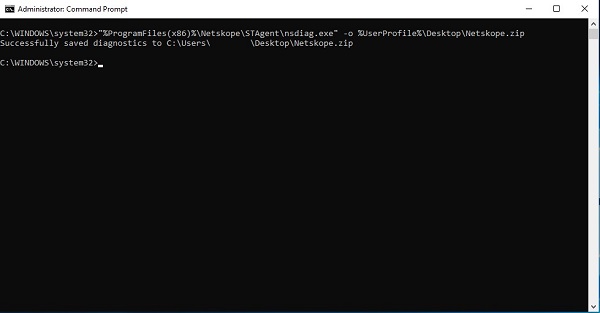
Interfaccia utente tenant
Per raccogliere correttamente i registri dall'interfaccia utente tenant, i registri richiedono:
- L'accensione dell'endpoint interessato con un utente valido connesso.
- L'indicazione del nome host a Dell Data Security ProSupport.
- L'indicazione dell'e-mail a Dell Data Security ProSupport.
Avvertenza:
- Solo Dell Data Security ProSupport ha accesso a questi registri.
- Una volta avviata la raccolta dei registri, potrebbe essere necessaria fino a un'ora di tempo per consentire al Supporto Dell di ottenere l'accesso ai registri. I metodi tramite interfaccia utente e interfaccia della riga di comando sono preferibili rispetto al metodo tramite interfaccia utente tenant per evitare ritardi.
- In un web browser accedere alla console web Netskope:
- Data center Stati Uniti: https://[TENANT].goskope.com/
- Data center dell'Unione Europea: https://[TENANT].eu.goskope.com/
- Data center Francoforte: https://[TENANT].de.goskope.com/
Nota: [TENANT] = nome del tenant nell'ambiente - Accedere alla console web Netskope.
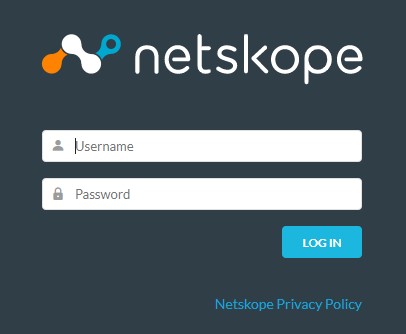
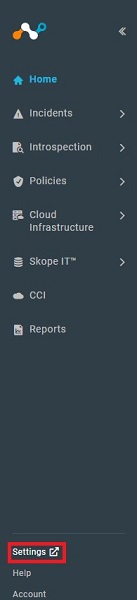
- Cliccare su Settings.
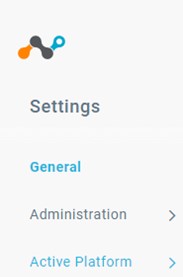
- Cliccare su Active Platform.
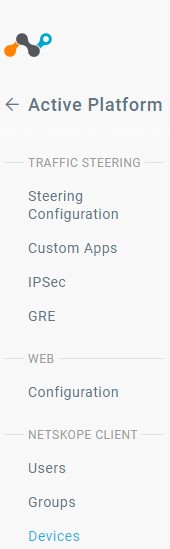
- Cliccare su Devices.
- Individuare l'endpoint interessato e selezionare
...a destra, quindi cliccare su Collect Log.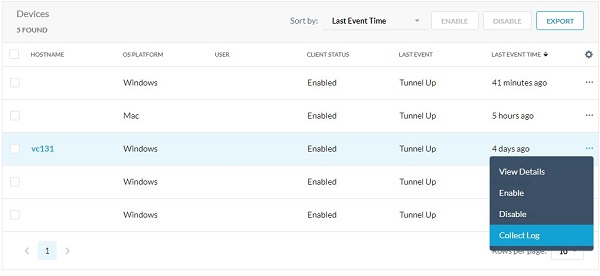 Nota: I registri dei dispositivi vengono estratti e inviati al back-end Netskope entro un'ora. Solo Dell Data Security ProSupport ha accesso a questi registri.
Mac
I registri possono essere raccolti tramite vari elementi del prodotto:
- Interfaccia utente (UI)
- Terminale
- Interfaccia utente tenant
Per maggiori informazioni, cliccare sul metodo appropriato.
Interfaccia utente
- Accedere all'endpoint interessato.
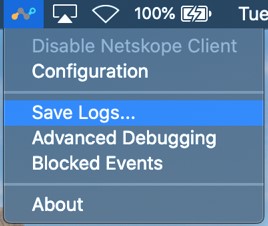
- Cliccare sull'icona Netskope nella barra dei menu, quindi cliccare su Save Logs.
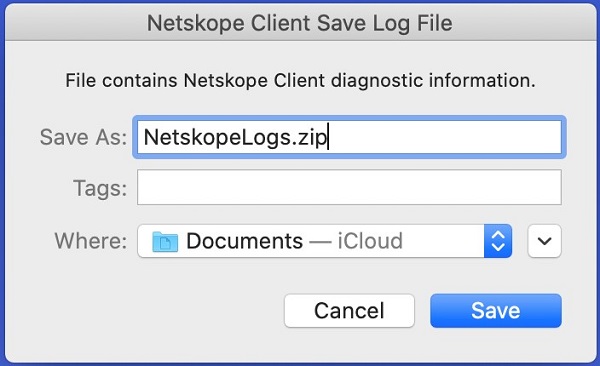
- Scegliere la posizione in cui salvare il bundle dei registri, quindi cliccare su Save.
Terminale
- Accedere all'endpoint interessato.
- Nel menu Apple, cliccare su Vai, quindi selezionare Utility.
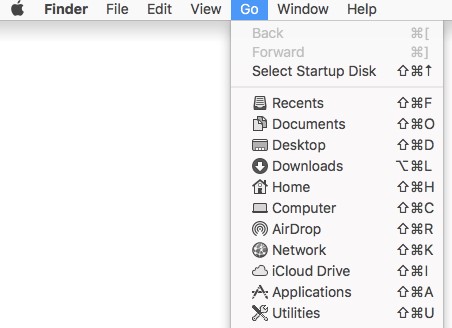
- Cliccare due volte su Terminale.

- In Terminale digitare
/Library/Application\ Support/Netskope/STAgent/nsdiag -o ~/Desktop/Netskope.zipe premere INVIO.
Interfaccia utente tenant
Per raccogliere correttamente i registri dall'interfaccia utente tenant, i registri richiedono:
- L'accensione dell'endpoint interessato con un utente valido connesso.
- L'indicazione del nome host a Dell Data Security ProSupport.
- L'indicazione dell'e-mail a Dell Data Security ProSupport.
Avvertenza:
- Solo Dell Data Security ProSupport ha accesso a questi registri.
- Una volta avviata la raccolta dei registri, potrebbe essere necessaria fino a un'ora di tempo per consentire al Supporto Dell di ottenere l'accesso ai registri. Imetodi UI e Terminal sono preferibili al metodo Tenant UI per evitare ritardi.
- In un web browser accedere alla console web Netskope:
- Data center Stati Uniti: https://[TENANT].goskope.com/
- Data center dell'Unione Europea: https://[TENANT].eu.goskope.com/
- Data center Francoforte: https://[TENANT].de.goskope.com/
Nota: [TENANT] = nome del tenant nell'ambiente - Accedere alla console web Netskope.
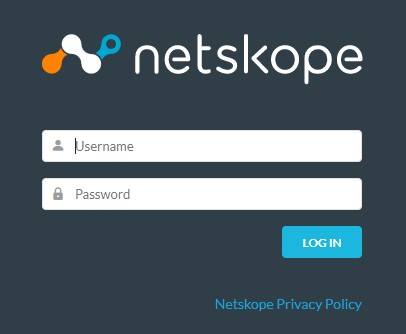
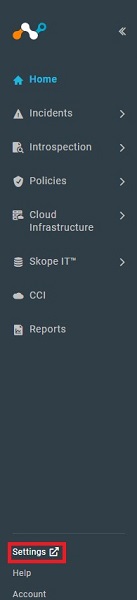
- Cliccare su Settings.
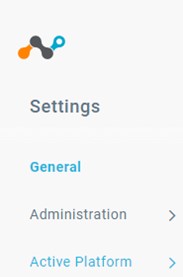
- Cliccare su Active Platform.
- Cliccare su Devices.
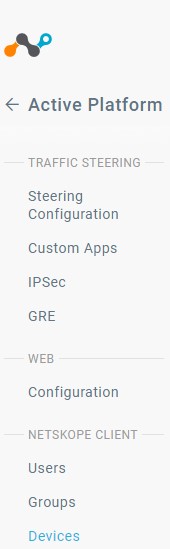
- Individuare l'endpoint interessato e selezionare
...a destra, quindi cliccare su Collect Log. Nota: I registri dei dispositivi vengono estratti e inviati al back-end Netskope entro un'ora. Solo Dell Data Security ProSupport ha accesso a questi registri.
Android
I registri possono essere raccolti dall'app su Android.
- Aprire l'app del client Netskope dall'icona di avvio delle app del dispositivo.
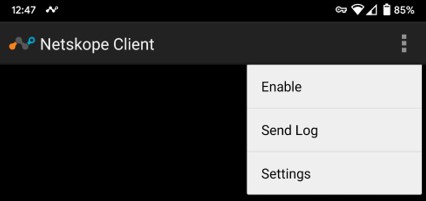
- Nell'angolo in alto a destra, toccare il pulsante Menu , quindi toccare Invia registro.
- Viene visualizzato il menu Condividi del dispositivo. Selezionare il metodo di invio
NetskopeLogs.zipdi NetWorker.
Per contattare il supporto, consultare l'articolo Numeri di telefono internazionali del supporto di Dell Data Security.
Accedere a TechDirect per generare una richiesta di supporto tecnico online.
Per ulteriori approfondimenti e risorse accedere al forum della community Dell Security.
Additional Information
Videos
Affected Products
NetskopeArticle Properties
Article Number: 000126727
Article Type: How To
Last Modified: 01 Jul 2025
Version: 9
Find answers to your questions from other Dell users
Support Services
Check if your device is covered by Support Services.