Dodawanie wyjątków w rozwiązaniu Dell Endpoint Security Suite Enterprise
Summary: Wykluczenia można dodawać do rozwiązania Dell Endpoint Security Suite Enterprise w celu ochrony pamięci, kontroli wykonania, kontroli aplikacji i kontroli skryptów, wykonując poniższe polecenia. ...
This article applies to
This article does not apply to
This article is not tied to any specific product.
Not all product versions are identified in this article.
Instructions
Uwaga:
- Od maja 2022 r. oprogramowanie Dell Endpoint Security Suite Enterprise osiągnęło koniec konserwacji. Ten artykuł nie jest już aktualizowany przez firmę Dell. Aby uzyskać więcej informacji, zapoznaj się z artykułem Zasady dotyczące cyklu życia produktu (koniec wsparcia technicznego i koniec przydatności do użycia) dla programu Dell Data Security. Jeśli masz pytania dotyczące innych artykułów, skontaktuj się z działem sprzedaży lub napisz wiadomość na adres endpointsecurity@dell.com.
- Aby uzyskać dodatkowe informacje na temat obecnych produktów, zapoznaj się z artykułem Endpoint Security.
W tym artykule opisano sposób dodawania wyjątków w rozwiązaniu Dell Endpoint Security Suite Enterprise.
Dotyczy produktów:
- Dell Endpoint Security Suite Enterprise
Odnośne systemy operacyjne
- Windows
- Mac
- Linux
Do rozwiązania Dell Endpoint Security Suite Enterprise można dodać wyłączenia w celu zapewnienia zgodności z oprogramowaniem lub skryptami innych firm.
- W przeglądarce internetowej przejdź do konsoli administracyjnej Dell Data Security pod adresem https://servername.company.com:8443/webui.
Uwaga:
- Podany przykład, nazwa_serwera.firma.com może różnić się od serwera DNS w danym środowisku.
- Port 8443 może się różnić od portu zdalnego zarządzania konsolą w danym środowisku.
- Zaloguj się do konsoli administracyjnej Dell Data Security.
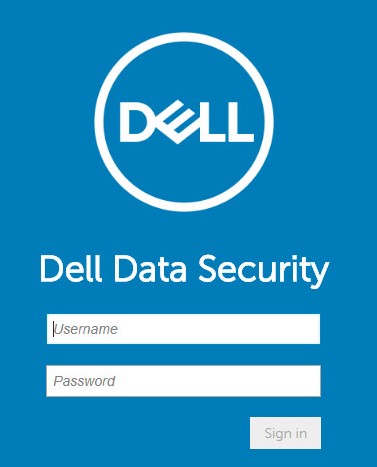
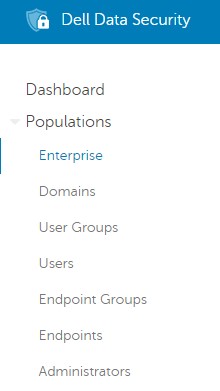
- W lewym okienku menu rozwiń kartę Populations (Populacje), a następnie kliknij opcję Enterprise.
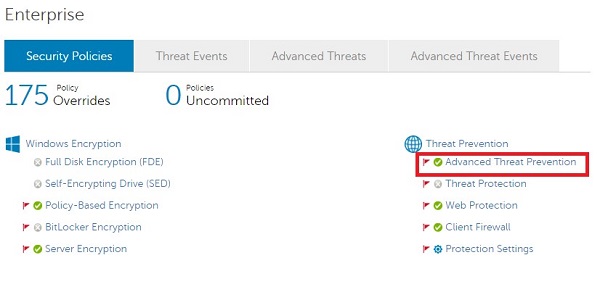
- W podpozycji Threat Prevention (Zapobieganie zagrożeniom) wybierz opcję Advanced Threat Prevention (Zaawansowane zapobieganie zagrożeniom).
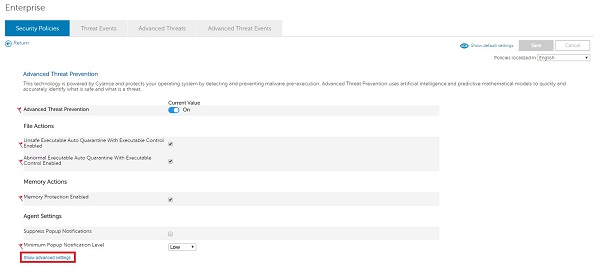
- Kliknij przycisk Show advanced settings (Pokaż ustawienia zaawansowane).
- Można dodać wykluczenia dla następujących opcji:
- Ochrona pamięci
- Ochrona przed wykorzystaniem pamięci
- Kontrola wykonania
- Ochrona przed wywołaniem uruchomienia
- Kontrola aplikacji
- Ogranicza możliwości modyfikacji aplikacji
- Kontrola skryptu
- Ochrona przed złośliwymi skryptami
- Ochrona pamięci
Aby uzyskać więcej informacji o wykluczeniach, kliknij odpowiedni formant.
Uwaga: Funkcja Application Control jest dostępna wyłącznie w systemach operacyjnych Windows.
Ochrona pamięci
Dodawanie wykluczeń ochrony pamięci rozwiązania Dell Endpoint Security Suite Enterprise
Czas trwania: 2:55
Napisy kodowane: Dostępne w wielu językach
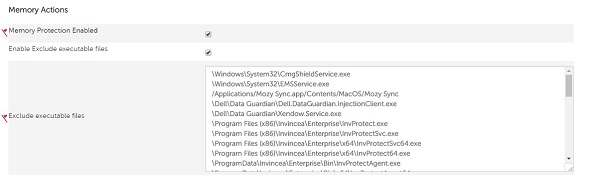
Uwaga: Opcja Memory Protection Enabled (Ochrona pamięci włączona) musi być zaznaczona.
- Zaznacz pole wyboru Enable Exclude executable files (Włącz wykluczanie plików wykonywalnych).
- Wyklucz pliki wykonywalne poprzez wypełnianie ścieżki względnej i nazwy pliku.
 Uwaga:
Przykładowe wykluczenia:- Windows
- Poprawnie:
\Application\SubFolder\[EXECUTABLE].exe - Niepoprawnie:
C:\Application\SubFolder\ - Przykładowa ścieżka względna systemu Windows będzie miała zastosowanie do:
C:\Program\Application\SubFolder\[EXECUTABLE].exeD:\Test\Application\SubFolder\[EXECUTABLE].exe
- Należy zachować ostrożność przy dodawaniu ogólnych ścieżek względnych, ponieważ mogłoby to spowodować osłabienie zabezpieczeń środowiska.
- Poprawnie:
- Mac
- Poprawnie:
/Users/application.app/[EXECUTABLE] - Niepoprawnie:
/Users/application.app
- Poprawnie:
[EXECUTABLE]= Nazwa aplikacji- Wykluczenia folderów nie obsługują ścieżek sieciowych, symboli wieloznacznych ani znaków specjalnych.
- Wykluczenie należy ująć w cudzysłów („...”), jeśli używany jest dowolny z poniższych znaków:
- Przecinek (,)
- Nawiasy ([...])
- Tylda (~)
- Windows
- W prawym górnym rogu kliknij przycisk Save.
- Zatwierdź zasadę.
Uwaga:
- Szczegółowe instrukcje dotyczące zatwierdzania zasad można znaleźć w artykule Stosowanie zasad w przypadku serwerów Dell Data Security.
- Punkt końcowy otrzyma zmianę zasad po przeprowadzeniu ponownego rozruchu lub odpytania zasad (zależnie od tego, co nastąpi jako pierwsze). Aby uzyskać więcej informacji, zapoznaj się z artykułem Sprawdzanie aktualizacji zasad Dell Data Security.
Kontrola wykonania
Dodawanie wykluczeń kontroli wykonywania w rozwiązaniu Dell Endpoint Security Suite Enterprise
Czas trwania: 1:52
Napisy kodowane: Dostępne w wielu językach
Uwaga: Wykluczenia kontroli wykonania pomijają jedynie katalog podczas skanowania produktów. Aby wyświetlić listę plików w bezpieczny sposób, należy zapoznać się z artykułem Jak wyświetlić listę plików w bezpieczny sposób w rozwiązaniu Dell Endpoint Security Suite Enterprise.
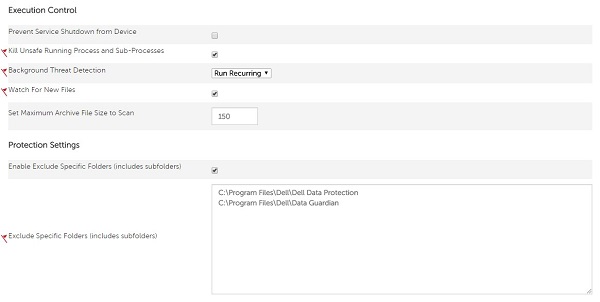
- W obszarze Protection Settings (Ustawienia ochrony) zaznacz opcję Enable Exclude Specific Folders (includes subfolders) (Włącz wykluczanie określonych folderów (w tym podfolderów)).
- Wyklucz określone foldery (w tym podfoldery), wypełniając ścieżkę bezwzględną.
 Uwaga:
Przykładowe wykluczenia:- Windows
- Poprawnie:
C:\Program Files\Dell - Niepoprawnie:
\Program Files\Dell\[EXECUTABLE].exe
- Poprawnie:
- Mac
- Poprawnie:
/Mac\ HD/Users/Application\ Support/Dell - Niepoprawnie:
/Mac HD/Users/Application Support/Dell/[EXECUTABLE]
- Poprawnie:
[EXECUTABLE]= Nazwa aplikacji
- Windows
- W prawym górnym rogu kliknij przycisk Save.
- Zatwierdź zasadę.
Uwaga:
- Szczegółowe instrukcje dotyczące zatwierdzania zasad można znaleźć w artykule Stosowanie zasad w przypadku serwerów Dell Data Security.
- Punkt końcowy otrzyma zmianę zasad po przeprowadzeniu ponownego rozruchu lub odpytania zasad (zależnie od tego, co nastąpi jako pierwsze). Aby uzyskać więcej informacji, zapoznaj się z artykułem Sprawdzanie aktualizacji zasad Dell Data Security.
Kontrola aplikacji
Dodawanie wykluczeń kontroli aplikacji rozwiązania Dell Endpoint Security Suite Enterprise
Czas trwania: 2:15
Napisy kodowane: Dostępne w wielu językach
Uwaga: Pole Application Control (Kontrola aplikacji) musi być zaznaczone.
- Wyklucz dozwolone foldery kontroli aplikacji poprzez wypełnienie ścieżki bezwzględnej.
 Uwaga: Przykładowe wykluczenia:
- Windows
- Poprawnie:
C:\Program Files\Dell - Niepoprawnie:
\Program Files\Dell\[EXECUTABLE].exe
- Poprawnie:
[EXECUTABLE]= Nazwa aplikacji- Wykluczenia folderów nie obsługują ścieżek sieciowych, symboli wieloznacznych ani znaków specjalnych.
- Wykluczenie należy ująć w cudzysłów („...”), jeśli używany jest dowolny z poniższych znaków:
- Przecinek (,)
- Nawiasy ([...])
- Tylda (~)
- Windows
- W prawym górnym rogu kliknij przycisk Save.
- Zatwierdź zasadę.
Uwaga:
- Szczegółowe instrukcje dotyczące zatwierdzania zasad można znaleźć w artykule Stosowanie zasad w przypadku serwerów Dell Data Security.
- Punkt końcowy otrzyma zmianę zasad po przeprowadzeniu ponownego rozruchu lub odpytania zasad (zależnie od tego, co nastąpi jako pierwsze). Aby uzyskać więcej informacji, zapoznaj się z artykułem Sprawdzanie aktualizacji zasad Dell Data Security.
Kontrola skryptu
Dodawanie wykluczeń kontroli skryptów rozwiązania Dell Endpoint Security Suite Enterprise
Czas trwania: 2:30
Napisy kodowane: Dostępne w wielu językach
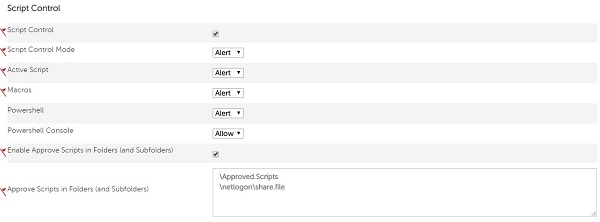
Uwaga: Pole Script Control (Kontrola skryptu) musi być zaznaczone.
- Zaznacz opcję Enable Approve Scripts in Folders (and Subfolders) (Włącz zatwierdzanie skryptów w folderach (i podfolderach)).
- Włącz zatwierdzanie skryptów w folderach (i podfolderach) poprzez wypełnienie ścieżki względnej katalogu skryptów.
 Uwaga: Przykładowe wykluczenia:
- Windows
- Poprawnie:
/Users/*/temp/script*.vbs - Niepoprawnie:
C:\Users\*\temp\script*.vbs\ - Przykładowa ścieżka względna systemu Windows dotyczy obu:
C:\Program\Application\ApprovedScripts\D:\Test\Application\ApprovedScripts\
- Należy zachować ostrożność przy dodawaniu ogólnych ścieżek względnych, ponieważ mogłoby to spowodować osłabienie zabezpieczeń środowiska.
- Poprawnie:
- Mac
- Poprawnie:
/Mac\ HD/Users/Cases/ScriptsAllowed - Niepoprawnie:
/Mac HD/Users/*
- Poprawnie:
- Ścieżki folderów mogą odnosić się do dysku lokalnego, zmapowanego dysku sieciowego lub ścieżki UNC.
- Wszystkie określone ścieżki folderów obejmują również wszystkie podfoldery.
- W przypadku wykluczeń kontroli skryptu mogą być używane symbole wieloznaczne (*).
- Wymagane jest rozwiązanie Dell Endpoint Security Suite w wersji 1491 lub nowszej.
- Serwer Dell Data Security (dawniej Dell Data Protection) musi mieć ścisłą weryfikację ustawioną na wyłączoną.
- W wykluczeniach symboli wieloznacznych w komputerach z systemem Windows należy używać prawych ukośników w stylu systemu UNIX. Na przykład:
/windows/system*/ - Jedyny znak obsługiwany w przypadku symboli wieloznacznych to *.
- Aby odróżnić folder i plik, w wykluczeniach folderów z symbolem wieloznacznym na końcu ścieżki musi być ukośnik.
- Folder:
/Windows/system32/*/ - Plik:
/Windows/system32/*
- Folder:
- Do każdego poziomu folderu należy dodać symbol wieloznaczny. Na przykład:
/folder/*/script.vbsPasuje\folder\test\script.vbslub\folder\exclude\script.vbs, ale nie działa dla\folder\test\001\script.vbs. Wymagałoby to/folder/*/001/script.vbslub/folder/*/*/script.vbs. - Symbole wieloznaczne obsługują pełne i częściowe wykluczenia.
- Pełny symbol wieloznaczny:
/folder/*/script.vbs - Częściowy symbol wieloznaczny:
/folder/test*/script.vbs
- Pełny symbol wieloznaczny:
- Symbole wieloznaczne obsługują ścieżki sieciowe.
- Zbyt szerokie używanie symboli wieloznacznych może spowodować obniżenie poziomu zabezpieczeń. Na przykład z wyłączeniem całego
\Windows\Tempnie jest zalecany.
- Windows
- W prawym górnym rogu kliknij przycisk Save.
- Zatwierdź zasadę.
Uwaga:
- Szczegółowe instrukcje dotyczące zatwierdzania zasad można znaleźć w artykule Stosowanie zasad w przypadku serwerów Dell Data Security.
- Punkt końcowy otrzyma zmianę zasad po przeprowadzeniu ponownego rozruchu lub odpytania zasad (zależnie od tego, co nastąpi jako pierwsze). Aby uzyskać więcej informacji, zapoznaj się z artykułem Sprawdzanie aktualizacji zasad Dell Data Security.
Aby skontaktować się z pomocą techniczną, przejdź do sekcji Numery telefonów międzynarodowej pomocy technicznej Dell Data Security.
Przejdź do TechDirect, aby wygenerować zgłoszenie online do pomocy technicznej.
Aby uzyskać dodatkowe informacje i zasoby, dołącz do Forum społeczności Dell Security.
Additional Information
Videos
Affected Products
Dell Endpoint Security Suite EnterpriseArticle Properties
Article Number: 000126745
Article Type: How To
Last Modified: 14 Jul 2025
Version: 17
Find answers to your questions from other Dell users
Support Services
Check if your device is covered by Support Services.