Dell Encryption Personalin asentaminen
Summary: Opettele asentamaan Dell Encryption Personal näiden joko käyttöliittymän tai komentoriviliittymän (CLI) vaiheittaisten ohjeiden mukaisesti.
This article applies to
This article does not apply to
This article is not tied to any specific product.
Not all product versions are identified in this article.
Instructions
Tässä artikkelissa on ohjeet Dell Encryption Personalin (aiemmin Dell Data Protection Personal Edition) asentamiseen.
Tuotteet, joita asia koskee:
- Dell Encryption Personal
- Dell Data Protection Personal Edition
Versiot, joita asia koskee:
- 8.0.x ja uudemmat
Käyttöjärjestelmät, joita asia koskee:
- Windows
Dell Encryption Personal voidaan asentaa Windowsiin käyttöliittymän (UI) tai komentoriviliittymän (CLI) kytkinten kautta. Katso lisätietoja valitsemalla asianmukainen tapa.
Huomautus: Dell Encryption Personal on ladattava ja purettava pääasennusohjelmasta.
- Lisätietoja lataamisesta on artikkelissa Dell Encryption Enterprisen tai Dell Encryption Personalin lataaminen.
- Lisätietoja purkamisesta on artikkelissa Aliohjelmien purkaminen Dell Data Security -pääasennusohjelmasta (englanninkielinen).
Käyttöliittymä
Asennusprosessi vaihtelee versioittain.
Katso tarkat asennusohjeet valitsemalla asianmukainen versio. Lisätietoja versiotiedoista on artikkelissa Dell Encryption Enterprise- tai Dell Encryption Personal -version tunnistaminen.
10.1.0 tai uudempi
- Kaksoisnapsauta
DDPE_64bit_setup.exetaiDDPE_32bit_setup.exekäynnistääksesi ohjatun asennuksen.
- Jos puuttuvia vaatimuksia havaitaan, valitse Install. Siirry muutoin vaiheeseen 3.
 Huomautus: Ympäristösi puuttuvat vaatimukset saattavat poiketa näyttökuvan esimerkistä. Lisätietoja tuotteen järjestelmävaatimuksista on artikkelissa Dell Encryption Personal -järjestelmävaatimukset.
 - Jatka valitsemalla Next.

- Hyväksy käyttöoikeussopimuksen ehdot ja valitse Next.

- Halutessasi voit muuttaa asennushakemistoa. Valitse sitten Next.

- Valitse Encryption Personal, kirjoita Entitlement Key ja valitse sitten Next.
 Huomautus:
- Encryption Personal valitaan automaattisesti ja se näkyy harmaana, jos järjestelmässä havaitaan oikeutusavain .
- Lisätietoja oikeutusavaimen hankkimisesta ja asentamisesta on artikkelissa Dell Data Securityn oikeuksien hallinta.
- Oikeutusavaimen esimerkki vaihtelee ympäristön mukaan.
- Valitse Install.

- Kun asennus on valmis, sulje käyttöliittymä valitsemalla Finish.
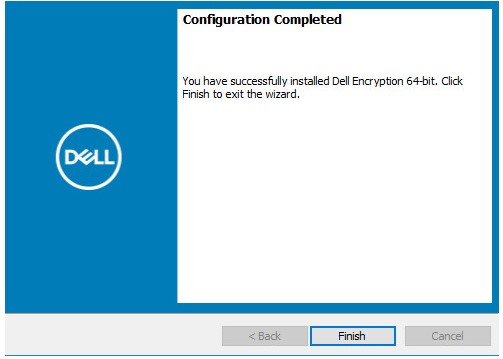
- Käynnistä tietokone uudelleen valitsemalla Kyllä .

10.0.0–10.0.1
- Kaksoisnapsauta
DDPE_64bit_setup.exetaiDDPE_32bit_setup.exekäynnistääksesi ohjatun asennuksen.
- Jos puuttuvia vaatimuksia havaitaan, valitse Install. Siirry muutoin vaiheeseen 3.
 Huomautus: Ympäristösi puuttuvat vaatimukset saattavat poiketa näyttökuvan esimerkistä. Lisätietoja tuotteen järjestelmävaatimuksista on artikkelissa Dell Encryption Personal -järjestelmävaatimukset.
 - Jatka valitsemalla Next.

- Hyväksy käyttöoikeussopimuksen ehdot ja valitse Next.

- Halutessasi voit muuttaa asennushakemistoa. Valitse sitten Next.

- Valitse Encryption Personal, kirjoita Entitlement Key ja valitse sitten Next.
 Huomautus:
- Encryption Personal valitaan automaattisesti ja se näkyy harmaana, jos järjestelmässä havaitaan oikeutusavain .
- Lisätietoja oikeutusavaimen hankkimisesta ja asentamisesta on artikkelissa Dell Data Securityn oikeuksien hallinta.
- Oikeutusavaimen esimerkki vaihtelee ympäristön mukaan.
- Valitse Install.

- Kun asennus on valmis, sulje käyttöliittymä valitsemalla Finish.

- Käynnistä tietokone uudelleen valitsemalla Kyllä .

versiot 8.15.0–8.18.0
- Kaksoisnapsauta
DDPE_64bit_setup.exetaiDDPE_32bit_setup.exekäynnistääksesi ohjatun asennuksen.
- Jos puuttuvia vaatimuksia havaitaan, valitse Install. Siirry muutoin vaiheeseen 3.
 Huomautus: Ympäristösi puuttuvat vaatimukset saattavat poiketa näyttökuvan esimerkistä. Lisätietoja tuotteen järjestelmävaatimuksista on artikkelissa Dell Encryption Personal -järjestelmävaatimukset.
 - Jatka valitsemalla Next.

- Hyväksy käyttöoikeussopimuksen ehdot ja valitse Next.

- Halutessasi voit muuttaa asennushakemistoa. Valitse sitten Next.

- Valitse Personal Edition, kirjoita Entitlement Key ja valitse sitten Next.
 Huomautus:
- Personal Edition valitaan automaattisesti ja se näkyy harmaana, jos järjestelmässä havaitaan oikeusavain .
- Lisätietoja oikeutusavaimen hankkimisesta ja asentamisesta on artikkelissa Dell Data Securityn oikeuksien hallinta.
- Oikeutusavaimen esimerkki vaihtelee ympäristön mukaan.
- Aloita asennus valitsemalla Install.

- Kun asennus on valmis, sulje käyttöliittymä valitsemalla Finish.

- Käynnistä tietokone uudelleen valitsemalla Kyllä .

8.6.0–8.13.0
- Kaksoisnapsauta
DDPE_64bit_setup.exetaiDDPE_32bit_setup.exekäynnistääksesi ohjatun asennuksen.
- Jos puuttuvia vaatimuksia havaitaan, valitse Install. Siirry muutoin vaiheeseen 3.
 Huomautus: Ympäristösi puuttuvat vaatimukset saattavat poiketa näyttökuvan esimerkistä. Lisätietoja tuotteen järjestelmävaatimuksista on artikkelissa Dell Encryption Personal -järjestelmävaatimukset.
 - Jatka valitsemalla Next.

- Hyväksy käyttöoikeussopimuksen ehdot ja valitse Next.

- Halutessasi voit muuttaa asennushakemistoa. Valitse sitten Next.

- Valitse Personal Edition, kirjoita Entitlement Key ja valitse sitten Next.
 Huomautus:
- Personal Edition valitaan automaattisesti ja se näkyy harmaana, jos järjestelmässä havaitaan oikeusavain .
- Lisätietoja oikeutusavaimen hankkimisesta ja asentamisesta on artikkelissa Dell Data Securityn oikeuksien hallinta.
- Oikeutusavaimen esimerkki vaihtelee ympäristön mukaan.
- Aloita asennus valitsemalla Install.

- Kun asennus on valmis, sulje käyttöliittymä valitsemalla Finish.

- Käynnistä tietokone uudelleen valitsemalla Kyllä .

8.0.0–8.5.1
- Kaksoisnapsauta
DDPE_64bit_setup.exetaiDDPE_32bit_setup.exekäynnistääksesi ohjatun asennuksen.
- Jos puuttuvia vaatimuksia havaitaan, valitse Install. Siirry muutoin vaiheeseen 3.
 Huomautus: Ympäristösi puuttuvat vaatimukset saattavat poiketa näyttökuvan esimerkistä. Lisätietoja tuotteen järjestelmävaatimuksista on artikkelissa Dell Encryption Personal -järjestelmävaatimukset.
 - Jatka valitsemalla Next.

- Hyväksy käyttöoikeussopimuksen ehdot ja valitse Next.

- Halutessasi voit muuttaa asennushakemistoa. Valitse sitten Next.

- Valitse Locally Managed ja valitse Next.
 Huomautus:
- Paikallisesti hallittu vaihtoehto on valittuna vain, jos järjestelmässä havaitaan Dell Data Protection Personal Edition -oikeutusavain.
- Lisätietoja oikeutusavaimen hankkimisesta ja asentamisesta on artikkelissa Dell Data Securityn oikeuksien hallinta.
- Oikeutusavaimen esimerkki vaihtelee ympäristön mukaan.
- Aloita asennus valitsemalla Install.

- Kun asennus on valmis, sulje käyttöliittymä valitsemalla Finish.

- Käynnistä tietokone uudelleen valitsemalla Kyllä .

Komentorivikäyttöliittymä
Asennusprosessi vaihtelee versioittain.
Valitse haluamasi asiakasversio tietyille asennuskytkimille.
Huomautus: Lisätietoja tuoteversion paikantamisesta on artikkelissa Dell Encryption Enterprise- tai Dell Encryption Personal -version tunnistaminen.
10.4.0 tai uudempi
Dell Encryption Enterprise mahdollistaa joustavat komentoriviasennusvaihtoehdot kytkinten, asetusten ja parametrien avulla.
Huomautus: kirjainkoko ei ole merkitsevä komentorivin valitsimissa.
| Valitsin | Merkitys |
|---|---|
/V |
Lisää muuttujia suoritettavan tiedoston MSI-tiedostoon. Sisällön on aina oltava lainausmerkkien sisällä. |
/S |
Asentaa MSI-tiedoston hiljaisessa tilassa. |
/X |
Suorittaa MSI-tiedoston asennuksen poistotilassa. |
/L*V |
Yksityiskohtaiset lokitiedot. Sisällön on aina oltava lainausmerkkien sisällä. |
/QB |
Käyttöliittymä, jossa on Peruuta-painike. Kehottaa käynnistämään laitteen uudelleen, kun asennus on valmis. |
/QB- |
Asennuskäyttöliittymä, jossa on Peruuta-painike. Käynnistää laitteen automaattisesti uudelleen, kun asennus on valmis. |
/QB! |
Käyttöliittymä, jossa ei ole Peruuta-painiketta. Kehottaa käynnistämään laitteen uudelleen, kun asennus on valmis. |
/QB!- |
Asennuskäyttöliittymä, jossa ei ole Peruuta-painiketta. Käynnistää laitteen automaattisesti uudelleen, kun asennus on valmis. |
/QN |
Suorittaa MSI-tiedoston ilman käyttöliittymää. |
Huomautus: parametrien kirjainkoko on merkitsevä.
| Parametrit | Arvot | Tarkoitus |
|---|---|---|
ENTITLEMENT= |
Katso alla olevat esimerkit | Määritä halutessasi käytettävä salauksen henkilökohtaisen oikeuden avain. |
INSTALLDIR= |
Katso alla olevat esimerkit | Voit halutessasi muuttaa asennushakemiston. Polun on alettava ja päätyttävä \" Jos määritetty hakemisto sisältää välilyönnin. |
REBOOT= |
REALLYSUPPRESS |
Estää uudelleenkäynnistyksen, vaikka uudelleenkäynnistystä tarvitaan edelleen. |
Esimerkkejä asennuksesta komentorivikäyttöliittymässä:
Esimerkki 1:
DDPE_64bit_setup.exe /s /v"ENTITLEMENT=1:PE:{abc123ab-c123-abc1-23ab-c123abc123ab}:c123abc123abc123abc123abc123abc123abc123abc123abc= /l*v Shieldinstall.log /qn reboot=reallysuppress"
Esimerkin 1 sisältö:
- Asentaja =
DDPE_64bit_setup.exe - Hiljainen asennus = kyllä
- Oikeus = siirretty asentajalle
- Asennusloki =
ShieldInstall.logLuotu asennusohjelman hakemistoon - Uudelleenkäynnistys asennuksen jälkeen = ei
Huomautus: Esimerkkioikeus on korvattava ostetulla käyttöoikeudella.
Esimerkki 2:
DDPE_32bit_setup.exe /qb
Esimerkin 2 sisältö:
- Asentaja =
DDPE_32bit_setup.exe - Hiljainen asennus = ei
- Oikeus = Ei mitään siirretty asentajalle; Käyttää rekisteriin tallennettua avainta.
- Asennusloki =
%TEMP%\MSIXXXX.log(Oletusarvo ei ole määritetty) - Käynnistä uudelleen asennuksen jälkeen = ei (oletusarvoa ei ole määritetty)
Huomautus: IN
MSIXXXX.log, satunnaiselle aakkosnumeeriselle määritetään XXXX.
Esimerkki 3:
DDPE_64bit_setup.exe /s /v"ENTITLEMENT=1:PE:{abc123ab-c123-abc1-23ab-c123abc123ab}:c123abc123abc123abc123abc123abc123abc123abc123abc= INSTALLDIR=\"D:\Program Files\Dell\" /l*v Shieldinstall.log /qn reboot=reallysuppress"
Esimerkin 3 sisältö:
- Asentaja =
DDPE_32bit_setup.exe - Hiljainen asennus = ei
- Oikeus = siirretty asentajalle
- Asennushakemisto =
D:\Program Files\Dell\ - Asennusloki =
ShieldInstall.logLuotu asennusohjelman hakemistoon - Uudelleenkäynnistys asennuksen jälkeen = ei
Huomautus: Esimerkkioikeus on korvattava ostetulla käyttöoikeudella.
8.0.0–10.3.1
Dell Encryption Personal mahdollistaa joustavat komentoriviasennusvaihtoehdot kytkinten, asetusten ja parametrien avulla.
Huomautus: kirjainkoko ei ole merkitsevä komentorivin valitsimissa.
| Valitsin | Merkitys |
|---|---|
/V |
Lisää muuttujia suoritettavan tiedoston MSI-tiedostoon. Sisällön on aina oltava lainausmerkkien sisällä. |
/S |
Asentaa MSI-tiedoston hiljaisessa tilassa. |
/X |
Suorittaa MSI-tiedoston asennuksen poistotilassa. |
/L*V |
Yksityiskohtaiset lokitiedot. Sisällön on aina oltava lainausmerkkien sisällä. |
/QB |
Käyttöliittymä, jossa on Peruuta-painike. Kehottaa käynnistämään laitteen uudelleen, kun asennus on valmis. |
/QB- |
Asennuskäyttöliittymä, jossa on Peruuta-painike. Käynnistää laitteen automaattisesti uudelleen, kun asennus on valmis. |
/QB! |
Käyttöliittymä, jossa ei ole Peruuta-painiketta. Kehottaa käynnistämään laitteen uudelleen, kun asennus on valmis. |
/QB!- |
Asennuskäyttöliittymä, jossa ei ole Peruuta-painiketta. Käynnistää laitteen automaattisesti uudelleen, kun asennus on valmis. |
/QN |
Suorittaa MSI-tiedoston ilman käyttöliittymää. |
Huomautus: parametrien kirjainkoko on merkitsevä.
| Parametrit | Arvot | Tarkoitus |
|---|---|---|
ENTITLEMENT= |
Katso alla olevat esimerkit | Määritä halutessasi käytettävä salauksen henkilökohtaisen oikeuden avain. |
REBOOT= |
REALLYSUPPRESS |
Estää uudelleenkäynnistyksen, vaikka uudelleenkäynnistystä tarvitaan edelleen. |
Esimerkkejä asennuksesta komentorivikäyttöliittymässä:
Esimerkki 1:
DDPE_64bit_setup.exe /s /v"ENTITLEMENT=1:PE:{abc123ab-c123-abc1-23ab-c123abc123ab}:c123abc123abc123abc123abc123abc123abc123abc123abc= /l*v Shieldinstall.log /qn reboot=reallysuppress"
Esimerkin 1 sisältö:
- Asentaja =
DDPE_64bit_setup.exe - Hiljainen asennus = kyllä
- Oikeus = siirretty asentajalle
- Asennusloki =
ShieldInstall.logLuotu asennusohjelman hakemistoon - Uudelleenkäynnistys asennuksen jälkeen = ei
Huomautus: Esimerkkioikeus on korvattava ostetulla käyttöoikeudella.
Esimerkki 2:
DDPE_32bit_setup.exe /qb
Esimerkin 2 sisältö:
- Asentaja =
DDPE_32bit_setup.exe - Hiljainen asennus = ei
- Oikeus = Ei mitään siirretty asentajalle; Käyttää rekisteriin tallennettua avainta.
- Asennusloki =
%TEMP%\MSIXXXX.log(Oletusarvo ei ole määritetty) - Käynnistä uudelleen asennuksen jälkeen = ei (oletusarvoa ei ole määritetty)
Huomautus: IN
MSIXXXX.log, satunnaiselle aakkosnumeeriselle määritetään XXXX.
Jos haluat ottaa yhteyttä tukeen, katso luettelo Dell Data Securityn kansainvälisen tuen puhelinnumeroista.
TechDirectissä voit luoda teknisen tukipyynnön verkossa.
Lisätietoja ja resursseja on Dell Security Community Forum -keskustelufoorumilla.
Additional Information
Videos
Affected Products
Dell EncryptionArticle Properties
Article Number: 000126832
Article Type: How To
Last Modified: 30 Sept 2025
Version: 13
Find answers to your questions from other Dell users
Support Services
Check if your device is covered by Support Services.